

呪術廻戦ファントムパレード(ファンパレ)をPCで遊ぶ方法を紹介します!

ファンパレには、公式が用意したPC版がありません。
そのため、他社製のAndroidエミュレータというツールをインストールして、ファンパレをPCで遊べるようにします。
- Androidエミュレータとは?
-

簡単に説明すると、PC上に仮想のAndroidスマホを導入するツールです。
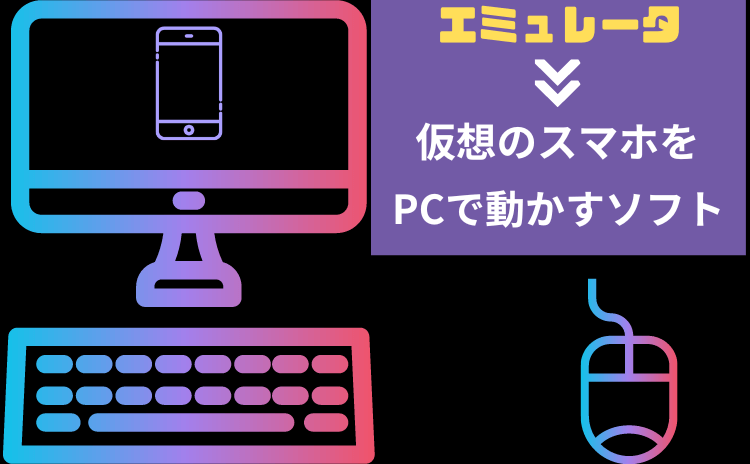
Androidエミュレータを使えば、ファンパレだけでなく、ほとんどのスマホゲームをPCで遊べるようになります!
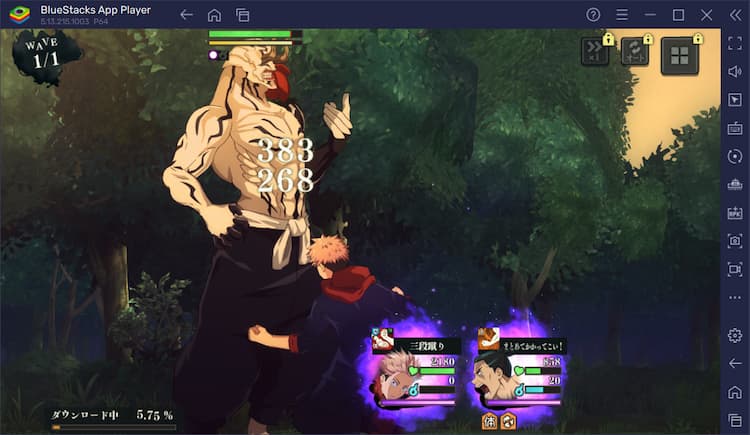
当ページでは実際の導入手順や、おすすめのエミュレータを分かりやすく紹介していきます。
ぜひご覧ください。
 れべるあっぷ
画像付きで導入手順も解説しているから参考にしてね!
👆ファンパレをPCで遊ぼう👆
【PR】おすすめ&新作スマホゲーム
気になったタイトルはぜひ遊んでみてくださいね♪
| タイトル | ジャンル/概要 |
|---|---|
 エンドフィールド | アクションRPG |
| GRYPHLINEが贈る3Dリアルタイム戦略RPG | |
| AppStore GooglePlay | |
 NTE | オープンワールドアクション |
| Hotta Studioによって開発された超現実都市オープンワールドRPG | |
| AppStore GooglePlay |
れべるあっぷこの他にもソシャゲのおすすめ作品を紹介中!ぜひチェックしてね♪
【PR】PCで遊びたい!世界を夢中にさせた超人気ゲーム
呪術廻戦ファントムパレードをPCで遊ぶ方法
「呪術廻戦ファントムパレード」をPCでプレイするには、Androidエミュレータを導入します。
エミュレータを起動してアプリ(今回の場合はファンパレ)をインストールする際には、通常のスマホのようにGooglePlayからインストールします。
そのため、事前にGoogleアカウントを用意しておきましょう。
おすすめのエミュレータは下記の3種です。
- BlueStacks
- LDPlayer
- NoxPlayer
れべるあっぷ私は、BluestacksとLDPlayerをメインで使っています♪
👆ファンパレをPCで遊ぼう👆
ファンパレをPCで遊ぶための実際の手順
呪術廻戦ファントムパレードをPCで遊ぶために、下記3つのエミュレータのどれかをPCにインストールしましょう。
これらのエミュレータがメジャーです。また公式サイトでの日本語による解説も充実しています。
どのエミュレータを選ぶにしても、大まかな導入手順は下記の通りです。
- Androidエミュレータを各公式サイトからダウンロード
- エミュレータを起動
- GooglePlayにアクセス
- GooglePlayからファンパレを検索・インストール
下記の表を見ても分かるように、どのエミュレータも普段使いならできることに大差ありません。
| BlueStacks | LDPlayer | NoxPlayer | |
|---|---|---|---|
| 同時起動 | 可能 | 可能 | 可能 |
| 同時操作 | 可能 | 可能 | 可能 |
| マクロ機能 | 可能 | 可能 | 可能 |
| 録画/スクショ | 可能 | 可能 | 可能 |
| キーマッピング (仮想キー) | 可能 | 可能 | 可能 |
| 対応OS | Windows Mac(旧verのみ) | Windows専用 | Windows Mac |
| ダウンロード | 無料 | 無料 | 無料 |
| 公式サイト | 公式サイト | 公式サイト |
エミュレータは各PC環境やアプリによって、相性の良し悪しが若干出てきます。
ブルスタ、LDPlayerなどメジャーなエミュを2~3種インストールしておけば、基本的にその他の会社のエミュレータは不要です。
| エミュレータ名 | BlueStacks |
| 開発会社 | Bluestack Systems, Inc. |
| 設立 | 2011年 |
| 本社 | アメリカ シリコンバレー(米カリフォルニア州) |
| インストール実績 | 10億 |
| 対応OS | Windows (MacはBlueStacks4のみ対応) |
| 公式サイト | 日本語に対応 |
| 公式ツイッター | @bluestacksjp |
BlueStacksを使ってファンパレをPCで遊ぶ方法

- BlueStacks公式サイトからBlueStacksをダウンロードする
- BlueStacksを起動する
- GooglePlayにログイン
- GooglePlayストアで「呪術廻戦ファントムパレード」を検索・インストール
上記手順でPCでファンパレを遊べるようになります。
画像付きで手順を解説しておきます。
👆ファンパレをPCで遊ぼう👆
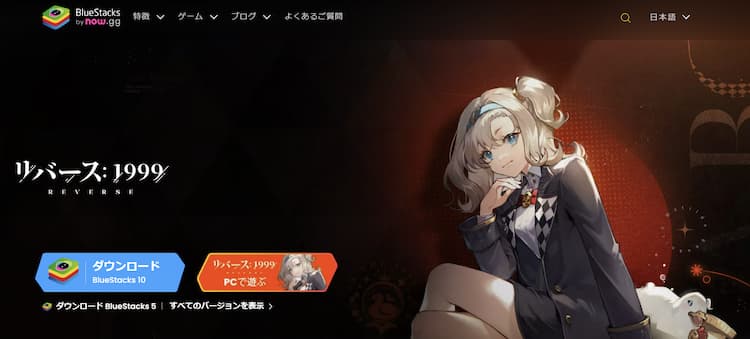
「BlueStacks」の公式サイトからBlueStacksをダウンロードしましょう。
👆ファンパレをPCで遊ぼう👆
ボタンを押すと、画像のような公式サイトへ移動します。
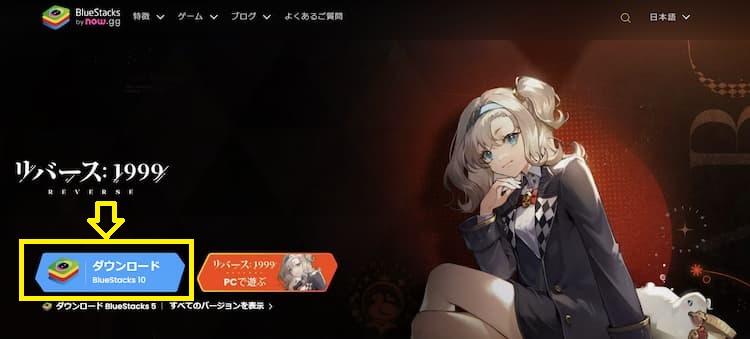
黄色い枠で囲んだところからブルースタックスをダウンロードしましょう。
れべるあっぷここから先は実際にダウンロードしてから、このページと照らし合わせながら進めていくと分かりやすいよ!
ダウンロードが終わったら、画像の「今すぐインストール」部分をクリックしてインストールします。

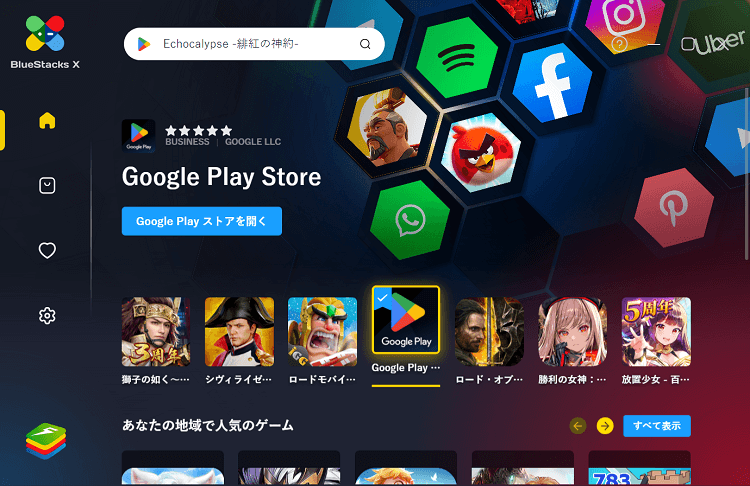
インストールを終えたら、実際にBluestacksを起動してみましょう!
メニュー内にあるGooglePlayストアを開きましょう。
≫GooglePlayストアの開き方をチェック≪
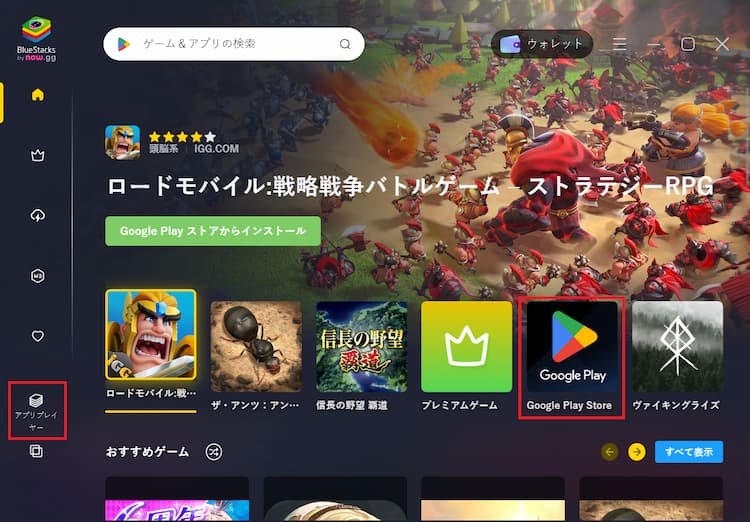
Bluestacks10起動後、画像の赤枠部分のいずれかをクリックして「BlueStakcsAppPlayer」を起動します。
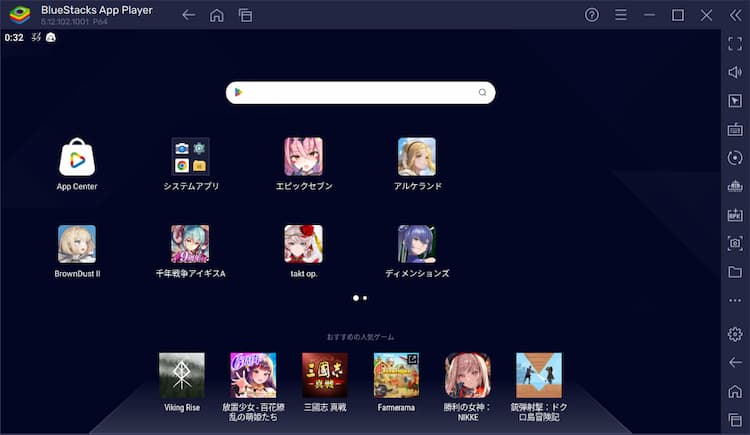
画像が、AppPlayer版のホーム画面です。
ホーム画面のシステムアプリをクリックします。
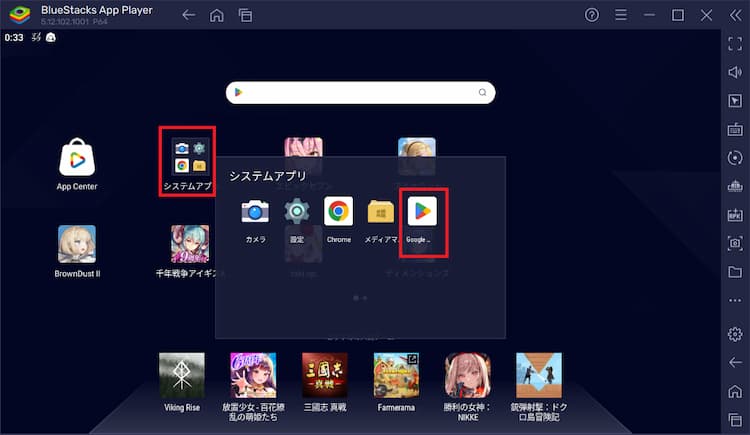
これで、GooglePlayストアにアクセスできます。
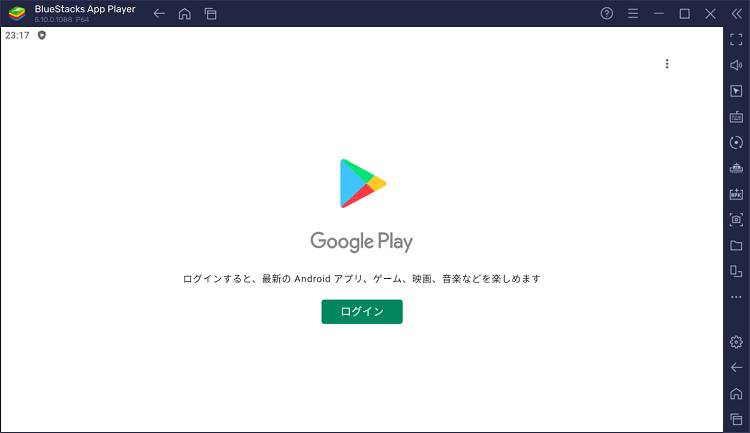
ブルースタックスをインストール後、はじめてGooglePlayを開くとき、ログインを求められます。
プレイしたいゲームアプリをダウンロードするために、GooglePlayにログインします。
お持ちのGoogleアカウントか、不安な方は新規で作成したGoogleアカウントでログインしましょう。
なお、ログイン時に、Googleアカウントに関する設定を進めなければなりません。
一例として紹介しておきます。
≫設定例をチェック≪
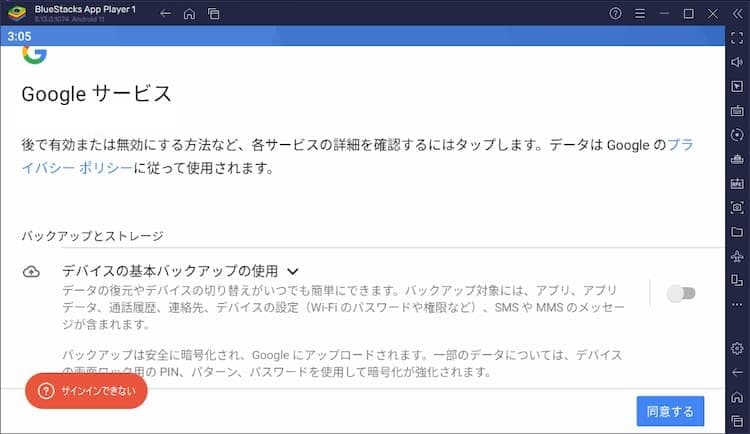
- デバイスの基本バックアップの使用→どちらでも可(※)
- 「支払方法」の設定→課金予定がない場合は「スキップ」でOKです
※私は特に必要ないため「オフ」にしています
Googleアカウントの初期設定が済んだら、画像のようなGooglePlayストアに繋がります。
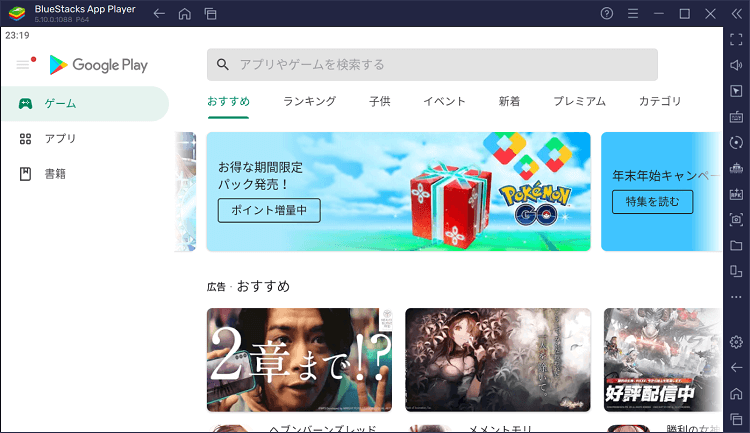
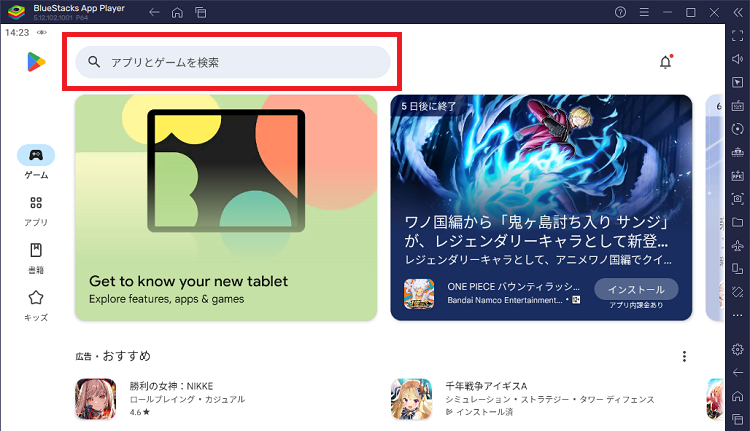
GooglePlayストアの検索バーから「呪術廻戦ファントムパレード」を検索して、インストールしましょう。
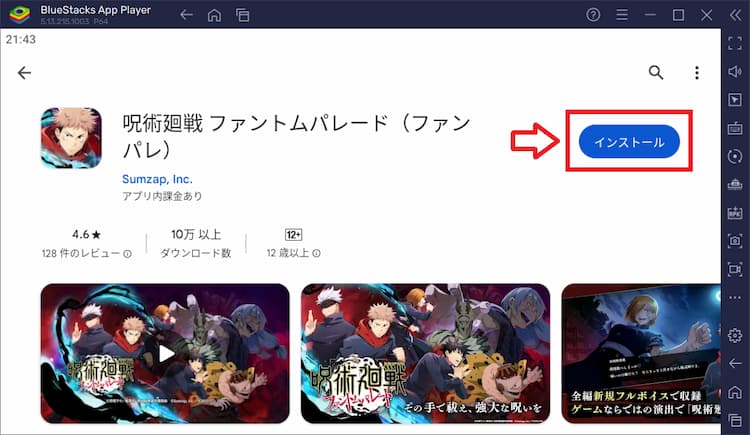
インストール時に「アカウント設定の完了」が表示された場合
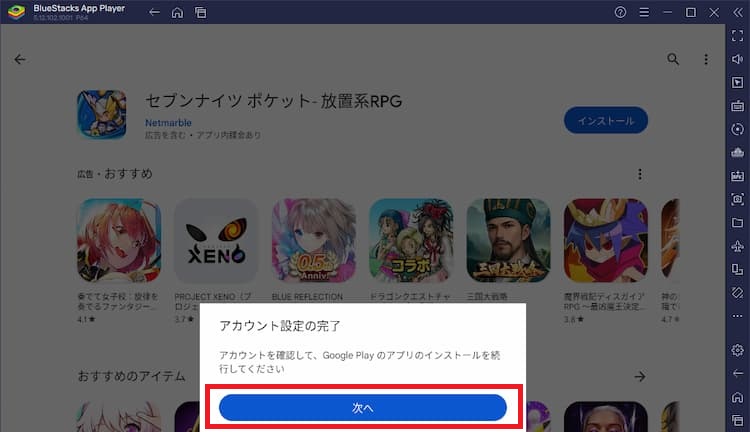
インストール時に「アカウント設定の完了」が出た際は、「次へ」をクリック。
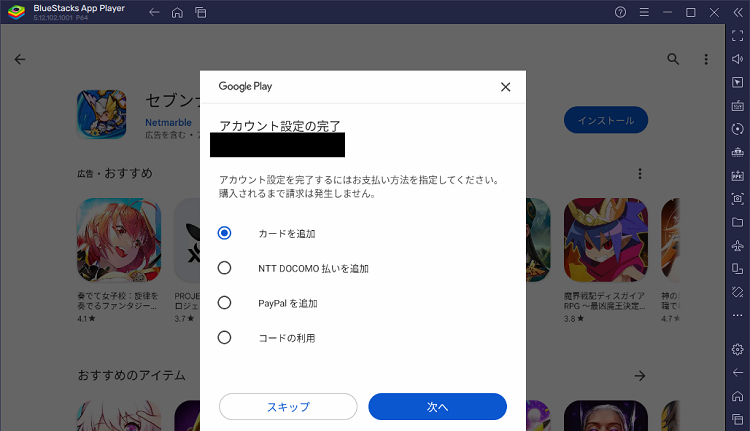
課金の予定がない方は、左下にある「スキップ」でOKです。
インストールが完了した後は、「プレイ」を選択すればPC上で「呪術廻戦ファントムパレード」を楽しむことができます
れべるあっぷ次回以降は、BlueStacksのホーム画面にアプリアイコンが表示されてるのでいつも使っているスマホのようにPC上で遊んでね!
👆ファンパレをPCで遊ぼう👆
LDPlayerを使ってファンパレをPCで遊ぶ方法
- LDPlayer9をダウンロード
- LDPlayerを起動
- GooglePlayにログイン
- 「呪術廻戦ファントムパレード」を検索・インストール
上記手順でPCでファンパレを遊べるようになります。
画像付きで手順を解説しておきます。
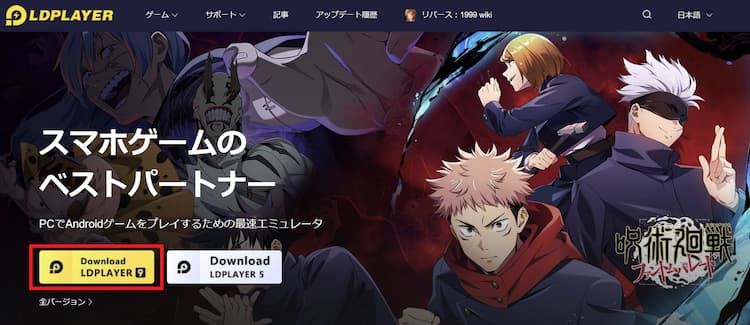
LDPlayerの公式サイトから、「LDPlayer9」をダウンロードします。
下記ボタンから公式サイトのトップページに飛べます。
れべるあっぷここから先は実際にダウンロードしてから、このページと照らし合わせながら進めていくと分かりやすいよ!
トップページからすぐにLDPlayerのダウンロードが可能です。
左側の黄色いボタン「DOWNLOAD LDPLAYER9」をクリックしてダウンロードしてください。
さっそくLDPlayer9を起動します。
LDPlayer9のホーム画面は画像のような感じです。
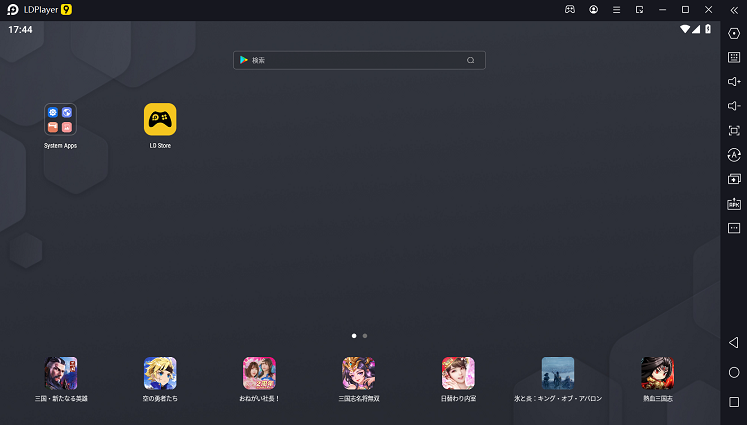
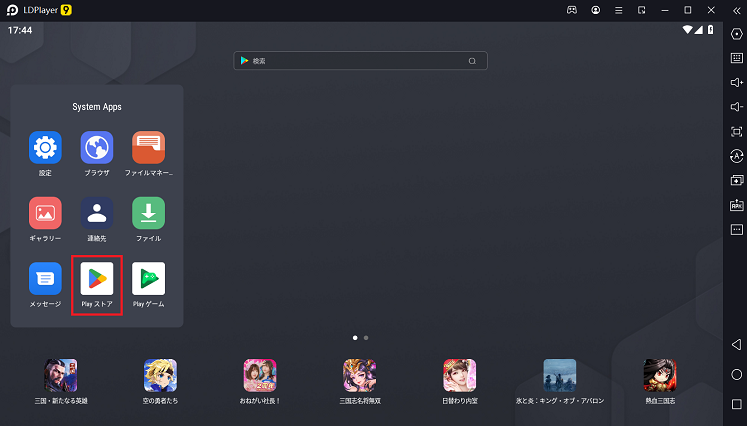
LDPlayerのホーム画面の左上、「SystemApps」をクリック。
GooglePlayストアへ移動しましょう。
LDPlayerをインストールして、はじめてGooglePlayストアにつないだ時、Googleアカウントへのログインが求められます。
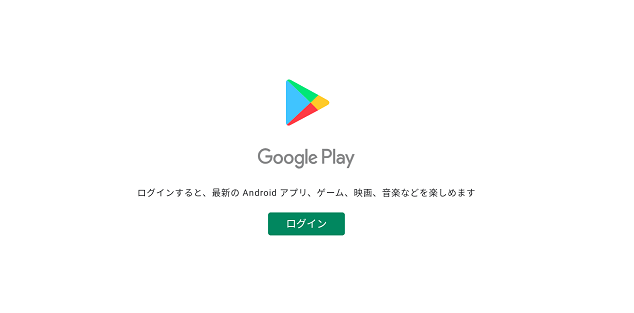
お持ちのGoogleアカウントか、新規で作成してログインしてください。
GooglePlayストアでファンパレを検索して、インストールしましょう。
以上で、呪術廻戦ファントムパレードをPCでプレイできるようになります。
お疲れさまでした!
NoxPlayerを使ってファンパレをPCで遊ぶ方法
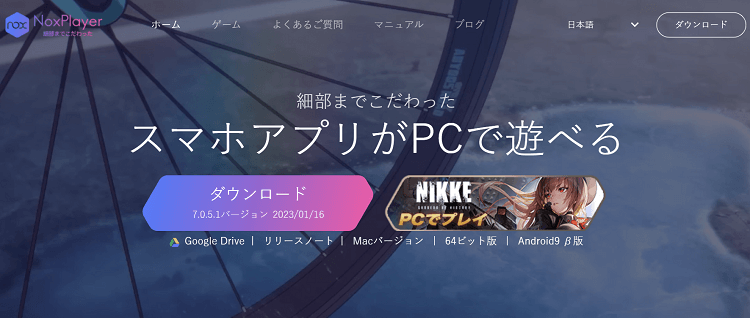
- 公式サイトからNoxPlayerをダウンロード
- NoxPlayerを起動
- Googleアカウントにログイン
- GooglePlayストアで「呪術廻戦ファントムパレード」を検索・インストール
上記手順でPCで「呪術廻戦ファントムパレード」を遊べるようになります。
ファンパレをPCで遊ぶために必要なスペック
各エミュレータの必要スペックです。
Bluestacks
BlueStacksを使って「呪術廻戦ファントムパレード」をパソコンで遊ぶためのスペックを掲載しておきます。
公式サイトからの引用です。
BlueStacksのシステム要件
最低限必要なスペックから。
- OS:マイクロソフト Windows 7以降
- プロセッサー:IntelまたはAMDプロセッサー
- RAM:最低4GBのRAMが必要です。
※4GB以上のディスク容量はRAMの代わりにはなりません。- ストレージ:5GBの空きディスク容量
- PCの管理者である必要があります。
- マイクロソフトまたはチップセットベンダーの最新のグラフィックスドライバー
最小システム要件を満たすPCであれば、BlueStacks 5は正常に動作します。
引用:BlueStacks公式サイト
ただし、優れたゲームプレイ体験を実現するためには以下のシステム要件が必要となります。
次に推奨スペックです。
引用:BlueStacks公式サイト
- OS:マイクロソフト Windows 10
- プロセッサー:シングルスレッドベンチマークスコアが1000以上のIntelまたはAMDマルチコアプロセッサー
グラフィック:Intel/Nvidia/ATIのベンチマークスコアが750以上のオンボードまたはディスクリートコントローラー
プロセッサー(CPU)とグラフィックカード(GPU)のベンチマークスコアを確認する方法についての詳細なガイドをご覧いただけます。- PCで仮想化が有効になっていることを確認してください。
- RAM:8GB以上
- ストレージ:SSD(またはFusion/Hybridドライブ)
- インターネット:ゲーム、アカウント、関連コンテンツにアクセスするためのブロードバンド接続
- マイクロソフトまたはチップセットベンダーの最新のグラフィックスドライバー
- 同じPCにMicrosoft Virtual PC、VMWare Workstation、Oracle Virtualboxなどの仮想マシンがインストールされている場合でも、BlueStacks 5のインストールは可能です。
ただし、パフォーマンスに多少問題が発生する場合があります。
LDPlayer
LDPlayerを使って「呪術廻戦ファントムパレード」をパソコンで遊ぶためのスペックを掲載しておきます。
公式サイトからの引用です。
LDPlayer9の必要スペック/推奨スペック
まずは最低要件から。
-インテルまたはAMD CPU プロセッサ x86 / x86_64
– Win7 / Win8 / Win8.1 / Win10
-Windows DirectX 11 / OpenGL 4.0 グラフィックカードドライバー
-2GB以上のシステムメモリ(RAM)
-ハードディスクの空き容量が36GB以上あること
-BIOSでハードウェア仮想化技術(Intel VT-x/AMD-V)を有効にする
引用:LDPlayer公式サイト
LDPlayer9の推奨スペックは下記の通り。
LDPlayer9の推奨スペック
-CPU:Intel i5 10500 以上-メモリ:16GB以上
-ディスク容量:100GB
-グラフィックカード:NVIDIA GeForce GTX 1660 Ti 以上
引用:LDPlayer公式サイト
NoxPlayer
NoxPlayerを使って「呪術廻戦ファントムパレード」をパソコンで遊ぶためのスペックを掲載しておきます。
公式サイトからの引用です。
NoxPlayerのシステム要件
まずは必要スペックから。
引用:NoxPlayer公式サイト
- OS:Microsoft Windows 7以上
- プロセッサ: Intel Pentium G5600以上、AMD athlon X4 880K以上
- RAM: RAM 4GB以上(ディスク容量ではありません)
- HDD: 10GB以上のディスク容量
- PCの管理者である必要があります
- グラフィックドライバー: Opengl+ 3.2以上(※Opengl+バージョンが3.1もしくはそれ以下の環境でNoxPlayerをご利用の場合は、グラフィックスモードをDirectXへ変更
推奨スペックは下記の通り。
- OS:Microsoft Windows 8/10
- プロセッサ: Intel あるいは AMDプロセッサ CPUコア数8個
- RAM: RAM 8GB以上(ディスク容量ではありません)
- HDD: 10GB以上のディスク容量
- PCの管理者である必要があります
- グラフィックドライバー: 4.3以上
ただSurfaceの場合は、起動できないモデルが多いです。
引用:NoxPlayer公式サイト
Macの場合。
①MacのOSバージョンが10.9以上
引用:NoxPlayer公式サイト
②チップがApple M1ではない
③「セキュリティとプライバシー」で「ダウンロードしたアプリケーションの実行許可」内「すべて」という第三の選択肢・もしくは「Orale America, Inc」からのインストールを許可というのが表示され、チェックが入っている状態のまま。
呪術廻戦ファントムパレードとは?

呪術廻戦ファントムパレードは、人気の「呪術廻戦」初のスマホゲームです。
2023年11月21日に配信がスタートしました。
原作を追体験できるストーリーはもちろん、本作オリジナルのストーリーも用意されているようです。
バトルはオーソドックスなターン制のコマンドバトルを採用。
待望のIPモノなので、ボイスはもちろんありますし、グラフィックもかなり綺麗です。
PCで遊ぶことでより、迫力・臨場感がアップし、本作を楽しむことができるでしょう!
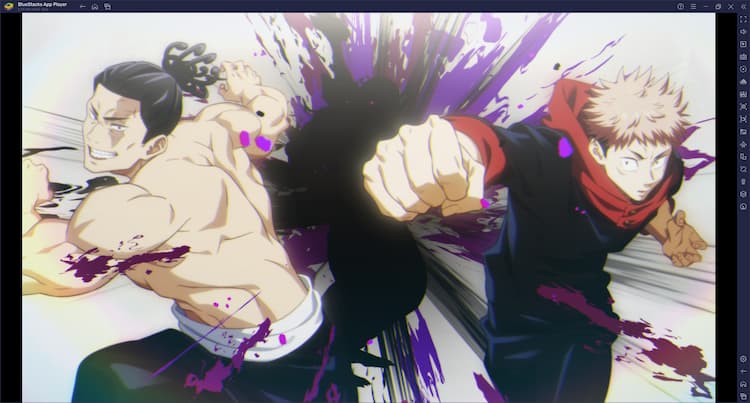
ファンパレをPCでする方法まとめ
👆ファンパレをPCで遊ぼう👆
各エミュレータの必要スペックはコチラをご参照ください。