

ゲーミングPCの購入を検討してるんだけど、CPUとかGPUとか、スペック表を見てもよく分からん!
 れべるあっぷ
大丈夫!パーツの基本からスペック表の見方まで、自分に合ったPCを選べるように一緒に学んでいこう!
ゲーミングPCを買おうと思ってBTOショップの商品ページを開いてみたものの、CPUやGPU、メモリなど、見慣れない言葉が並んでいて困っていませんか?
「Core i7とRyzen 7って何が違うの?」「RTX 5060とRTX 5070はどっちがいい?」「メモリは16GBで足りる?」「せっかく買うなら、どこをカスタマイズした方がいいんだろう?」
初めてゲーミングPCを選ぶなら、こうした疑問が出てくるのは当然です。
ゲーミングPCは、値段が高ければ必ず自分に合っているとは限りません。反対に、安さだけで選ぶと、遊びたいゲームを思ったような画質や滑らかさで楽しめない可能性もあります。
大切なのは、自分が遊びたいゲームに必要な性能を知り、スペック表の意味を理解したうえで選ぶことです。
この記事では、ゲーミングPCに詳しくない人でも理解できるように、CPUやGPUの基本から、製品名や世代の読み方、ベンチマークの見方、メモリや冷却パーツの選び方まで、順番に解説します。
れべるあっぷこの記事を読めば、BTOショップの商品ページを見ながら、自分に必要な性能やカスタマイズを考えられるようになります!ちょっと長いけど少しずつ理解していきましょう♪言われるがままにおすすめされるよりもきっと、納得のいくお買い物ができるようになります!
ゲーミングPCを選ぶ前に決めておきたいこと
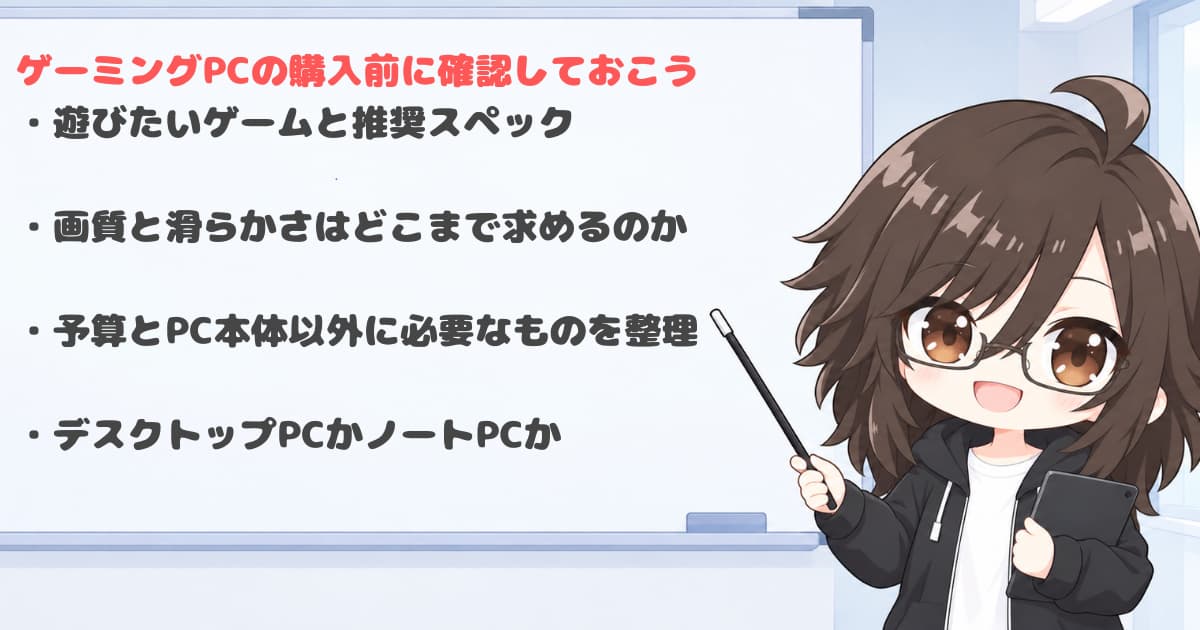
パーツの名前やスペックの見方を覚える前に、まずは自分がどんなゲームを遊びたいのか、どんな環境で楽しみたいのかを整理しましょう。
ここが決まっていないと、どれだけパーツの知識を身につけても、自分に必要な性能を判断しにくくなります。
遊びたいゲームと推奨スペックを確認する
最初に確認したいのが、遊びたいゲームの動作環境です。
ゲームには、それぞれ動作に必要なPCの性能が設定されています。
例えば、比較的軽いゲームと、美しい3Dグラフィックを表示する負荷の高いゲームでは、必要な性能が大きく異なります。
すでに明確に気になっているゲームがある場合、そのゲームの公式サイトやSteamの商品ページで「必要動作環境」や「推奨動作環境」を確認してみましょう。
必要動作環境は、ゲームを動かすための最低限の目安として掲載されることが多く、推奨動作環境は、より快適に遊ぶための目安として使われます。ただし、具体的な意味や想定する画質はゲームごとに異なります。
また、最低限ゲームが動くことと、高画質で滑らかに遊べることは別の話です。
例えば、公式の推奨スペックを満たしていても、4Kの高画質で遊びたい場合には性能が足りないことがあります。
遊びたいゲームがまだ決まっていない場合は、今後プレイしたいタイトルのなかから、特に重そうなゲームをいくつか選んでおくとよいでしょう。
画質と滑らかさはどこまで求める?
同じゲームを遊ぶ場合でも、どんな画質や滑らかさを求めるかによって、必要な性能は変わります。
例えば、次の2つの遊び方を考えてみましょう。
- A:画質は標準的でよく、普通にゲームを楽しめればいい
- B:映像をできるだけきれいに表示し、動きも滑らかにしたい
一般的には、Bのように高い画質や滑らかな動きを求めるほど、高い処理性能が必要になります。
ここで知っておきたい言葉が「解像度」と「FPS」です。
解像度は、画面に表示する映像の細かさを表します。
例えば、フルHDは1,920×1,080、WQHDは2,560×1,440、4Kは3,840×2,160の画素数です。
画素数が多いほど、より細かい映像を表示できます。一方で、PCが処理しなければならない情報も増えるため、一般的には高い解像度ほど高性能なGPUが必要になります。
FPSは、1秒間にゲーム画面を何枚表示できるかを表す数字です。日本語では「フレームレート」と呼ばれることもあります。
例えば、60FPSなら1秒間に60枚、120FPSなら1秒間に120枚の映像を表示するイメージです。
FPSが高いほど動きが滑らかに見えやすくなります。特に、反射的な操作が重要な対戦ゲームでは、高いFPSを重視する人も多くいます。
一方、ゆっくり楽しむゲームなら、必ずしも極端に高いFPSを求める必要はありません。
最初から専門的な設定まで決めなくても大丈夫です。「きれいな映像を楽しみたいのか」「対戦ゲームで滑らかな動きを重視したいのか」を考えておきましょう。
予算とPC本体以外に必要なものを整理する
ゲーミングPCを購入するときは、PC本体だけでなく、ゲームを遊ぶために必要な周辺機器も考えておきましょう。
デスクトップPCの場合、次のようなものが必要になることがあります。
- モニター
- キーボードとマウス
- ヘッドセットやイヤホン
- 必要に応じてスピーカーやWebカメラ
すでに持っているものを使えるなら、その分の費用を抑えられます。
また、モニターの解像度やリフレッシュレートも、ゲーミングPCの使い方に関係します。
リフレッシュレートとは、モニターが1秒間に画面を更新する回数のことです。例えば、144Hzのモニターなら、1秒間に最大144回画面を更新できます。
高いFPSで遊びたい場合は、PC本体だけでなく、モニターも希望する表示に対応しているか確認しましょう。
PC本体に使える金額と、周辺機器も含めた総予算を分けて考えるのがおすすめです。
デスクトップとノートPCの違いを知る
ゲーミングPCには、大きく分けてデスクトップ型とノート型があります。
どちらを選ぶか迷っているなら、自宅でゲームを楽しむことが中心であれば、基本的にはデスクトップ型のゲーミングPCがおすすめです。
ノート型にも持ち運びやすいというメリットがありますが、同じ予算でゲーム性能を重視して選びたい場合や、長く使いながら必要に応じてパーツを交換したい場合は、デスクトップ型の方が選びやすい傾向があります。
それぞれの特徴を確認してみましょう。
- 同じ予算で、ゲーム性能を重視した構成を選びやすい
- 内部のスペースに余裕があるモデルが多く、冷却や騒音対策の選択肢も豊富
- メモリやSSD、グラフィックボードなどを交換・増設できるモデルが多い
- モニターやキーボードなどを自分の好みに合わせて選べる
特に、ゲーミングPCを長く使いたい人にとっては、購入後にパーツを交換・増設できることがメリットになります。ただし、交換できるパーツや増設の可否は、PCの構造やメーカーの仕様によって異なります。
また、デスクトップ型は本体だけではゲームを始められないことが多く、モニターやキーボード、マウスなどを別途用意する必要があります。購入予算を考えるときは、周辺機器の費用も忘れずに計算しましょう。
- 本体と画面、キーボードなどが一体になっている
- 持ち運びやすく、複数の場所でゲームを楽しめる
- デスクトップ型ほど大きな本体を置かずに済む
一方で、ノート型は内部のスペースが限られるため、冷却や静音性、パーツの交換・増設などに制約があるモデルも多くなります。
また、ノートPC向けのGPUは、同じシリーズ名でもデスクトップ向けとは仕様や消費電力が異なる場合があります。例えば、ノートPCに搭載されたRTX 5060と、デスクトップPCに搭載されたRTX 5060は、製品名だけで同じ性能だと判断しないようにしましょう。
基本的にはデスクトップ型をおすすめしますが、持ち運ぶ必要がある人や、デスクトップ型を設置するスペースを確保できない人なら、ノート型も有力な選択肢です。
自宅でゲームを楽しむことが中心なら、まずはデスクトップ型から探し、ノート型を選ぶ必要があるかどうかを考えてみましょう。
この記事では、主にデスクトップ型のゲーミングPCを例に解説します。
ここだけ覚えておこう
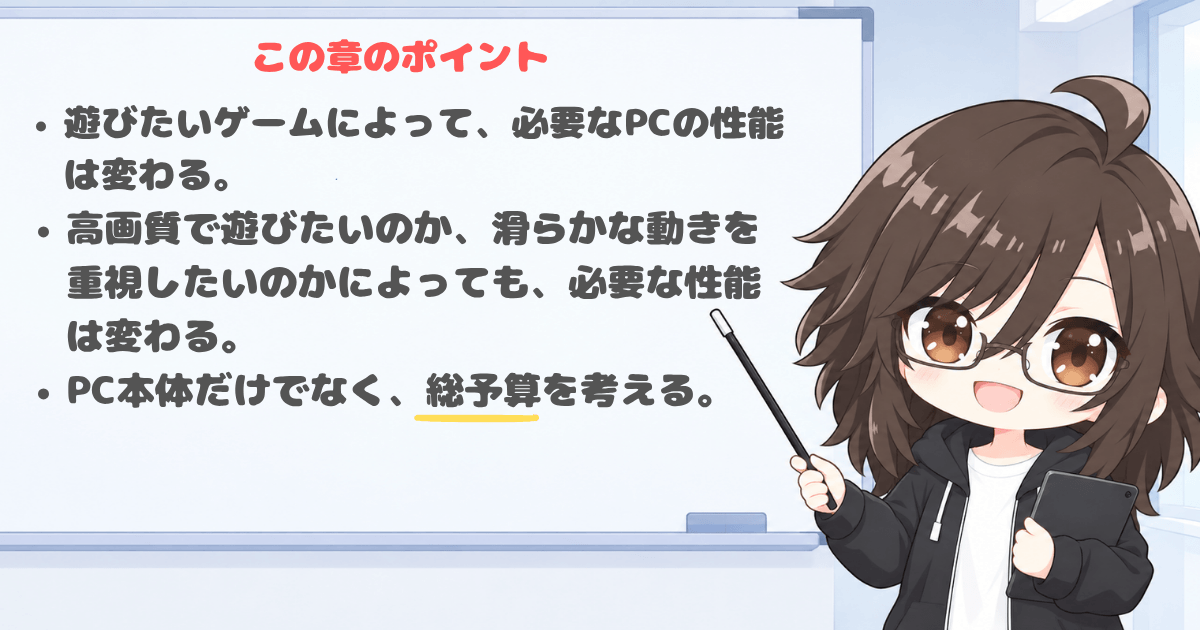
- 遊びたいゲームによって、必要なPCの性能は変わる。
- 高画質で遊びたいのか、滑らかな動きを重視したいのかによっても、必要な性能は変わる。
- PC本体だけでなく、モニターなどを含めた総予算を考える。
れべるあっぷまずは遊びたいゲームと予算を決める。細かなパーツ選びは、そのあとで大丈夫です♪
ゲーミングPCのスペック表はどこを見ればいい?
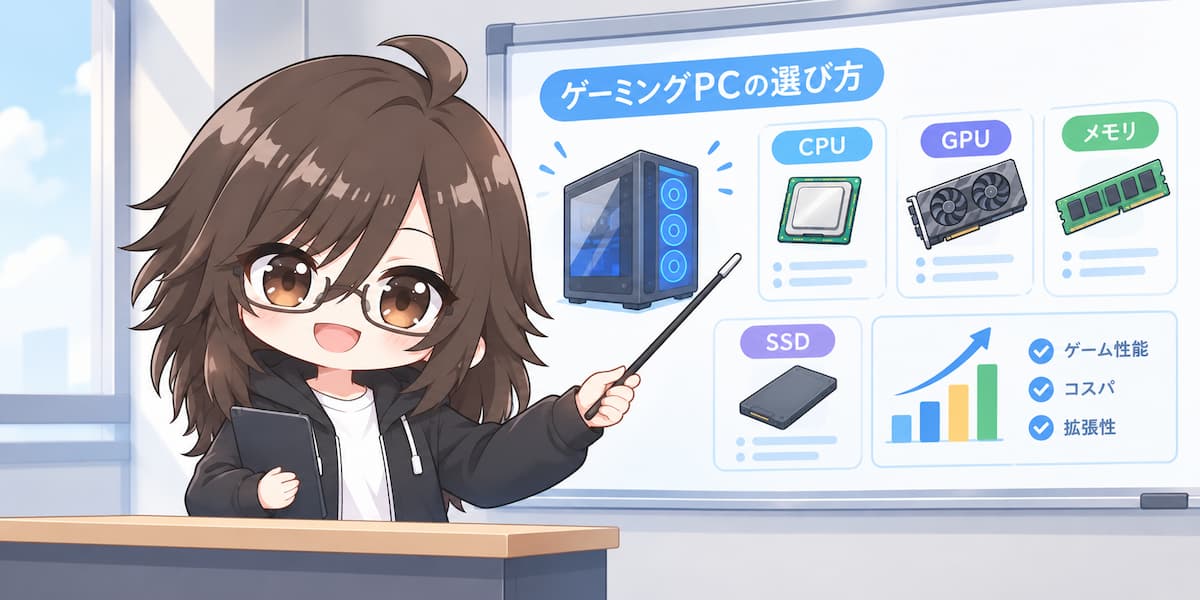
BTOショップの商品ページには、CPUやGPU、メモリ、SSDなど、さまざまな項目が掲載されています。
最初は難しく見えるかもしれませんが、それぞれの役割を知っておけば、何を確認すればよいのか分かるようになります。
まずは、PCを構成するパーツの全体像を把握しましょう。
| 項目 | 簡単にいうと | 選ぶときに確認したいこと |
|---|---|---|
| CPU | PC全体やゲームの処理を支えるパーツ | 遊びたいゲームや用途に合う性能があるか |
| GPU | ゲームの映像を描くためのパーツ | 希望する画質や解像度で十分な性能があるか |
| メモリ | 作業中のデータを一時的に置く場所 | 容量が使い方に足りているか |
| SSD | ゲームやファイルを保存する場所 | 保存容量が足りるか |
| 電源ユニット | PCに必要な電力を供給するパーツ | PC全体の構成に合う容量・仕様か |
| CPUクーラー | CPUから発生する熱を逃がすパーツ | 冷却性能や騒音に問題がないか |
| マザーボード | 各パーツを接続する基板 | 必要な機能や拡張性があるか |
| OS | PCを動かすための基本ソフト | 対応OSやエディションに問題がないか |
このなかでも、ゲーム性能を考えるうえで特に重要なのがGPUとCPUです。
メモリは容量が不足していないか、SSDはゲームを保存する容量が足りるか、といった視点で考えます。
電源ユニットや冷却パーツなども大切ですが、最初からすべての細かい仕様を覚える必要はありません。
それぞれのパーツが何を担当しているのかを理解し、購入時に確認すべきポイントを押さえていきましょう。
ここだけ覚えておこう
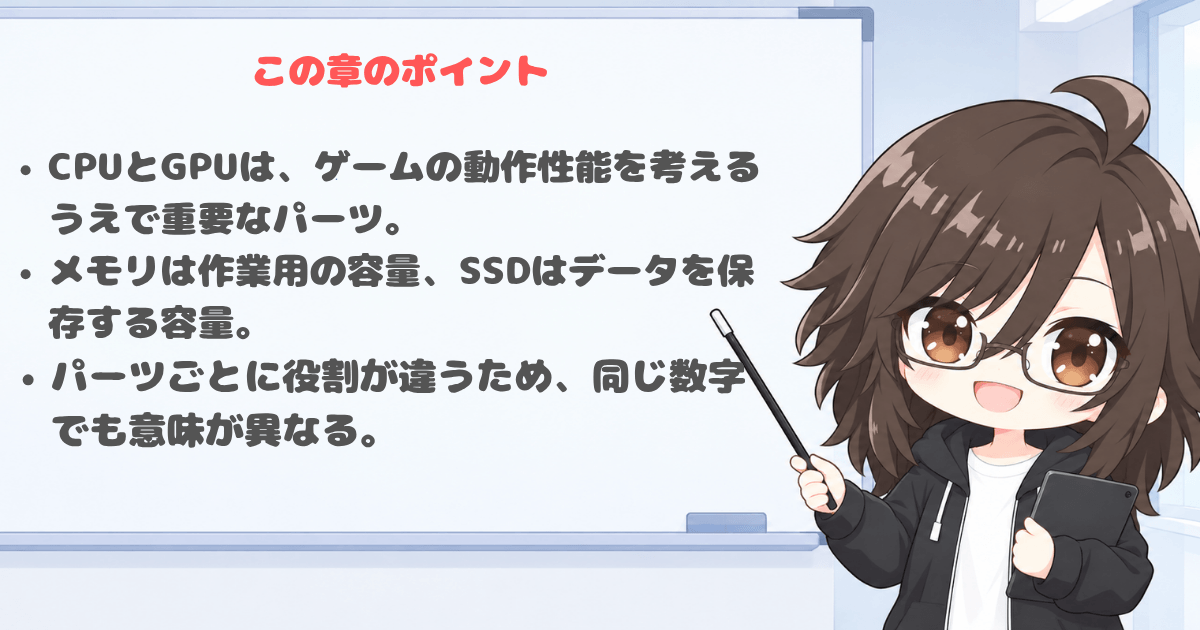
- CPUとGPUは、ゲームの動作性能を考えるうえで重要なパーツ。
- メモリは作業用の容量、SSDはデータを保存する容量。
- パーツごとに役割が違うため、同じ数字でも意味が異なる。
GPUの選び方|ゲーミングPCの性能を左右する重要パーツ
ゲーミングPCを選ぶうえで、まず理解しておきたいのがGPUです。
GPUは、ゲームの映像を描くための計算を担当するパーツです。3Dのキャラクターや背景、光の反射、影などを画面に表示するために働きます。
GPUの性能が高いほど、一般的には高い画質や解像度でゲームを動かしたり、高いFPSを目指したりしやすくなります。
ただし、GPUの性能が高ければ、どんなゲームでも必ず快適になるというわけではありません。CPUやメモリとの組み合わせ、ゲーム自体の重さ、画質設定なども関係します。
GPUとグラフィックボードは何が違う?
BTOショップの商品ページでは、「GPU」と「グラフィックボード」という言葉を見かけます。
厳密には、GPUは映像処理を行うチップのことです。一方、グラフィックボードは、GPUや専用メモリなどを搭載した拡張カード全体を指します。
例えば、GeForce RTX 5070というGPU(チップ)を搭載したグラフィックボード(拡張カード全体)がある、というイメージです。
一般的なPC選びでは、GPUの製品名がグラフィックボードの性能を比較するための手がかりになります。
GeForce RTXとRadeon RXは何が違う?
グラフィックボードの製品名を調べると、「NVIDIA GeForce RTX」や「AMD Radeon RX」といった名前を見かけます。
まず、NVIDIA(エヌビディア)とAMD(エーエムディー)は、GPUを開発しているメーカーの名前です。
そして、GeForce RTXとRadeon RXは、それぞれのメーカーが展開しているGPUの製品シリーズです。
簡単に整理すると、次のようになります。
| メーカー | GPUの主な製品シリーズ |
|---|---|
| NVIDIA | GeForce RTX |
| AMD | Radeon RX |
どちらも、ゲーミングPCで使われるGPUのシリーズです。
では、何が違うのでしょうか。
NVIDIAのGeForce RTXシリーズには、DLSS(ディーエルエスエス)などの映像処理技術や、レイトレーシングと呼ばれる光の表現をよりリアルにする機能などがあります。
AMDのRadeon RXシリーズにも、FSR(エフエスアール)などの映像処理技術があります。
DLSSやFSRは、対応するゲームで映像の描画方法を工夫し、画質と動作のバランスを調整したり、FPSを高めたりするための技術です。ただし、利用できる機能や効果は、GPUやゲーム、設定によって異なります。
それぞれに特徴がありますが、初心者が最初から技術の細かな違いを覚える必要はありません。
まずは、NVIDIAのGeForce RTXとAMDのRadeon RXという、主な2つのGPUシリーズがあると理解しておけば大丈夫です。
では、どちらを選べばよいのでしょうか。
最初に確認したいのは、メーカーの名前だけではなく、遊びたいゲームをどのくらい快適に動かせるかです。
具体的なゲームのベンチマーク結果や、対応している機能、PC全体の価格などを確認して比較しましょう。
れべるあっぷベンチマークっていうのは、PCやパーツの性能をテストして、数値で比較することです。あとの方でしっかり解説するので安心してください♪
GPUの性能が高いと、ゲームはどう変わるのか?
GPUの性能を考えるときは、主に次の3点を意識すると分かりやすくなります。
1. 解像度を上げても快適に動かしやすい
フルHDよりもWQHDや4Kの方が、一般的にGPUにかかる負荷は大きくなります。高い解像度で遊びたいなら、それに見合うGPUを選ぶことが重要です。
2. グラフィック設定を高くしやすい
ゲームには、影や光の表現、テクスチャなどの画質設定があります。高画質にするほど処理負荷が増える設定もあるため、GPUの性能に余裕があると、高い設定を選びやすくなります。
3. 高いFPSを目指しやすい
GPUの性能が高いほど、ゲームや設定によっては高いFPSを出しやすくなります。ただし、CPUの性能が不足していたり、ゲーム側の処理に制限があったりすると、GPUを高性能なものにしても期待したほどFPSが伸びない場合があります。
つまり、GPUを選ぶときは「一番高性能なものを選べばいい」という考え方ではなく、自分の遊び方に必要な性能があるかを確認することが大切です。
GPUの型番の見方
GPUの製品名には、数字やアルファベットが並んでいます。
例えば、NVIDIAのGeForce RTX 50シリーズには、RTX 5060、RTX 5070、RTX 5080などの製品があります。
同じシリーズ内で比較する場合、製品番号の数字は性能の位置づけを見分ける手がかりになります。一般的には、数字が大きいモデルほど上位に位置づけられています。
しかし、数字だけで性能差を正確に判断することはできません。
同じ世代のRTX 5060とRTX 5070でも、搭載するGPUの仕様や性能には違いがあります。また、RTX 5070 Tiのように「Ti」が付くモデルや、世代の異なる製品もあります。
製品名からおおまかな位置づけを把握したら、実際の性能はメーカーの公式仕様やベンチマーク結果で確認しましょう。
AMDのRadeon RXシリーズも同様に、シリーズや製品番号によって位置づけが異なります。
れべるあっぷベンチマークの見方は後ほど解説します。今は実際の性能はメーカーの公式仕様やベンチマーク結果で確認するんだなぁって思ってくれれば大丈夫です♪
VRAM(ビデオメモリ)の容量は何に関係する?
GPUのスペック表には、GPU本体の製品名だけでなく、VRAM(ビデオメモリ)の容量が記載されている場合があります。
例えば、次のような表記です。
- VRAM 8GB
- VRAM 12GB
- VRAM 16GB
VRAMは、GPUが映像を処理する際に使う専用のメモリです。ゲームのテクスチャや映像関連のデータなどを扱うために使われます。
一般的には、解像度を上げたり、高画質のテクスチャを使用したりすると、必要なVRAM容量も増えやすくなります。
ただし、VRAMの容量が大きければ、必ずGPU全体の性能も高いというわけではありません。
例えば、VRAMが16GBあるGPUと8GBのGPUがあったとしても、GPUそのものの処理能力が異なるため、容量だけでゲーム性能の優劣を判断することはできません。
GPUの製品名、実際の処理性能、VRAM容量をまとめて確認することが大切です。
れべるあっぷテクスチャは、ゲームのキャラクターや背景に貼り付ける画像データのことです。例えば、木の表面を木目らしく見せたり、金属の質感を表現したりするために使われます。
ここだけ覚えておこう
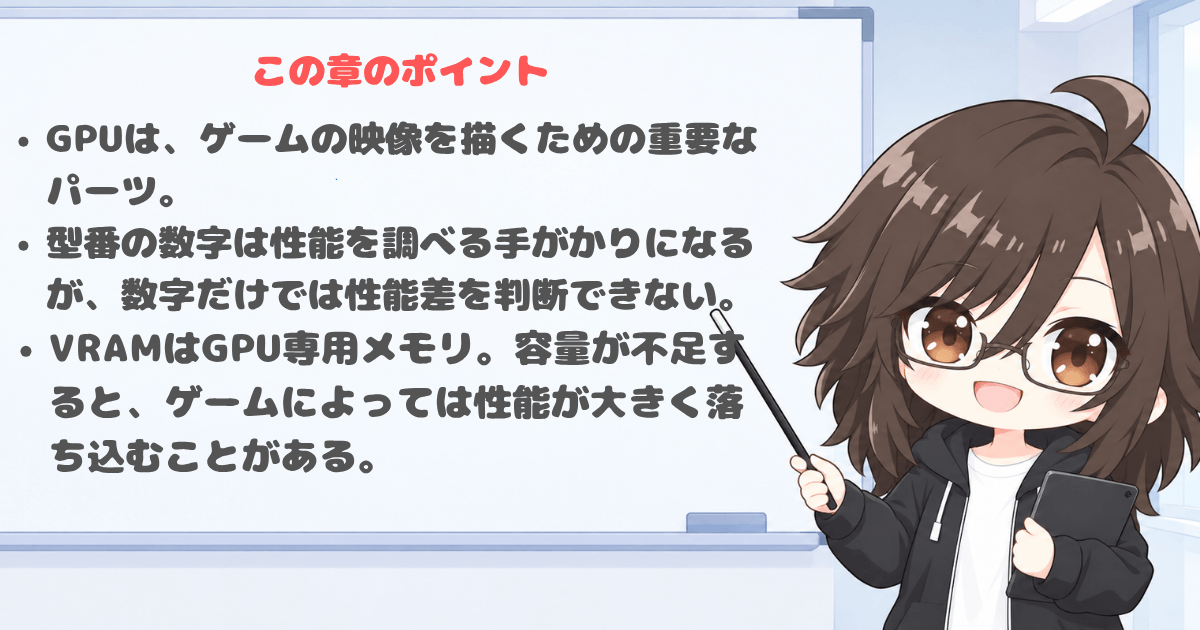
- GPUは、ゲームの映像を描くための重要なパーツ。
- 型番の数字は性能を調べる手がかりになるが、数字だけでは性能差を判断できない。
- VRAMはGPU専用メモリ。容量が不足すると、ゲームによっては性能が大きく落ち込むことがある。
CPUの選び方|Core i7やRyzen 7なら安心?
GPUと並んで、ゲーミングPCの性能を考えるときに重要なのがCPUです。
CPUは、PC全体のさまざまな処理を担当するパーツです。ゲーム内のキャラクターや敵の動き、ゲームの進行に関する計算などにも関わります。
GPUが映像を描く役割を担うのに対して、CPUはゲーム全体の処理を支える役割を担う、と考えるとイメージしやすいでしょう。
実際にはCPUとGPUが協力してゲームを動かしているため、どちらか一方だけを見ればよいわけではありません。
CPUの性能はゲームにどう影響する?
CPUの性能がゲームに影響する場面はいくつもあります。
例えば、多くのキャラクターや敵が登場するゲーム、複雑な計算が必要なゲーム、プレイヤーやNPCが頻繁に動くゲームなどでは、CPUの処理性能が重要になることがあります。
また、ゲームを遊びながら配信ソフトや録画ソフトを動かす場合も、CPUに一定の余裕があると役立ちます。
ただし、CPUの性能が高ければ、どんなゲームでも必ず大幅に快適になるわけではありません。
GPUの性能が不足している場合は、CPUを高性能なものに交換しても、思ったほどゲームのFPSが伸びないことがあります。
遊びたいゲームに必要な性能を満たし、CPUとGPUの組み合わせに無理がないかを確認することが大切です。
Intel Core・Core UltraとAMD Ryzenの違い
CPUを選ぶときは、まずメーカーや製品シリーズを確認します。
ゲーミングPCでよく見かけるのが、Intelの「Core」「Core Ultra」と、AMDの「Ryzen」です。
どれもCPUの製品ブランドですが、それぞれ製品の種類や命名規則が異なります。
例えば、Intelには従来のCore i5・Core i7などの製品があり、Core Ultraという別のブランドも展開されています。AMDにはRyzen 5・Ryzen 7・Ryzen 9などがあります。
初心者が迷いやすいのは、「Core i7とRyzen 7なら、どちらも7だから同じくらいの性能なのでは?」という点です。
しかし、数字が同じだからといって性能が同じとは限りません。
CPUの性能は、製品の世代や設計、コア数、動作周波数など、複数の要素によって変わります。
そのため、Core i7とRyzen 7という名前だけを見て、どちらが高性能かを決めることはできません。実際の製品名まで確認してから、性能を比較しましょう。
コア数・スレッド数・動作周波数は何を表している?
CPUの商品ページを見ると、「8コア・16スレッド」「最大5.5GHz」といった数字が書かれていることがあります。
初めて見ると難しそうですが、まずは大まかな意味を理解しておけば大丈夫です。
コア数は、CPUの中にある処理を行う部分の数です。
例えば、8コアのCPUには8つのコアが搭載されています。コアが複数あることで、さまざまな処理を並行して進めやすくなります。
スレッド数は、CPUが処理を進めるために扱える作業の流れに関係する数字です。
例えば、8コア・16スレッドのCPUは、8つのコアで16スレッドを扱える仕組みを備えています。
料理人に例えると、8人の料理人が、複数の仕事を効率よく進められるようなイメージです。料理人が16人いるわけではないため、16コアのCPUと同じ性能になるという意味ではありません。
動作周波数は、CPUが動作する速さに関係する数字です。 GHz(ギガヘルツ)という単位で表され、CPUによって基本動作周波数や最大動作周波数が異なります。
ただし、コア数やスレッド数、GHzの数字が大きいCPUを選べばよいというわけではありません。CPUの設計や世代、ゲームとの相性などによって、実際の性能が変わるためです。
初心者がCPUを選ぶときは、まず製品名を確認し、遊びたいゲームでどの程度の性能が出るのかを調べるのがおすすめです。
細かな仕組みを暗記する必要はありません。
ゲーム用PCではCPUにどこまでお金をかけるべき?
ゲーム用PCの予算を考えるときは、CPUに必要以上のお金をかけすぎないことも大切です。
高性能なCPUを選ぶこと自体は悪くありませんが、ゲームの快適さを重視する場合、GPUの性能が重要になる場面も多くあります。
例えば、ゲーム性能を高めたいのにCPUだけを高価なモデルにしてGPUの予算を削ってしまうと、希望する画質やFPSを実現しにくくなるかもしれません。
一方、配信や動画編集も行うなら、ゲーム以外の用途も考慮してCPUを選ぶ意味があります。
大切なのは、CPU単体の性能を追い求めることではなく、PC全体の予算をどう配分するかという視点です。
ここだけ覚えておこう
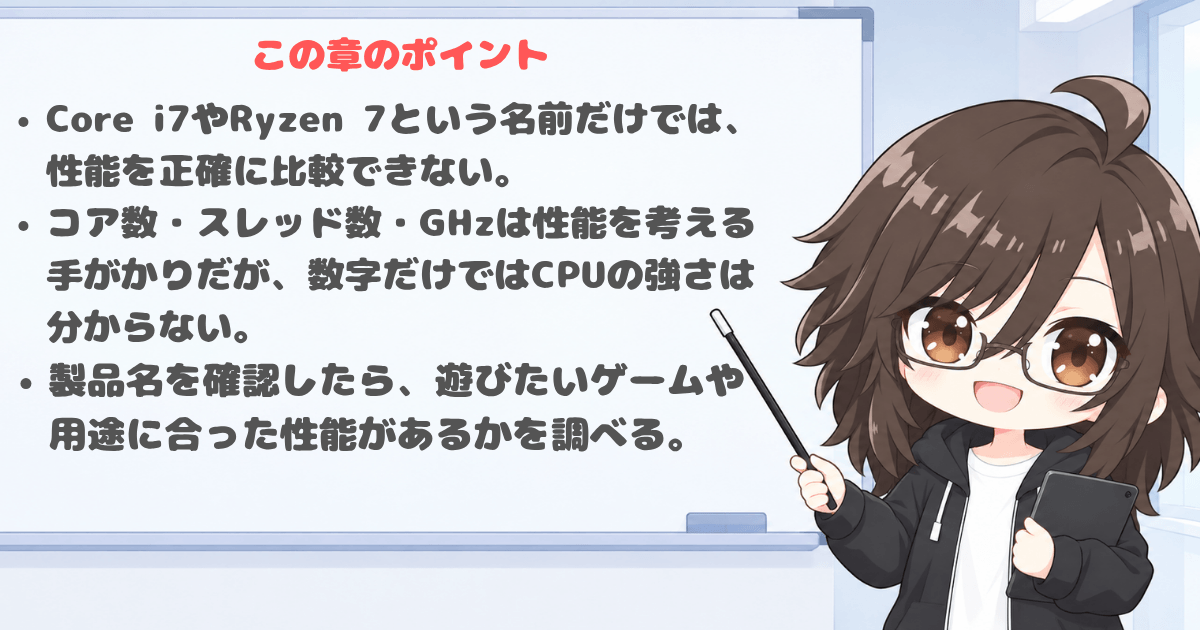
- Core i7やRyzen 7という名前だけでは、性能を正確に比較できない。
- コア数・スレッド数・GHzは性能を考える手がかりだが、数字だけではCPUの強さは分からない。
- 製品名を確認したら、遊びたいゲームや用途に合った性能があるかを調べる。
CPU・GPUの世代と型番の読み方を理解する
ここからは、初心者が特につまずきやすいCPU・GPUの「世代」と「型番」について解説します。
BTOショップでは、製品名が長い英数字で書かれていることがあります。
その名前には、製品シリーズや世代、性能上の位置づけなどを判断するための手がかりが含まれています。
すべてを暗記する必要はありません。まずは実際の製品名を分解して、どこを確認すればよいのかを理解しましょう。
GPUの製品名を分解してみよう
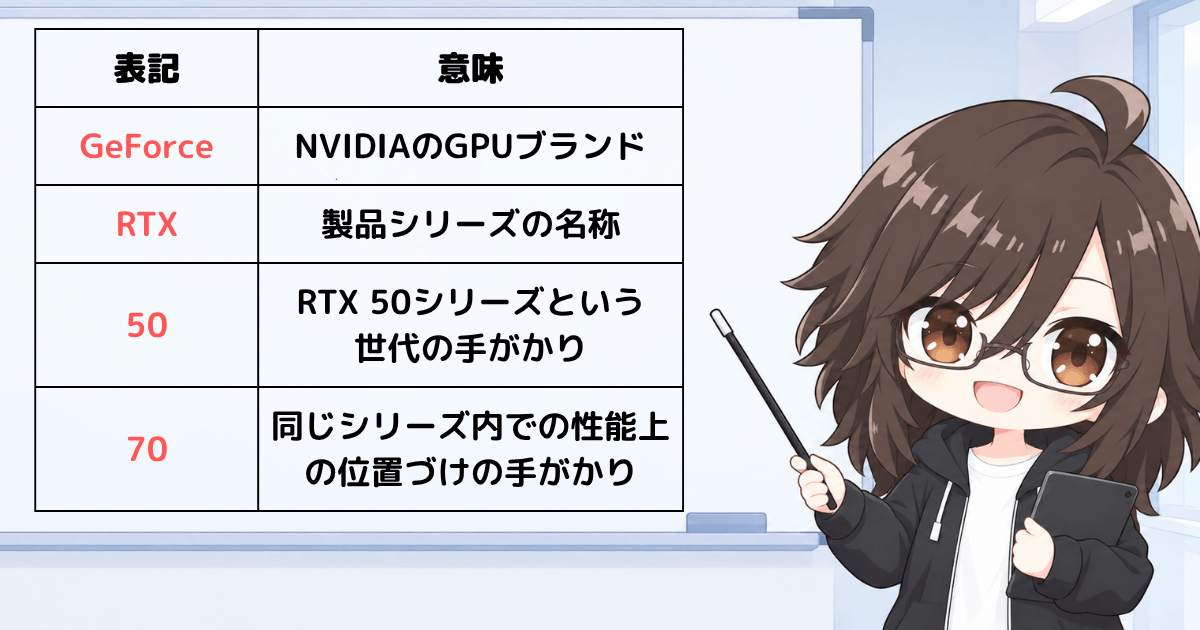
一例として、NVIDIAの「GeForce RTX 5070」という製品名を見てみましょう。
| 表記 | 意味 |
|---|---|
| GeForce | NVIDIAのGPUブランド |
| RTX | 製品シリーズの名称 |
| 50 | RTX 50シリーズという世代の手がかり |
| 70 | 同じシリーズ内での性能上の位置づけの手がかり |
RTX 5070はGeForce RTX 50シリーズの製品であり、同じシリーズ内の製品を比較するときには「70」という数字も参考になります。
ただし、数字の読み方はメーカーや製品シリーズによって異なります。すべてのGPUに同じルールが当てはまるわけではありません。
また、GeForce RTX 5070 Tiのように「Ti」が付くモデルもあります。こうした表記は、同じシリーズ内での製品の違いを見分ける手がかりになりますが、記号だけで具体的な性能差を判断することはできません。
RTX 5060とRTX 5070、あるいは異なる世代の製品を比較するときは、最終的にベンチマークなどで性能を確認しましょう。
CPUの製品名を分解してみよう
続いて、AMDの「Ryzen 7 9700X」という製品名を例に考えてみます。
| 表記 | 意味 |
|---|---|
| Ryzen | AMDのCPUブランド |
| 7 | 製品の性能上の位置づけを示す数字 |
| 9700X | 個別の製品型番 |
「Ryzen 7」というブランド内の位置づけと、「9700X」という具体的な型番は、別々に考える必要があります。
型番が分かれば、メーカーの公式サイトでコア数や動作周波数、対応メモリなどの詳細な仕様を調べられます。
ただし、Ryzenの型番は数字だけで発売年や性能を完全に読み取れるわけではありません。製品シリーズごとに命名規則や特徴が異なるため、公式の製品情報で確認する習慣をつけましょう。
IntelのCore i7とCore Ultraはどう見分ける?
IntelのCPUは、製品名のルールが変化しているため、特に注意が必要です。
例えば、従来の製品名には「Core i7-14700K」のようなものがあります。
この場合、「Core i7」は製品ブランド上の位置づけ、「14」は第14世代を示す手がかり、「700K」は具体的な製品番号や末尾の記号です。
一方、Core Ultraシリーズには「Core Ultra 7 265K」や「Core Ultra 7 270K Plus」のような製品名があります。
こちらは従来のCore iシリーズとは異なる命名規則で、シリーズや製品番号などを読み取る必要があります。
つまり、IntelのCPUであっても、古い製品名と新しい製品名では数字の見方が違う場合があります。
型番を見て世代や性能を推測することはできますが、名前のルールだけを覚えてすべての製品を比較しようとすると、かえって混乱することがあります。
まずは製品名を正確に把握し、メーカーの公式サイトで発売時期や仕様を確認するようにしましょう。
何年ごろのCPU・GPUなのか、型番から調べてみよう
製品名の数字を見ても、いつ発売された製品なのか分からないことがあります。
そこで、代表的なデスクトップ向けシリーズと、登場時期の目安を見てみましょう。
IntelのCPU
| シリーズ・世代 | 登場時期の目安 | 型番の例 |
|---|---|---|
| 第10世代 Core | 2020年 | Core i7-10700 |
| 第11世代 Core | 2021年 | Core i7-11700 |
| 第12世代 Core | 2021年 | Core i7-12700 |
| 第13世代 Core | 2022年 | Core i7-13700 |
| 第14世代 Core | 2023年 | Core i7-14700 |
| Core Ultra 200Sシリーズ | 2024年 | Core Ultra 7 265K |
| Core Ultra 200S Plusシリーズ | 2026年 | Core Ultra 7 270K Plus |
※登場時期はシリーズの代表的な発売時期です。すべての製品が同じ年に発売されたわけではありません。
従来のCore iシリーズでは、例えば「i7-14700」の先頭にある「14」が第14世代を示す手がかりになります。
一方、Core Ultraシリーズでは命名規則が異なり、従来と同じ読み方はできません。
AMDのCPU
| シリーズ | 登場時期の目安 | 型番の例 |
|---|---|---|
| Ryzen 5000シリーズ | 2020年 | Ryzen 7 5800X |
| Ryzen 7000シリーズ | 2022年 | Ryzen 7 7700X |
| Ryzen 8000Gシリーズ | 2024年 | Ryzen 7 8700G |
| Ryzen 9000シリーズ | 2024年 | Ryzen 7 9700X |
AMDのRyzenは、シリーズによって発売時期や用途が異なります。
例えば、Ryzen 8000Gシリーズは内蔵グラフィックスを重視した製品群で、Ryzen 9000シリーズとは位置づけが異なります。
数字が大きい順に、すべての製品が同じ間隔で登場しているわけではありません。
NVIDIAのGPU
| シリーズ | 登場時期の目安 | 型番の例 |
|---|---|---|
| GeForce RTX 20シリーズ | 2018年 | RTX 2070 |
| GeForce RTX 30シリーズ | 2020年 | RTX 3070 |
| GeForce RTX 40シリーズ | 2022年 | RTX 4070 |
| GeForce RTX 50シリーズ | 2025年 | RTX 5070 |
※各シリーズの代表的な登場時期です。個々のモデルはシリーズ発表から時間を置いて発売される場合があります。
GeForce RTXシリーズの場合、50シリーズなら2025年に登場した世代、40シリーズなら2022年に登場した世代、というように、おおまかな発売時期を把握する手がかりになります。
ただし、発売時期が分かっても、それだけではゲーム性能は判断できません。
例えば、RTX 5070とRTX 4070を比較するときは、世代を見分けたうえで、実際のゲーム性能やVRAM容量、対応機能などを確認します。
新しい世代の下位モデルと、古い世代の上位モデルはどちらが強い?
ここで注意したいのが、新しい世代だからといって、すべての製品が古い世代の製品より高性能になるわけではないという点です。
例えば、新しい世代の下位モデルと、古い世代の上位モデルを比較すると、製品によっては古い上位モデルの方が高い性能を示すことがあります。
また、世代が違うと、性能だけでなく消費電力や対応機能、メモリ規格なども異なる場合があります。
そのため、世代を判断するときは次の順番で確認するのがおすすめです。
- 製品名と型番を正確に確認する。
- メーカーの公式サイトでシリーズや発売時期を調べる。
- 実際のゲーム性能や仕様を比較する。
発売時期は製品の新しさを判断する手がかりになりますが、それだけで性能の良し悪しを決めないことが大切です。
製品名の末尾にあるアルファベットにも意味がある
CPUの商品名には、数字のほかにアルファベットが付いていることがあります。
例えば、Intelのデスクトップ向けCPUでは、製品によって「K」「F」「KF」などの表記が使われています。
- K: オーバークロックに対応する製品を示す記号。
- F: 内蔵グラフィックスを搭載しない製品を示す記号。
- KF: KとFの両方の特徴を持つ製品。
※記号の意味はメーカーやシリーズによって異なる場合があります。購入時には該当する製品の公式仕様を確認してください。
オーバークロックとは、CPUを通常の動作条件より高い設定で動かすことです。初心者がゲームを遊ぶために、必ず必要になる機能ではありません。
GPUにも「Ti」や「XT」などの表記がありますが、これらも製品の違いを見分ける手がかりです。記号だけで性能差を決めつけず、具体的な製品名で比較しましょう。
ここだけ覚えておこう
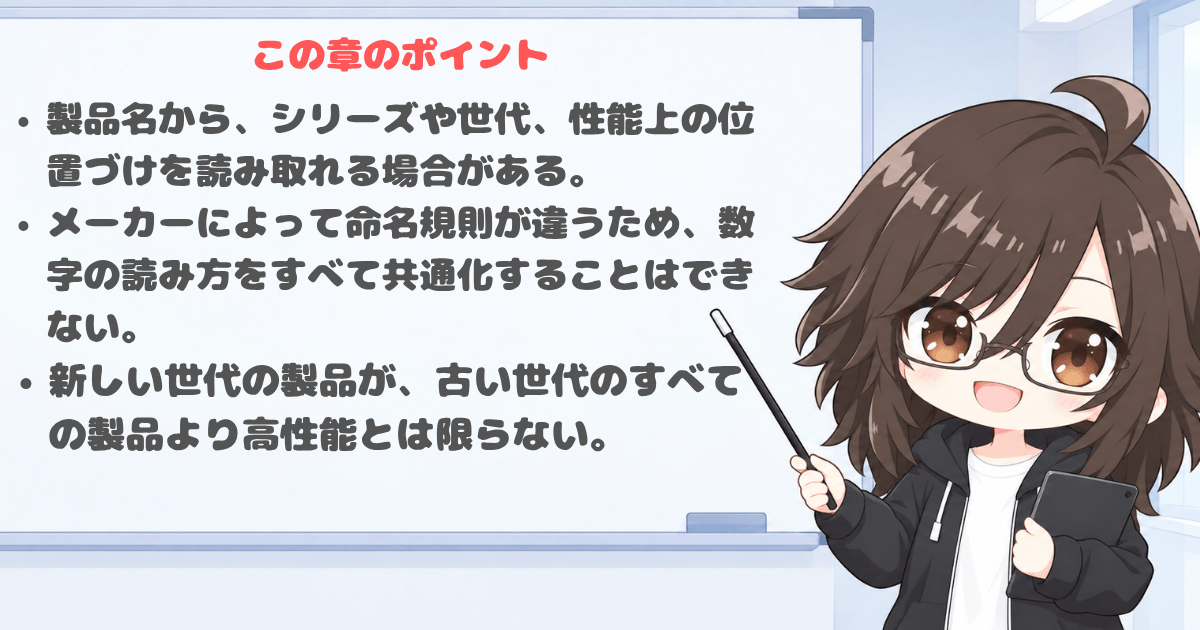
- 製品名から、シリーズや世代、性能上の位置づけを読み取れる場合がある。
- メーカーによって命名規則が違うため、数字の読み方をすべて共通化することはできない。
- 新しい世代の製品が、古い世代のすべての製品より高性能とは限らない。
型番を暗記する必要はありません。製品名を手がかりに公式情報や性能比較を調べる方法を覚えましょう。
メモリ・SSDはどのくらい必要? カスタマイズの判断基準
CPUとGPUを理解したら、次はメモリとSSDを見ていきましょう。
この2つは役割が異なります。それぞれの違いを理解すると、カスタマイズの必要性も考えやすくなります。
メモリ16GB・32GB・64GBの違い
メモリは、PCが作業中に使うデータを一時的に置いておく場所です。
机に例えると、メモリは作業机の広さのようなものです。机が広ければ、複数の資料を広げて作業しやすくなります。
ただし、机を広くしたからといって、作業そのものが必ず速くなるわけではありません。メモリも同じで、容量を増やせばゲームのFPSが必ず大幅に上がるというものではありません。
大切なのは、ゲームやアプリが必要とするメモリ容量に対して、十分な余裕があるかどうかです。
| メモリ容量 | 選ぶときの考え方 |
|---|---|
| 16GB | ゲームや用途によっては十分。ただし、同時に使うソフトによっては余裕が少なくなる場合がある |
| 32GB | ゲームに加えてブラウザや通話ソフトなどを併用する場合にも、余裕を持たせやすい |
| 64GB | 重い制作作業や多くのアプリを同時に使うなど、大きな容量が必要な用途向け |
これはあくまで一般的な目安です。ゲームによって必要な容量は異なり、16GBで十分な場合もあれば、32GB以上を求められる場合もあります。
初めてゲーミングPCを選ぶなら、遊びたいゲームの推奨スペックと、同時に起動するアプリを確認し、そのうえで容量を選ぶとよいでしょう。
また、同じ16GBでも「16GB×1枚」と「8GB×2枚」など、メモリの構成が異なる場合があります。
メモリを2枚で構成すると、対応環境ではデータの転送経路を並行して利用できるため、性能に影響する場合があります。BTOショップの商品ページでは、容量だけでなく、何枚のメモリを搭載しているかも確認できると安心です。
ゲームをしながら配信やブラウザを使うと、必要なメモリは変わる?
はい。PCでは、ゲーム以外のアプリもメモリを使います。
例えば、ゲームを起動しながらブラウザで攻略情報を調べたり、ボイスチャットを利用したり、配信・録画ソフトを動かしたりする場合です。
複数のアプリを同時に使うと、その分だけメモリの使用量が増える可能性があります。
そのため、同じゲームを遊ぶ場合でも、ゲームだけを起動する人と、配信や録画をしながら遊ぶ人では、必要なメモリ容量が異なることがあります。
ゲームの推奨スペックが32GBなら、まずは32GBを搭載する構成を候補にすると判断しやすくなります。さらに配信や動画編集も行うなら、実際の使用量や必要な余裕を確認しながら考えましょう。
SSDの500GB・1TB・2TBはどのくらい違う?
SSDは、ゲームや写真、動画、ソフトなどを保存するためのパーツです。
メモリが作業中のデータを一時的に置いておく場所なのに対し、SSDは電源を切ってもデータを保存しておく場所です。
SSDの容量は、GBやTBという単位で表されます。1TBは、おおよそ1,000GBに相当します。
| SSD容量 | 選ぶときの考え方 |
|---|---|
| 500GB | インストールするゲームや保存データを絞って使う場合 |
| 1TB | 複数のゲームをインストールして楽しみたい場合 |
| 2TB | 容量の大きいゲームを多く保存したい場合や、動画なども保存する場合 |
必要な容量は、遊ぶゲームの数やファイルの大きさによって変わります。
また、SSDの容量すべてをゲームに使えるわけではありません。Windowsやソフトのインストールにも容量が必要で、ゲームのアップデートなどによって必要な空き容量も変わります。
遊ぶゲームが少ないなら500GBでも足りる場合はありますが、複数の大型ゲームをインストールする予定なら、余裕のある容量を検討するとよいでしょう。
メモリやSSDは購入時に増やすべき?
BTOショップでは、メモリやSSDの容量を変更できる商品があります。
例えば、標準構成がメモリ16GB・SSD 1TBのPCで、メモリを32GBに変更できるといったケースです。
このときは、単純に容量が増えることだけで判断するのではなく、次の点を確認しましょう。
- 遊びたいゲームや用途に、その容量が必要か。
- カスタマイズの追加料金はいくらか。
- 購入後に自分で増設できるか。
- 増設できる場合、対応する規格や空きスロットがあるか。
- メーカーの保証やサポートに影響がないか。
例えば、ゲームの推奨スペックや自分の使い方から32GBが必要だと考えられるなら、購入時に増やすことには意味があります。
一方、16GBで十分に使える用途なのに、何となく安心だからと64GBに増やすと、ほかのパーツに使える予算が減ってしまうかもしれません。
SSDも同じです。必要な容量を確保することは大切ですが、使わない容量にお金をかける必要があるかは、よく考えるとよいでしょう。
ここだけ覚えておこう
- メモリは、ゲームや同時に使うアプリに必要な容量があるかを確認する。
- SSDは、インストールするゲームや保存したいファイルに十分な容量があるかを確認する。
- どちらも容量を増やせば無条件に快適になるわけではない。
カスタマイズをする前に、本当に容量が必要なのか、追加料金に見合うメリットがあるのかを考えましょう。
遊びたいゲームに必要なスペックを調べる方法
ここまで、CPUやGPUなど、PCを構成するパーツの役割を解説してきました。
しかし、パーツの名前や容量が分かるだけでは、自分が遊びたいゲームに適しているかまでは判断できません。
そこで大切になるのが、ゲームの動作環境を確認することです。
最低スペックと推奨スペックは何が違う?
ゲームの公式サイトには、「必要動作環境」や「推奨動作環境」といった情報が掲載されていることがあります。
一般的には、最低動作環境はゲームを動かすための最低限の目安、推奨動作環境は開発元が想定する快適なプレイのための目安として使われます。
ただし、具体的な意味や想定される画質・FPSは、ゲームごとに異なります。
そのため、推奨スペックを満たしているからといって、最高画質で快適に動くとは限りません。
公式サイトに推奨環境が掲載されていたら、CPUやGPUの名前だけでなく、どの解像度や設定を想定しているのかも、説明があれば確認しましょう。
人気ゲームの動作環境を見てみよう
実際のゲームを例にすると、必要な性能の違いが分かりやすくなります。
| ゲーム | 公式に掲載されている主な仕様の例 | ここから分かること |
|---|---|---|
| Fortnite | 通常の推奨環境はGTX 960など、最高画質向けの仕様はRTX 3070またはRX 6700 XTなど | 同じゲームでも、目指す画質によって必要な性能が大きく変わる |
| NTE: Neverness to Everness | 推奨環境はCore i7-12700、RTX 3060またはRX 6700、メモリ32GBなど | ゲームによってはメモリ32GBが推奨されている |
| モンスターハンターワイルズ | 推奨環境はRTX 2060 SuperまたはRX 6600、メモリ16GBなど。想定条件はフルHD・中画質・フレーム生成ありで60FPS | 推奨スペックの数字だけでなく、想定されている画質やFPSも確認する必要がある |
※上記は掲載時点で確認した各ゲームの公式情報をもとにした例です。仕様はアップデートなどで変更される場合があるため、購入前に最新の情報を確認してください。
参考:Fortnite公式の動作環境/NTEのSteam公式ページ/モンスターハンターワイルズのSteam公式動作環境
特に注目したいのが、Fortniteの例です。
Fortniteは幅広いPCで遊べるように設計されていますが、最高画質向けの仕様では、通常の推奨環境より高性能なGPUが指定されています。
つまり、「Fortniteを遊びたい」という情報だけでは、必要なPCの性能を決められないということです。
最高画質で遊びたいのか、対戦で高いFPSを重視したいのかによっても、必要な性能は変わります。
また、NTEの推奨環境ではメモリ32GBが指定されています。このように、GPUだけでなくメモリ容量も確認しておくと、購入後に容量不足で困るリスクを減らせます。
公式の動作環境から必要な性能を読み取る
例えば、ゲームの公式サイトに次のような情報が掲載されていたとします。
| 項目 | 必要動作環境 | 推奨動作環境 |
|---|---|---|
| CPU | CPU A | CPU B |
| GPU | GPU A | GPU B |
| メモリ | 16GB | 32GB |
| ストレージ | 50GB以上の空き容量 | 50GB以上の空き容量 |
※仕組みを理解するための架空例です。
この表を見るときは、まず自分が検討しているPCのCPU・GPU・メモリが、推奨動作環境を満たしているかを確認します。
ただし、CPUやGPUの製品名が違う場合は、単純に名前だけを比較することはできません。別の製品でも必要な性能を満たしている可能性があるため、ベンチマークや比較情報を使って確認しましょう。
また、ストレージに「50GB以上の空き容量」と書かれている場合は、SSDの総容量ではなく、ゲームをインストールできる空き容量が必要という意味です。
こうした表の読み方が分かると、PCを購入する前に必要な条件を整理しやすくなります。
推奨スペックを満たせば高画質・高FPSで遊べる?
必ずしもそうとは限りません。
推奨スペックが、どの画質や解像度、FPSを想定しているのかは、ゲームによって異なります。
例えば、フルHDで快適に遊ぶための推奨環境と、4Kで高画質を維持するための構成では、必要な性能が違います。
また、同じPCでも、画質設定を下げればFPSが上がる場合があります。逆に、重い映像表現を有効にすると、FPSが大きく下がることもあります。
そのため、PCを選ぶときは、推奨スペックを確認したうえで、自分が希望する画質やFPSでのベンチマーク結果も調べてみましょう。
ここだけ覚えておこう
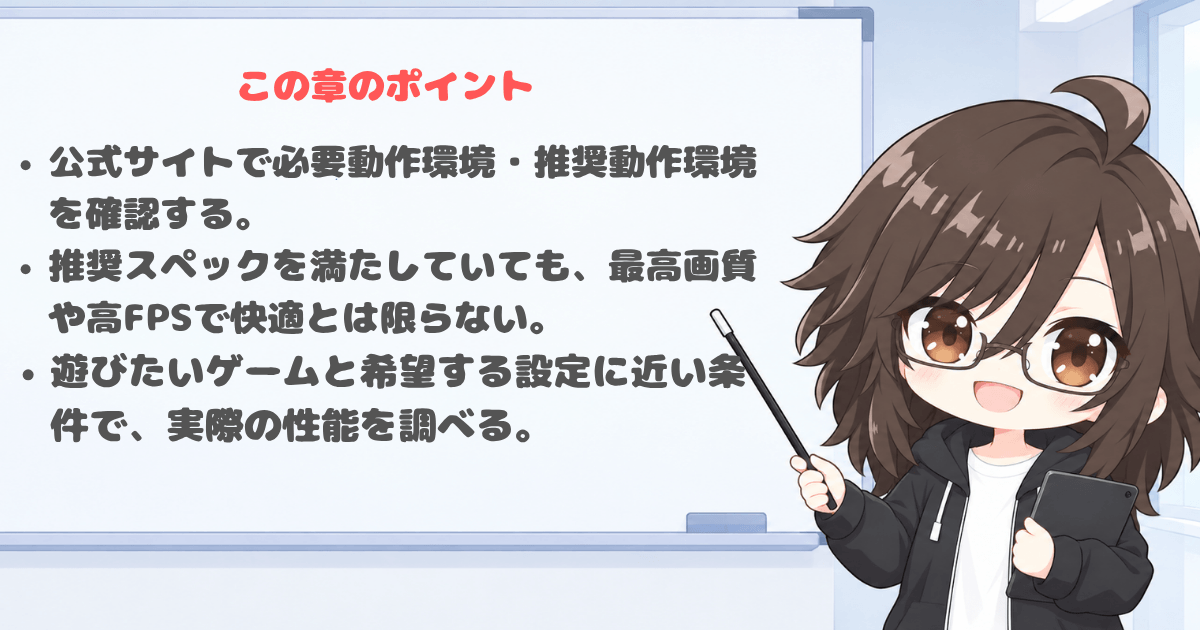
- 公式サイトで必要動作環境・推奨動作環境を確認する。
- 推奨スペックを満たしていても、最高画質や高FPSで快適とは限らない。
- 遊びたいゲームと希望する設定に近い条件で、実際の性能を調べる。
ゲームのベンチマークはどこを見ればいいのか
GPUの性能を調べるときに役立つのが、ゲームのベンチマーク結果です。
ベンチマークとは、PCやパーツの性能をテストして、数値で比較することです。
ゲームの場合は、実際にゲームを動かして、どのくらい滑らかに動くかを測定するテストなどがあります。
例えば、同じゲームを同じ画質設定で動かして、GPU Aでは平均60FPS、GPU Bでは平均90FPSだったとします。この条件では、GPU Bの方が高いFPSを出せたことが分かります。
ただし、ゲームや設定が違えば結果も変わります。ここからは、ベンチマークの数値を実際にどう読み取ればよいのか、具体例を使って解説します。
平均FPSとは?
ベンチマークの結果で、まず確認したいのが平均FPSです。
FPSは、1秒間にゲーム画面を何枚表示できるかを表す数字です。
例えば、平均60FPSなら、テストした場面では平均して1秒間に60枚の映像を表示できたということです。一般的には、平均FPSが高いほど、滑らかな動きを実現しやすくなります。
ただし、平均FPSだけでは、ゲーム中に動きが重くなる場面がどの程度あるのかまでは分かりません。
1% Lowとは?
ベンチマークによっては、「1% Low」という数値も掲載されています。
これは、ゲームを動かしたときのフレームレートが低かった場面の傾向を知るための指標です。
例えば、平均100FPSでも、重い場面で大きくFPSが落ち込むなら、プレイ中にカクつきを感じることがあります。
平均FPSだけでなく1% Lowも確認すれば、負荷がかかったときの安定性を判断する材料になります。
ただし、1% Lowはゲーム中の最低FPSそのものではありません。測定したフレームレートのうち、低かった側の1%を平均した値などとして使われます。計算方法や測定環境によって違いもあるため、数値は目安として利用しましょう。
実際のベンチマークを見てみよう
実際に、GeForce RTX 5060を使ったゲームのベンチマーク結果を比較してみましょう。
以下は、PCパーツレビューサイト「PCGamesN」が2025年に公開したRTX 5060のレビューで測定した結果です。同じレビュー内で、ゲームごとの違いを比較できます。
| ゲーム・画質設定 | 平均FPS | 1% Low |
|---|---|---|
| Call of Duty: Black Ops 6・フルHD・最高設定(DLSSなし) | 94FPS | 68FPS |
| Indiana Jones and the Great Circle・フルHD・Ultra設定 | 23FPS | 9FPS |
| Indiana Jones and the Great Circle・フルHD・High設定 | 41FPS | 13FPS |
| Indiana Jones and the Great Circle・フルHD・Medium設定 | 92FPS | 71FPS |
参考:PCGamesNのGeForce RTX 5060レビュー(海外サイト:英語)
※特定のグラフィックカードとテスト環境で測定された例です。同じRTX 5060を搭載したPCでも、CPUや設定、ゲームのアップデートなどによって結果は変わります。
れべるあっぷ『Indiana Jones and the Great Circle』は日本だと『インディ・ジョーンズ/大いなる円環』っていうタイトルで販売されています
まず、Call of Duty: Black Ops 6の結果を見てみましょう。
平均94FPSなので、このテスト条件では比較的滑らかに動いています。1% Lowは68FPSで、平均値だけでなく、フレームレートが低かった場面の傾向も確認できます。
一方、Indiana Jones and the Great CircleのUltra設定では、平均23FPS・1% Low 9FPSという結果になっています。
同じRTX 5060なのに、ゲームが変わるだけで、ここまで結果が変わることがあるのです。
では、なぜこのような違いが生まれるのでしょうか。
同じGPUでも、ゲームによって結果が大きく変わる理由
ゲームによって、必要な処理や映像データの量が違うからです。
例えば、ゲームの映像を描く計算が重い場合は、GPUそのものの処理性能が重要になります。
一方、高画質なテクスチャなどを大量に扱うゲームでは、GPUの計算能力だけでなく、VRAMの容量も大きく関係します。
先ほどのRTX 5060は、VRAMを8GB搭載しています。
PCGamesNのレビューでは、『Indiana Jones and the Great Circle』の高画質設定でVRAM容量が足りず、性能が大きく落ち込んだと報告されています。
実際に、Ultra設定では平均23FPSだったものが、Medium設定では平均92FPSまで改善しました。
これは、RTX 5060があらゆるゲームで性能不足という意味ではありません。そのゲームの高画質設定では、VRAM容量が性能の大きな制約になったということです。
この例から、GPUの製品名だけでなく、VRAM容量や、遊びたいゲームの実測結果まで確認する必要があると分かります。
なお、ゲームによってはDLSSやFSRといった映像処理技術を使うことで、FPSを高められる場合があります。
フレーム生成という機能では、実際に描画するフレームの間に追加のフレームを生成し、表示上のFPSを高めることもできます。ただし、表示されるFPSが増えても、操作への反応などが同じ割合で改善するわけではありません。
ベンチマークを比較するときは、こうした機能が使われているかどうかも確認しましょう。
GPU同士を比較するときは、条件をそろえる
例えば、GPU Aのベンチマーク結果が平均90FPS、GPU Bが平均70FPSだったとします。
| GPU | 平均FPS |
|---|---|
| GPU A | 90FPS |
| GPU B | 70FPS |
一見すると、GPU Aの方が高性能に思えます。
しかし、GPU AはフルHDの低画質設定、GPU BはWQHDの高画質設定でテストされていたら、その数字をそのまま比較することはできません。
解像度や画質設定が違うと、GPUにかかる負荷も変わるからです。
GPU同士を比較するときは、できるだけ次の条件がそろったテスト結果を探しましょう。
- 同じゲーム
- 同じ解像度
- 同じ画質設定
- DLSSやFSRなどの映像処理機能も同じ条件
また、CPUなどの構成が大きく違う場合も、結果に影響することがあります。
異なる条件の数値をそのまま比べるのではなく、なるべく同じ条件の結果を探すことが大切です。
自分が遊びたいゲームのベンチマークを探してみよう
例えば、『モンスターハンターワイルズ』を遊びたいなら、「モンスターハンターワイルズ RTX 5060 ベンチマーク」のように、ゲーム名とGPU名を組み合わせて検索してみましょう。
レビュー記事や検証動画を見つけたら、平均FPSだけでなく、解像度・画質設定・使用された映像処理機能も確認します。
自分が希望する設定で十分な性能が出ているかを調べれば、GPUを選ぶときの参考になります。
なお、3DMarkなどの専用ベンチマークソフトでは、FPSではなくスコアで結果が表示される場合もあります。
その場合は、同じテストのスコア同士を比較しましょう。スコアが高いほど、そのテストでは高い性能を示したという意味ですが、実際のゲームで何FPS出るかが直接分かるわけではありません。
ここだけ覚えておこう
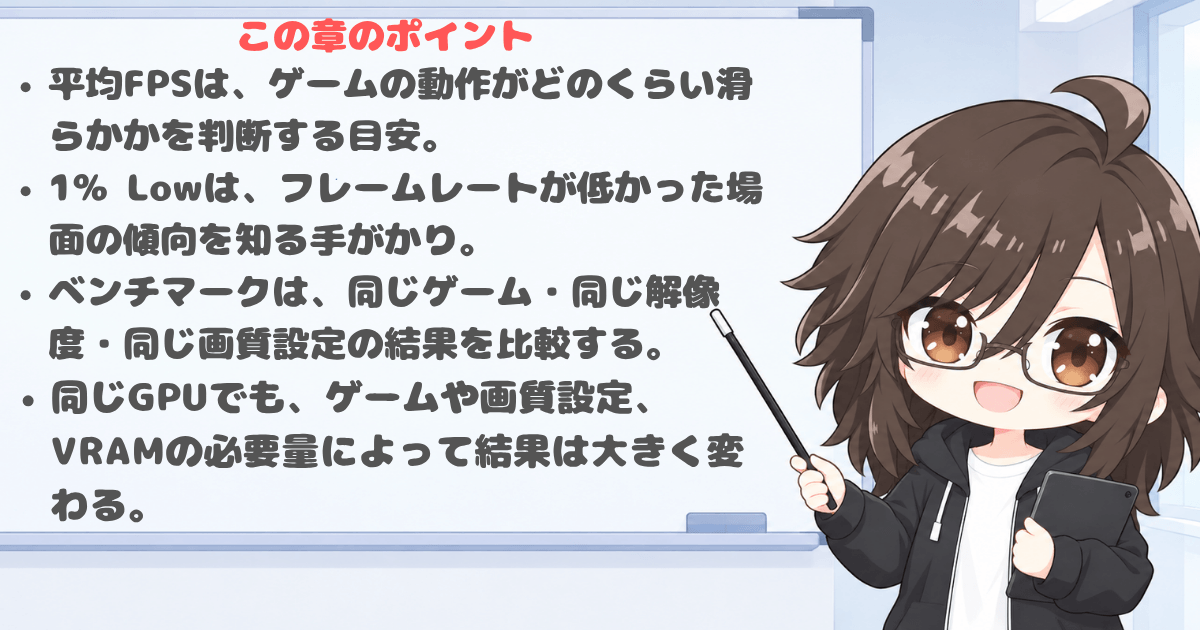
- 平均FPSは、ゲームの動作がどのくらい滑らかかを判断する目安。
- 1% Lowは、フレームレートが低かった場面の傾向を知る手がかり。
- ベンチマークは、同じゲーム・同じ解像度・同じ画質設定の結果を比較する。
- 同じGPUでも、ゲームや画質設定、VRAMの必要量によって結果は大きく変わる。
ベンチマークの専門家になる必要はありません。自分のゲーム選びに役立つ数字を読み取れるようになれば十分です。
メモリ以外のパーツも確認しよう|電源・冷却・マザーボード
CPUやGPUなどの性能が重要なのは間違いありませんが、ゲーミングPCには、それ以外にも大切なパーツがあります。
ただし、初心者が最初からすべての仕様を暗記する必要はありません。まずは、それぞれの役割と商品ページでの確認方法を知っておきましょう。
電源ユニットは容量の数字だけで判断しない
電源ユニットは、PCの各パーツに必要な電力を供給するパーツです。
商品ページでは「750W」や「850W」などの表記を見かけます。W(ワット)は、電源ユニットが供給できる電力の容量に関係する単位です。
ただし、容量が大きければ無条件に優れているわけではありません。
PC全体の構成に合った容量が必要ですし、実際の製品の品質や仕様も重要です。
また、「80PLUS Bronze」「80PLUS Gold」などの表記は、一定の条件での電力変換効率に関係する認証です。認証のグレードだけで電源ユニットの品質すべてを判断できるわけではありません。
BTOショップでPCを購入する場合、まずはメーカーが用意した標準構成で問題がないかを確認し、電源の容量や製品情報が掲載されていれば目を通しましょう。
CPUクーラーは空冷と水冷のどちらがいい?
CPUクーラーは、CPUから発生する熱を逃がすためのパーツです。
CPUは処理を行うと熱を発するため、適切に冷却できないと、温度が高くなりすぎて性能が制限される場合があります。
CPUクーラーには、大きく分けて空冷式と水冷式があります。
空冷式は、金属製のヒートシンクなどに熱を移し、ファンで空気を流して冷やす方式です。
水冷式は、液体を使って熱を運び、ラジエーターなどで冷やす方式です。BTOショップでは、ポンプやラジエーターが一体になった簡易水冷クーラーを見かけることがあります。
では、初心者はどちらを選べばよいのでしょうか。
まず知っておきたいのは、水冷式だから必ず空冷式より優れているわけではないということです。
冷却性能は、クーラーの具体的な製品やCPUの発熱量、PCケースの構造などによって変わります。騒音やメンテナンス性も考慮する必要があります。
必要な冷却性能は、商品ページでどう判断するのか?
CPUクーラーを選ぶときは、次の順番で確認してみましょう。
- 搭載されるCPUの型番を確認する。
- CPUクーラーの種類や製品名を確認する。
- 温度や騒音が気になる場合は、そのPCやクーラーのレビューを調べる。
例えば、AMDのRyzen 7 9700Xは、メーカーが最適な性能を得るために高性能な空冷クーラーを推奨しているCPUです。
こうした製品の場合、BTOショップの商品ページで、どのCPUクーラーが搭載されているかを確認すると判断しやすくなります。
ただし、初心者が自分で必要な冷却能力を計算する必要はありません。
メーカーが用意した標準構成でも、必要な冷却性能が確保されているモデルはあります。標準構成で問題がないか、上位のクーラーに変更することでどんなメリットがあるのかを確認すれば十分です。
特に、静かなPCを求める場合や、高い負荷が長時間続く用途では、温度や騒音の実測レビューが参考になります。
マザーボードとOSは何を確認する?
マザーボードは、CPUやメモリ、SSDなどのパーツを接続する基板です。
初心者がBTOショップでPCを購入する場合、最初から細かな仕様をすべて理解する必要はありません。
ただし、将来的にメモリやSSDを増設したい場合は、対応する規格や空きスロットなどが関係します。
また、OSはPCを動かすための基本ソフトです。一般的なゲーム用PCではWindowsが使われています。遊びたいゲームが対応しているOSか、メーカーの商品ページで確認しましょう。
ここだけ覚えておこう
- 電源は容量の数字だけでなく、製品の仕様やPC全体の構成を確認する。
- CPUクーラーは空冷・水冷という方式だけで優劣を決めない。
- 冷却性能が気になる場合は、搭載クーラーの製品名や実測レビューを調べる。
- マザーボードは、将来の増設を考えるときに重要になる。
BTOショップのスペック表を実際に読み解いてみよう
ここまで、CPUやGPU、メモリなどの役割と、製品名や型番の読み方を解説してきました。
では、実際にBTOショップの商品ページを見るときは、どこから確認すればよいのでしょうか。
ここでは、説明用の架空構成を使って、商品ページの読み方を練習してみましょう。
れべるあっぷわたしと一緒に見ていきましょう♪
商品ページを開いたら、最初に何を確認する?
まずは、商品名や価格だけで決めず、次の項目を確認します。
- CPU
- GPU
- メモリ
- SSD
- 電源ユニットや冷却パーツ
- 保証やサポートの条件
このなかでも、ゲーム性能を重視するなら、まずはGPUとCPUを確認するのがおすすめです。
そのうえで、メモリとSSDの容量が自分の使い方に合っているかを見ていきます。
れべるあっぷまずはCPUとGPUを確認しましょう♪
CPU・GPU・メモリ・SSDを順番にチェックする
例えば、BTOショップの商品ページに次のようなスペックが掲載されていたとします。
| 項目 | スペック例 |
|---|---|
| CPU | AMD Ryzen 7 9700X |
| GPU | NVIDIA GeForce RTX 5070 12GB |
| メモリ | 32GB DDR5 |
| SSD | 1TB NVMe SSD |
| 電源ユニット | 750W・80PLUS Gold認証 |
| OS | Windows 11 Home |
※理解を深めるための架空構成です。実在する販売モデルの紹介ではなく、この構成自体をおすすめするものでもありません。
このスペック表を、ひとつずつ読み解いてみましょう。
CPU:AMD Ryzen 7 9700X
まず、CPUの製品名を確認します。
「Ryzen 7」という名前だけで性能を判断するのではなく、9700Xという具体的な型番まで確認することが大切です。
型番が分かったら、メーカーの公式サイトで仕様を調べたり、遊びたいゲームのベンチマークを確認したりして、必要な性能があるかを判断します。
GPU:GeForce RTX 5070 12GB
次に、GPUを確認します。
GPUの製品名に加えて、VRAMが12GBであることも分かります。
ただし、これだけで自分の遊びたいゲームに十分な性能があるかまでは判断できません。ゲームの推奨スペックや、希望する解像度・画質設定でのベンチマークも確認しましょう。
メモリ:32GB DDR5
メモリは32GB搭載されています。
ゲームを遊びながらブラウザや通話ソフトなどを使う場合にも、容量に余裕を持たせやすい構成です。
ただし、32GBがすべての人に必要というわけではありません。用途や予算を踏まえて考えることが大切です。
SSD:1TB NVMe SSD
SSDは1TBなので、複数のゲームを保存する場合にも使いやすい容量です。
「NVMe」は、SSDの接続方式や規格を理解する際に出てくる言葉です。SSDには種類がありますが、初心者がまず確認したいのは、保存容量が足りているかという点です。
電源ユニット:750W・80PLUS Gold認証
電源ユニットは、PCの各パーツに必要な電力を供給するパーツです。
750Wは、電源ユニットが供給できる電力の容量に関係する数字です。一方、80PLUS Goldは、一定の条件での電力変換効率に関する認証です。
ただし、容量や認証だけで電源ユニットの品質がすべて分かるわけではありません。実際の製品名や仕様、PC全体の構成も確認する必要があります。
このように、スペック表の各項目を順番に確認すれば、PCの構成を少しずつ理解できるようになります。
似た価格のPCは、どこを比較すればいい?
BTOショップでは、価格が近いPCが複数販売されていることがあります。
その場合、価格だけでなく、構成の違いを比べてみましょう。
例えば、次のような2台があったとします。
| 項目 | 商品A | 商品B |
|---|---|---|
| CPU | CPU A | CPU B |
| GPU | GPU A | GPU B |
| メモリ | 16GB | 32GB |
| SSD | 1TB | 1TB |
| 価格 | 20万円 | 22万円 |
※金額・構成は説明用の架空例です。実際の販売価格や性能を示すものではありません。
この例では、PC Bの方が2万円高く、メモリが32GBになっています。
しかし、メモリが多いからといって、必ずPC Bの方がゲーム性能も高いとは限りません。CPUやGPUの製品名が違うなら、それぞれの性能も調べる必要があります。
もしPC AのGPUの方が高性能で、自分が遊びたいゲームに適しているなら、メモリ容量だけでPC Bを選ぶのは適切ではないかもしれません。
反対に、PC BのGPUやCPUが自分の用途に十分で、メモリ32GBにも意味があるなら、差額を払う価値があると判断できる場合もあります。
価格差の理由を調べ、自分にとって価値のある違いなのかを考えることが大切です。
れべるあっぷ1つの項目だけで判断するんじゃなくて、総合的に判断しましょう!
スペック表だけでは分からない情報も確認する
商品ページに書かれたスペックだけでは、判断できないこともあります。
例えば、次のような情報です。
- 実際のゲーム性能やベンチマーク結果
- PCの動作音や冷却性能
- 保証期間やサポート内容
- パーツを追加・交換できる範囲
- カスタマイズの追加料金
特に、CPUやGPUの型番が同じでも、PCケースの冷却設計や搭載パーツの仕様などによって、実際の使い勝手が変わる場合があります。
また、同じGPUを搭載したPCでも、価格や保証内容、電源ユニットなどが異なることがあります。
商品ページを確認したら、必要に応じてメーカーの仕様説明やレビューも調べ、構成と価格の両方から比較しましょう。
れべるあっぷ実際に購入して使ってみないと分からない部分は、youtubeの検証動画やPCの情報サイトで確認しましょう
自分の遊び方に合う構成を選んでみよう
ここまでの内容を使って、自分に合うPCを考えてみましょう。
- 遊びたいゲームの推奨スペックを調べる。
- 商品ページのCPUとGPUを確認する。
- 自分が希望する解像度や画質設定で、十分な性能があるか調べる。
- メモリとSSDの容量が使い方に合っているか確認する。
- 価格差や保証、カスタマイズ料金なども含めて比較する。
この手順に慣れてくると、最初は難しく見えた商品ページでも、自分が見るべき項目を整理できるようになります。
すべての製品を暗記する必要はありません。必要な情報を調べ、比較して、判断する方法を身につけることが大切です。
れべるあっぷ少しずつ調べるクセをつけていけば、慣れていきます。初めは見慣れていない用語がたくさん出てくると思うので、まずは自分がいいなって思ったPCを一個見つけて、何日かにわけて見てみるのも良いと思います!
ここだけ覚えておこう
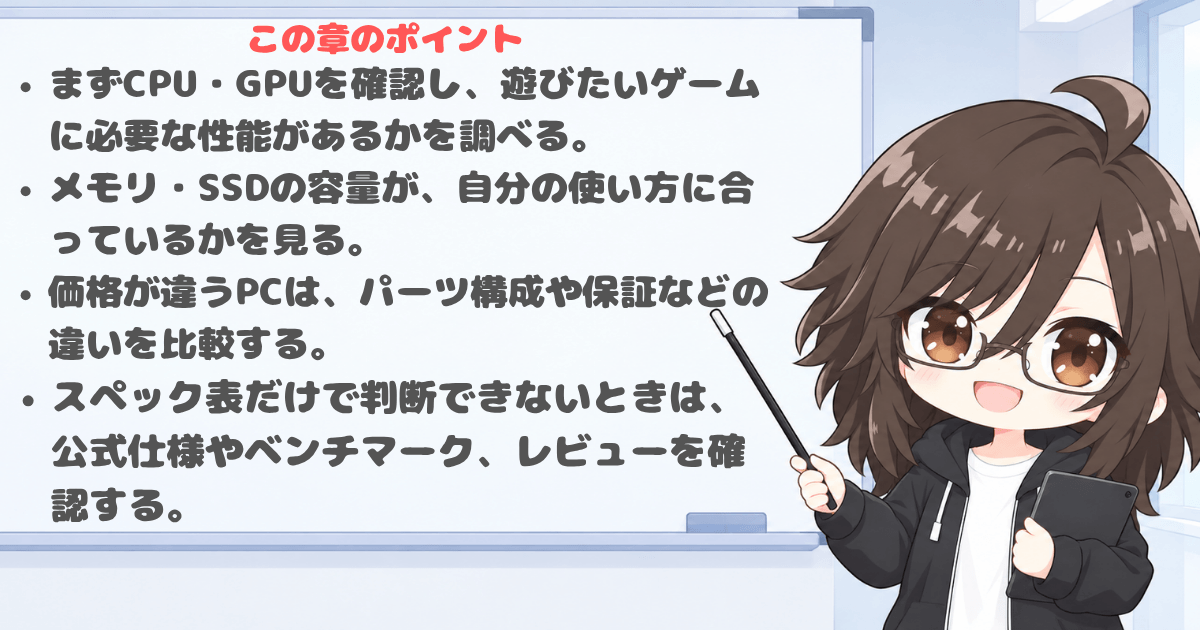
- まずCPU・GPUを確認し、遊びたいゲームに必要な性能があるかを調べる。
- メモリ・SSDの容量が、自分の使い方に合っているかを見る。
- 価格が違うPCは、パーツ構成や保証などの違いを比較する。
- スペック表だけで判断できないときは、公式仕様やベンチマーク、レビューを確認する。
BTOのカスタマイズで優先したい項目と注意点
BTOショップでは、メモリやSSDなどの構成を変更できる場合があります。
ただし、カスタマイズ項目が多いからといって、すべてを上位のパーツに変更する必要はありません。
ここでは、何をカスタマイズすべきか判断するための考え方を解説します。
 れべるあっぷ
カスタマイズしまくってると気付けば見積もりの価格が倍近くなってる…なんてこともあるので注意しましょう
ゲーム性能を上げたいなら、まずGPUを検討する
ゲームの映像をより高い画質で表示したい場合や、FPSを高めたい場合は、GPUの性能が重要になることが多くあります。
そのため、ゲーム性能を重視するなら、まずGPUが自分の用途に合っているかを確認しましょう。
ただし、GPUを変更すれば必ず期待した性能が得られるとは限りません。CPUの性能やゲームの種類などによっても結果は変わります。
また、PC全体の価格が大きく上がる場合は、どこまでの性能が本当に必要かを考えることも大切です。
必要以上に高性能なGPUを選ぶよりも、自分が遊びたいゲームに合ったGPUを選んだ方が、予算を有効に使える場合があります。
配信するなら、どのくらいの性能が必要?
ゲームを遊ぶだけでなく、配信や録画もしたい人は、ゲームの動作環境に加えて、配信中にどのくらいの余裕が必要かを考える必要があります。
例えば、NTEを遊びながらOBS Studioで配信したい場合を考えてみましょう。(パソコンの画面やゲーム、カメラの映像を、無料で録画したりネットに生配信したりできる超定番ソフト)
まず、NTEの公式推奨環境を確認します。Steamの掲載情報では、CPUはCore i7-12700、GPUはGeForce RTX 3060またはRadeon RX 6700、メモリは32GBなどが推奨されています。
これはゲーム自体の推奨環境であって、配信しながら同じ設定で快適に動くことまで保証するものではありません。
配信では、ゲームを動かす処理に加えて、映像を配信用に圧縮する処理も発生します。
ただし、配信用の映像圧縮は、必ずCPUだけで行う必要はありません。OBS Studioでは、対応するGPUのハードウェアエンコーダーを利用することで、CPUへの負荷を減らせる場合があります。
参考:OBS Studio公式・ハードウェアエンコードの解説
そのため、ゲーム配信をしたい場合は、次の順番で考えるとよいでしょう。
- 遊びたいゲームの推奨スペックを確認する。
- 配信ソフトに対応するハードウェアエンコード機能が使えるか確認する。
- メモリは、ゲームと配信ソフトを同時に使うことを考えて選ぶ。
- 実際にゲームと配信ソフトを同時に起動した性能テストがあれば確認する。
例えば、最新の3DゲームをフルHDで遊びながら配信したい場合は、ゲーム自体の推奨環境を出発点に、32GBメモリの構成を候補にする方法があります。
GPUはゲームの推奨環境を満たすことを前提に、配信時の性能テストも調べ、必要なら上位モデルも比較しましょう。
「配信するなら絶対にこのGPU」と一律に決めることはできません。ゲームの重さや設定、配信解像度、エンコード方式によって必要な性能が変わるからです。
CPU・メモリ・SSDは用途に合わせて調整する
CPUは、遊びたいゲームや同時に使うソフトなどに応じて選びます。
ゲームだけでなく、配信や動画編集なども行う場合は、それらの用途に必要な性能を考慮しましょう。
メモリは、必要な容量を満たしているかを確認します。例えば、32GBにすることで使い方に余裕が生まれるなら、カスタマイズを検討する意味があります。
SSDは、インストールするゲームや保存するファイルの量を考えて選びましょう。
これらのパーツは、必ずしもすべてを最大構成にする必要はありません。自分の用途に必要な性能や容量を確保し、それ以上の追加費用をかける価値があるかを考えます。
電源やCPUクーラーはどこまで気にするべき?
電源ユニットやCPUクーラーも、PCを安定して使ううえで重要なパーツです。
電源ユニットは、PC全体の構成に合う容量や仕様になっているかを確認します。容量の数字が大きければ無条件に優れているというわけではなく、実際の製品や品質も重要です。
CPUクーラーは、CPUから発生する熱を逃がすためのパーツです。十分に冷却できないと、温度が高くなりすぎて性能が制限される場合があります。
初心者が最初から冷却パーツの細かな仕様をすべて理解する必要はありません。
まずは、メーカーが用意した標準構成で必要な冷却性能が確保されているかを確認し、上位のクーラーに変更する場合は、その追加料金に見合うメリットがあるかを考えましょう。
カスタマイズ料金と、購入後に増設する場合を比較する
カスタマイズを考えるときは、購入時に変更した場合と、購入後に増設した場合の違いも確認してみましょう。
例えば、メモリやSSDは、PCの構造や製品の仕様によっては購入後に増設できる場合があります。
一方で、パーツの交換や増設に制限があるPCもあります。保証やサポートへの影響も含め、購入前にメーカーの条件を確認しておくと安心です。
また、購入後に自分で作業する予定なら、必要なパーツの価格だけでなく、対応規格や作業の難しさなども考慮しましょう。
購入時のカスタマイズ料金が高いからといって、必ず購入後に増設した方が得とは限りません。反対に、最初から上位構成にする必要がない場合もあります。
追加料金と手間、保証などを比較して、自分に合う方法を選びましょう。
予算が限られているとき、どこにお金をかける?
予算が限られている場合は、すべてのパーツを上位モデルにするのではなく、優先順位を決めることが大切です。
ゲーム性能を重視するなら、まずGPUが遊びたいゲームに合っているかを確認します。そのうえで、CPUやメモリが必要な性能・容量を満たしているかを見ていきましょう。
例えば、メモリを64GBにすることよりも、GPUを必要な性能のモデルにする方が、自分の用途にとって価値が高い場合もあります。
一方、配信や動画編集も行うなら、CPUやメモリに予算を配分する意味があるかもしれません。
大切なのは、上位モデルだから変更するのではなく、自分の使い方で不足する部分にお金をかけることです。
ここだけ覚えておこう
- ゲーム性能を上げたいなら、まずGPUが用途に合っているかを確認する。
- メモリやSSDは、必要な容量と追加料金を考えて変更する。
- 配信する場合は、ゲーム自体の推奨環境に加えて、配信中の負荷も考慮する。
- 電源や冷却パーツは、容量の数字だけでなく製品や構成との相性も確認する。
初心者はいくらのゲーミングPCを買えばいい?
ゲーミングPCを購入するとき、多くの初心者が悩むのが予算です。
「15万円くらいで買えないかなぁ」「20万円くらいのPCで足りるのか?」「30万円以上のPCを買わないと、最新のゲームは快適に遊べないのかな」など、気になる人もいるでしょう。
結論からいうと、必要な予算は、遊びたいゲームと目指す画質・FPSによって変わります。
ここでは、架空のPC構成を例に、予算によってどのような違いがあるのかを見ていきましょう。
※以下の構成と価格帯は、理解を深めるための参考例です。実在する販売モデルや、特定の価格で購入できることを保証するものではありません。実際の価格や構成は、販売店や時期によって異なります。
15万円前後:できるだけ予算を抑えてゲームを始めたい人向け
15万円前後は、ゲーミングPCをできるだけ安く購入したい人が検討する価格帯です。
この価格帯では、CPUやGPUなどのパーツを抑えたエントリークラスのモデルが中心になります。セールや販売時期によっては、より性能の高いGPUを搭載したモデルが見つかることもあります。
構成の目安
- CPU:エントリー~ミドルクラス
- GPU:GeForce RTX 5050クラスなど
- メモリ:16GB
- SSD:500GB前後
このクラスでも、ゲームの種類や画質設定を調整すれば、PCゲームを楽しめます。フルHD(1,920×1,080)の解像度で遊ぶことを中心に考えている人や、まずはPCゲームを始めてみたい人に向いています。
一方、最新の重量級ゲームを高画質で遊びたい場合や、長く使うことを考えて性能に余裕を持たせたい場合は、予算を上げたほうが選択肢が広がります。
また、価格の安さだけで判断せず、GPUの性能やメモリ容量、SSDの容量も確認しましょう。15万円前後でも構成は製品によって異なるため、実際のゲームのベンチマークを比較して選ぶことが大切です。
20万円前後のPCでも遊べるゲームはある?
20万円前後の予算では、例えば次のような構成が候補になります。
| 項目 | 構成例 |
|---|---|
| CPU | Ryzen 5やCore i5クラス |
| GPU | GeForce RTX 5060クラス |
| メモリ | 16GB |
| SSD | 500GB~1TB |
この構成なら、フルHDを中心に、さまざまなゲームを楽しむための候補になります。
ただし、RTX 5060クラスのGPUを搭載していれば、すべてのゲームを最高画質で快適に遊べるというわけではありません。
例えば、比較的軽いゲームなら十分なFPSを出せる場合がある一方、高画質な映像データを大量に扱うゲームでは、画質設定を下げる必要が出てくることもあります。
また、メモリ16GBで足りるかどうかも、ゲームや同時に起動するアプリによって変わります。
20万円前後でPCを選ぶなら、遊びたいゲームの動作環境とベンチマークを確認し、予算内で必要な性能を満たせるかを判断しましょう。
25万~30万円前後なら、何が変わる?
予算を25万~30万円前後まで増やすと、GPUの上位モデルや、メモリ32GB・SSD 1TBなどの余裕を持たせた構成も比較しやすくなります。
例えば、次のような構成を考えられます。
| 項目 | 構成例 |
|---|---|
| CPU | Ryzen 5・Ryzen 7やCore i5・Core i7クラス |
| GPU | GeForce RTX 5060 Ti~RTX 5070クラスなど |
| メモリ | 16GB~32GB |
| SSD | 1TB |
この価格帯では、単純にパーツの数字が大きくなるだけでなく、GPUの性能やメモリ容量など、複数の項目を比較しながら選ぶことが重要になります。
例えば、GPUの性能を高めてゲームの画質やFPSを重視するのか、メモリを32GBにして複数のアプリを同時に使いやすくするのかによっても、適した構成は変わります。
ただし、価格が高いPCの方が必ずゲーム性能も高いとは限りません。GPUが同じなら、CPUやメモリなどの構成によって価格差が生まれている場合もあります。
価格だけで判断せず、構成の違いが自分の使い方にどのようなメリットをもたらすのかを考えましょう。
30万円以上のPCを選ぶ価値はある?
30万円以上の予算を用意できるなら、より高性能なGPUやCPUを搭載した構成も候補になります。
例えば、次のような構成です。
| 項目 | 構成例 |
|---|---|
| CPU | Ryzen 7やCore Ultra 7クラスなど |
| GPU | GeForce RTX 5070クラス以上 |
| メモリ | 32GB |
| SSD | 1TB~2TB |
このような構成なら、重い3Dゲームを高画質で楽しみたい人や、WQHD以上の解像度で遊びたい人にとっても、有力な候補になります。
ただし、30万円以上のPCを買えば、どんなゲームでも最高画質・高FPSで快適に遊べるというわけではありません。特に4Kや非常に重いゲームでは、さらに高い性能が必要になる場合もあります。
また、フルHDで軽めのゲームを遊ぶことが中心なら、予算を増やしても、使い方によっては十分なメリットを感じられないことがあります。
予算を先に決め、その範囲で自分の遊び方に合った性能を確保することが大切です。
予算を決めたら、何を優先すればいい?
ここまでの例から分かるように、ゲーミングPCは予算だけで選ぶものではありません。
まずは遊びたいゲームと希望する画質・FPSを決め、必要なGPUの性能を調べましょう。
そのうえで、CPUの性能、メモリとSSDの容量、保証やサポートなどを確認します。
カスタマイズをする場合も、すべてのパーツを上位モデルにする必要はありません。自分の使い方で不足する部分に予算を使うことが大切です。
実際のおすすめモデルを比較したい人は、予算や用途に合わせて具体的なPCを紹介している記事も参考にしてください。
ここだけ覚えておこう
- PCの価格だけでは、ゲーム性能の良し悪しは分からない。
- 同じGPUでも、CPUやメモリなどの構成によって価格が変わる。
- 予算を決めたら、遊びたいゲームの動作環境とベンチマークを確認し、必要な性能を満たすPCを比較する。
れべるあっぷ実際のおすすめモデルを比較したい人は、予算や用途に合わせて具体的なPCを紹介している下の記事も参考にしてください♪
初心者がゲーミングPC選びで失敗しないための最終チェックポイント
購入するPCの候補が決まったら、最後に次の項目を確認しておきましょう。
性能だけでなく、価格・保証・サポートも確認する
PCを選ぶときは、CPUやGPUの性能だけでなく、価格や保証、サポートも比較することが大切です。
同じようなスペックでも、メーカーや販売モデルによって、保証内容やカスタマイズの範囲が異なる場合があります。
また、セールやキャンペーンによって価格が変わることもあるため、購入時点の価格と構成を確認しましょう。
モニターや周辺機器を含めた総予算を計算する
デスクトップPCを初めて購入する場合は、PC本体以外に必要なものも整理しておきましょう。
特に、モニターは解像度やリフレッシュレートによって、求められる性能や価格が変わります。
高いFPSを目指すなら、PC本体だけでなく、モニターも希望する表示に対応しているかを確認する必要があります。
購入前に確認したいチェックリスト
- 遊びたいゲームの動作環境を確認した
- 希望する解像度・画質・FPSを考えた
- CPUとGPUの型番を確認した
- ゲームのベンチマークや性能比較を調べた
- メモリとSSDの容量が用途に合っている
- カスタマイズの追加料金に納得できる
- 電源や冷却パーツの構成も確認した
- 保証・サポート・拡張性を確認した
- モニターや周辺機器を含めた総予算を把握した
全部の項目を完璧に理解していなくても大丈夫です。
大切なのは、よく分からないまま購入するのではなく、必要な情報を確認し、納得できる理由を持って選ぶことです。
自分に合うゲーミングPCを探そう
ここまで読んで、スペック表の見方や、PCを選ぶときに確認したいポイントが分かってきたのではないでしょうか。
CPUやGPUの型番は、最初からすべて覚える必要はありません。遊びたいゲームに必要な性能を調べ、商品ページの情報を一つずつ確認していけば、自分に合うPCを選びやすくなります。
具体的なPCの候補を探したい人は、次の記事も参考にしてください。
予算や用途に合うおすすめPCを比較したい人へ
具体的なモデルを比較しながら、自分に合うゲーミングPCを探したい人は、こちらの記事をご覧ください。
Androidエミュレーターでスマホゲームを遊びたい人へ
スマホゲームをPCで遊びたい人は、エミュレーターの動作に必要な性能や、おすすめのPCをまとめた記事も参考になります。
ゲーミングPCの選び方に関するよくある質問
初心者はいくらのゲーミングPCを買えばいい?
必要な予算は、遊びたいゲームや希望する画質、FPSによって変わります。
例えば、Fortniteを遊ぶ場合でも、通常の推奨環境と最高画質向けの仕様では、要求される性能が大きく異なります。
まずはゲームの推奨スペックを確認し、必要な性能を満たすPCの価格を調べてみましょう。そのうえで、周辺機器を含めた総予算を考えるのがおすすめです。
GPUとCPUはどちらを重視すべき?
ゲーム性能を重視する場合は、GPUが重要になることが多くあります。ただし、CPUもゲームの処理を支えるため、GPUだけを高性能にすればよいわけではありません。
例えば、映像処理の負荷が高いゲームを高画質で遊びたいなら、まずGPUを重視して候補を探す方法があります。一方、配信や動画編集も行うなら、CPUの性能にも余裕を持たせる意味があります。
遊びたいゲームと用途に必要な性能を確認し、CPUとGPUの組み合わせで選びましょう。
メモリは16GBと32GBのどちらがおすすめ?
ゲームの種類や同時に起動するソフトによって必要な容量は変わります。
例えば、NTEのSteam掲載情報では、推奨環境としてメモリ32GBが指定されています。一方、Fortniteの通常の推奨環境では16GB以上、最高画質向けの仕様でも16GB以上とされています。
このように、ゲームによって必要な容量は異なります。遊びたいゲームの推奨スペックと、自分の使い方を基準に判断しましょう。
古い世代のCPUやGPUでも問題ない?
古い世代だからといって、必ずゲーム性能が不足しているわけではありません。
製品によって性能は異なるため、型番だけでなく、遊びたいゲームの推奨スペックやベンチマークを確認して判断しましょう。
また、価格や保証、対応機能なども含めて比較することが大切です。
パーツの知識がなくてもBTOショップで購入できる?
はい。BTOショップでは、CPUやGPUなどの構成があらかじめ決まったPCを購入できるため、パーツを一つずつ自分で選ぶ必要はありません。
ただし、自分の用途に合う構成かどうかは確認する必要があります。この記事で紹介した手順に沿って、遊びたいゲームの動作環境や商品ページのスペック表を確認すれば、購入候補を絞り込みやすくなります。
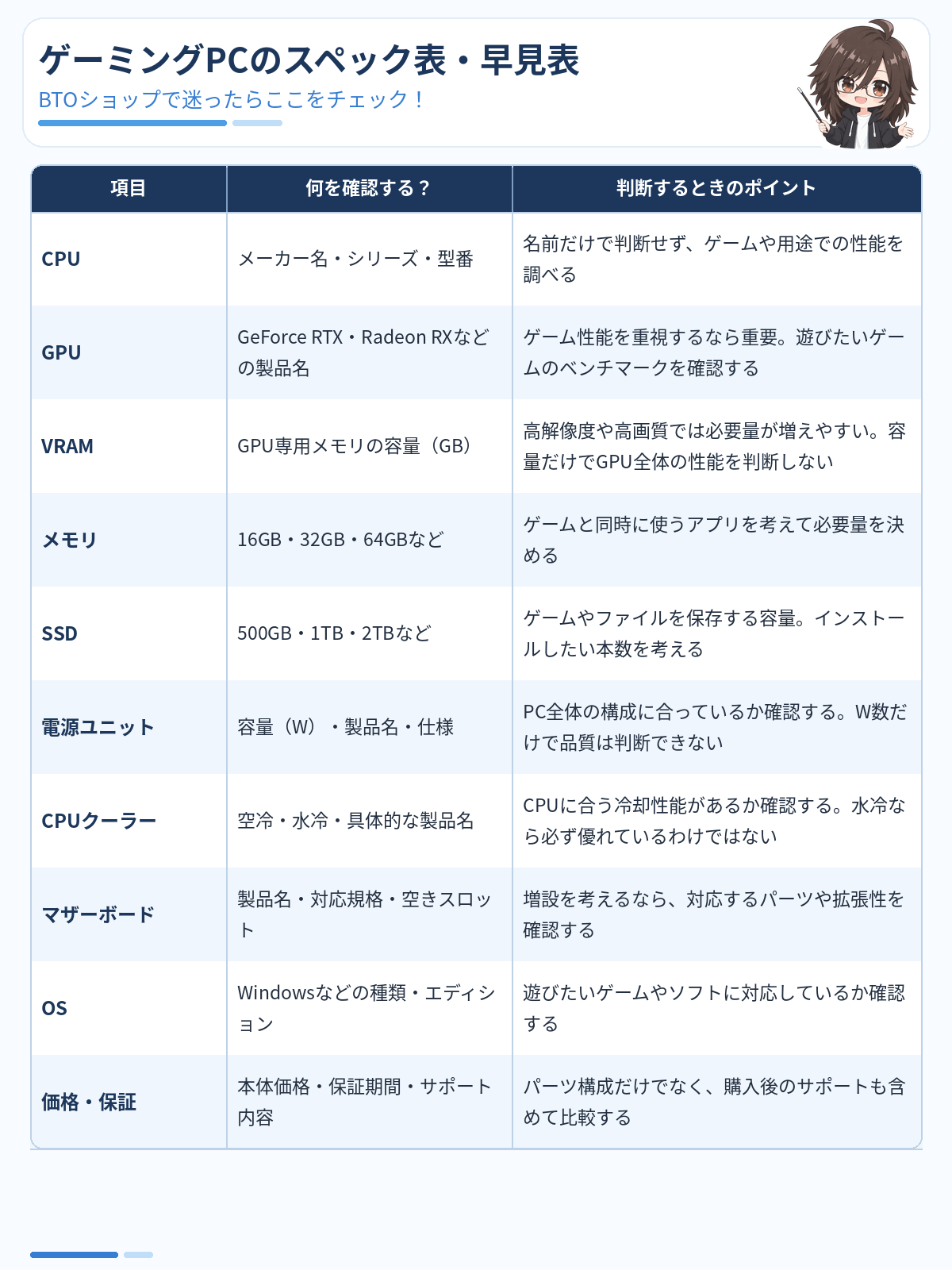
【保存版】ゲーミングPCのスペック表・早見表
BTOショップで商品を比較するときは、この表を見ながら確認してみましょう。
| 項目 | 何を確認する? | 判断するときのポイント |
|---|---|---|
| CPU | メーカー名・シリーズ・型番 | 名前だけで判断せず、ゲームや用途での性能を調べる |
| GPU | GeForce RTX・Radeon RXなどの製品名 | ゲーム性能を重視するなら重要。遊びたいゲームのベンチマークを確認する |
| VRAM | GPU専用メモリの容量(GB) | 高解像度や高画質では必要量が増えやすい。容量だけでGPU全体の性能を判断しない |
| メモリ | 16GB・32GB・64GBなど | ゲームと同時に使うアプリを考えて必要量を決める |
| SSD | 500GB・1TB・2TBなど | ゲームやファイルを保存する容量。インストールしたい本数を考える |
| 電源ユニット | 容量(W)・製品名・仕様 | PC全体の構成に合っているか確認する。W数だけで品質は判断できない |
| CPUクーラー | 空冷・水冷・具体的な製品名 | CPUに合う冷却性能があるか確認する。水冷なら必ず優れているわけではない |
| マザーボード | 製品名・対応規格・空きスロット | 増設を考えるなら、対応するパーツや拡張性を確認する |
| OS | Windowsなどの種類・エディション | 遊びたいゲームやソフトに対応しているか確認する |
| 価格・保証 | 本体価格・保証期間・サポート内容 | パーツ構成だけでなく、購入後のサポートも含めて比較する |
れべるあっぷ画像にもしたのでよかったら保存して活用してください♪
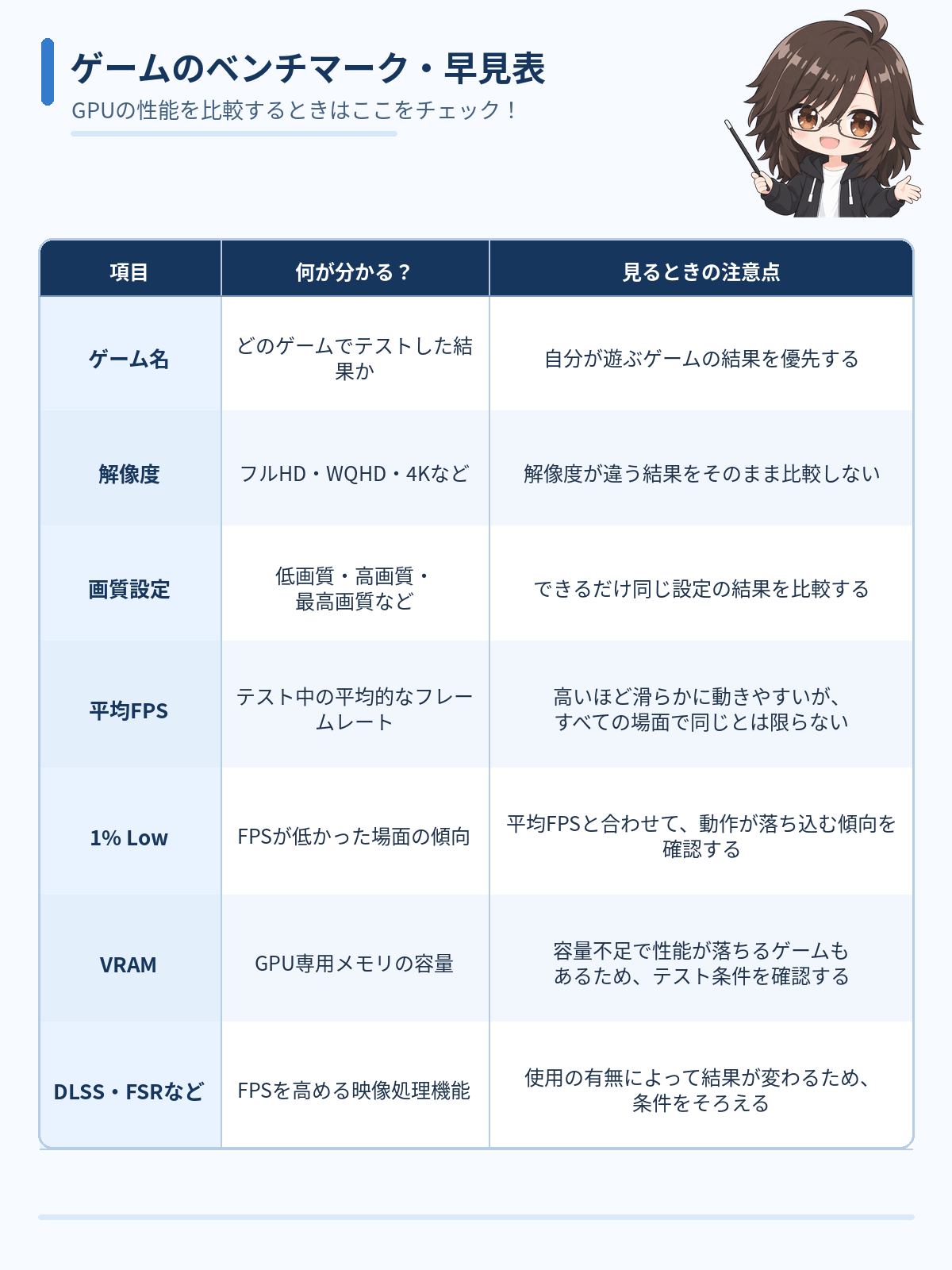
ゲームのベンチマークを見るときの早見表
| 項目 | 何が分かる? | 見るときの注意点 |
|---|---|---|
| ゲーム名 | どのゲームでテストした結果か | 自分が遊ぶゲームの結果を優先する |
| 解像度 | フルHD・WQHD・4Kなど | 解像度が違う結果をそのまま比較しない |
| 画質設定 | 低画質・高画質・最高画質など | できるだけ同じ設定の結果を比較する |
| 平均FPS | テスト中の平均的なフレームレート | 高いほど滑らかに動きやすいが、すべての場面で同じとは限らない |
| 1% Low | FPSが低かった場面の傾向 | 平均FPSと合わせて、動作が落ち込む傾向を確認する |
| VRAM | GPU専用メモリの容量 | 容量不足で性能が落ちるゲームもあるため、テスト条件を確認する |
| DLSS・FSRなど | FPSを高める映像処理機能 | 使用の有無によって結果が変わるため、条件をそろえる |
れべるあっぷ画像版もご利用ください
BTOショップで購入する前は、この順番で確認しよう
- 遊びたいゲームの推奨スペックを調べる。
- 商品ページでCPU・GPUの製品名を確認する。
- 自分が希望する画質・解像度に近いベンチマークを探す。
- メモリ・SSDの容量が使い方に合っているか確認する。
- カスタマイズ料金・本体価格・保証を比較する。
【覚えておきたいこと】
型番を暗記する必要はありません。商品名を手がかりに調べ、同じ条件で比較し、自分の使い方に合う構成を選ぶことが大切です。
ゲーミングPC選びで大切なのは、自分の使い方に合う性能を知ること
ゲーミングPCのスペック表は、初めて見ると難しく感じるかもしれません。
しかし、CPUやGPU、メモリ、SSDなどの基本的な役割を理解し、遊びたいゲームの動作環境を確認すれば、見るべき項目は少しずつ分かってきます。
製品名をすべて暗記する必要もありません。分からない型番があればメーカーの公式情報を調べ、ベンチマークを見て性能を比較すればよいのです。
カスタマイズについても、すべてを上位パーツにする必要はありません。自分の使い方で不足する部分に予算を使い、必要以上の出費を抑えることが大切です。
れべるあっぷこの記事で紹介した考え方を使って、BTOショップの商品ページを見ながら、自分に合ったゲーミングPCを探してみましょう。