

GジェネエターナルをPCで遊びたいんだけど、DMM版ってどんな感じ?オレでも始められるかな?
 れべるあっぷ
DMM版ならPCの大画面で遊べて快適だよ!必要なスペックと始め方を順番に見ていこう♪
Gジェネエターナルはスマホだけでなく、DMM GAMES版を利用してPCでもプレイできます。
DMM GAMES版は2026年7月22日にサービスが開始され、PCの大画面で遊べるのはもちろん、データ連携によってスマートフォン版のゲームデータを利用することも可能です。
筆者も実際にDMM版を利用していますが、手元の環境では軽快に動作しています。
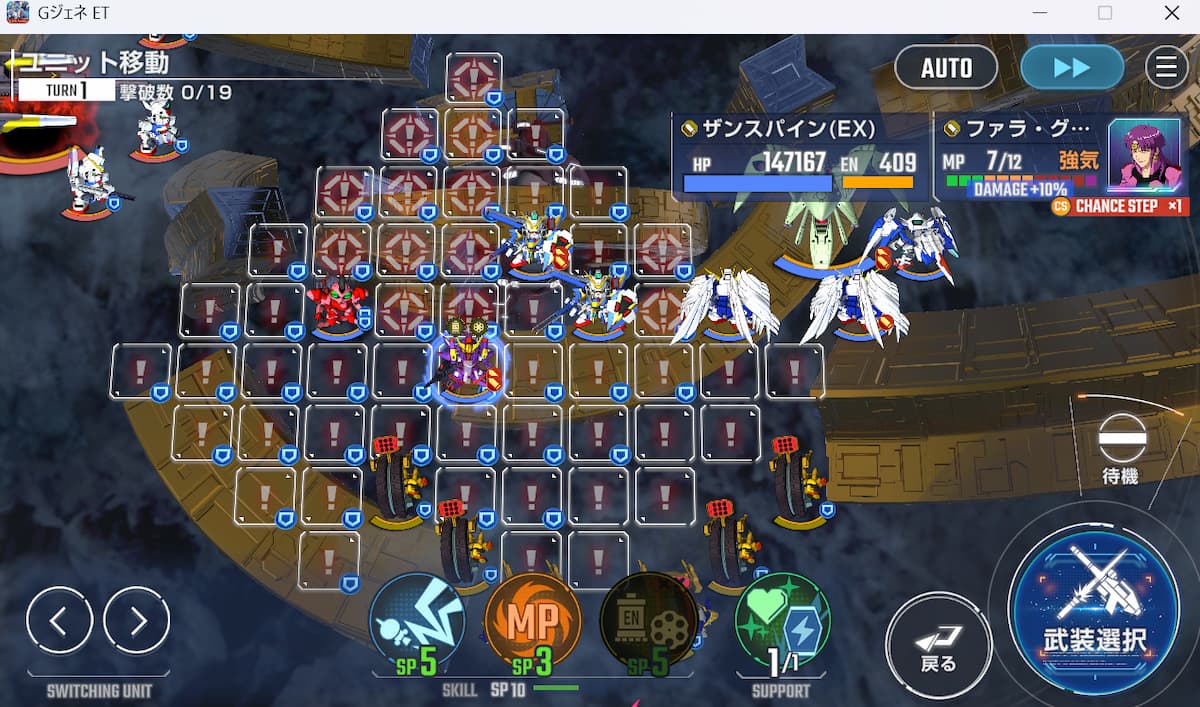
ただし、DMM版はどんなPCでも遊べるわけではありません。
これからPCでGジェネエターナルを始めたい人は、まず必要なスペックを確認しておきましょう。
この記事では、DMM版で遊ぶのに必要なPCスペックをはじめ、ゲーミングPCの必要性や実際の導入方法、リリースが先行したGoogle Play Games版などについて一通り紹介していきます。
れべるあっぷ目次を見て気になるところからチェックしてください♪
【PR】おすすめ&新作スマホゲーム
気になったタイトルはぜひ遊んでみてくださいね♪
| タイトル | ジャンル/概要 |
|---|---|
 エンドフィールド | アクションRPG |
| GRYPHLINEが贈る3Dリアルタイム戦略RPG | |
| AppStore GooglePlay | |
 NTE | オープンワールドアクション |
| Hotta Studioによって開発された超現実都市オープンワールドRPG | |
| AppStore GooglePlay |
れべるあっぷこの他にもソシャゲのおすすめ作品を紹介中!ぜひチェックしてね♪
【PR】PCで遊びたい!世界を夢中にさせた超人気ゲーム

GジェネエターナルのDMM版に必要なPCスペック
導入手順の前に先に自分のPCで動くのか、確認することが大切です。
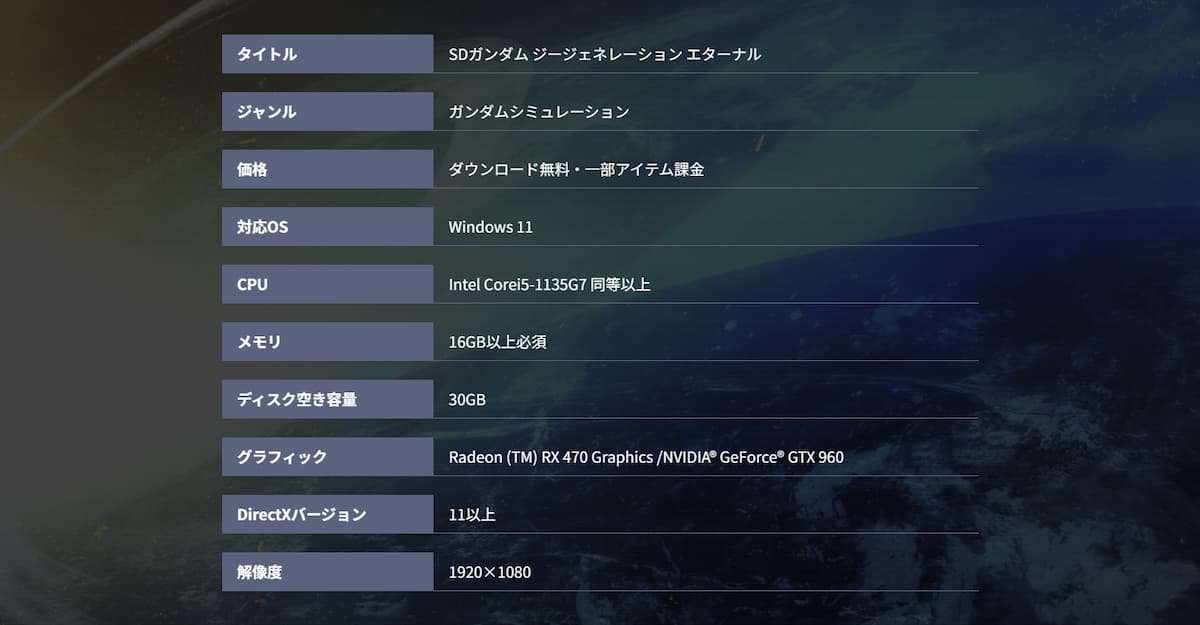
GジェネエターナルのDMM GAMES版では、以下の動作環境が案内されています。
| 項目 | 必要スペック |
|---|---|
| OS | Windows 11 |
| CPU | Intel Core i5-1135G7相当以上 |
| メモリ | 16GB以上 |
| ストレージ | 30GB以上の空き容量 |
| GPU | Radeon RX 470 / GeForce GTX 960相当以上 |
| DirectX | DirectX 11以上 |
| 解像度 | 1920×1080 |
特に注意したいのが、メモリ16GB以上とGPU(グラフィック性能)です。
CPUだけを見ると極端に高性能なものは要求されていませんが、DMM版ではGeForce GTX 960またはRadeon RX 470相当のグラフィック性能が必要です。
そのため、グラフィックボードを搭載していない一般的な事務用PCや、ゲームを想定していないPCでは、必要スペックを満たせない可能性があります。
もしも、スペック表の見方がよく分からないという方は、下記の記事をご覧ください。
自分のPCのスペックを確認する方法
「自分のPCが必要スペックを満たしているか分からない」という人は、Windowsの設定画面から確認できます。
以下の確認方法で表示されるCPU・メモリ・GPUを、先ほどの必要スペック表と見比べてみましょう。
CPU・メモリの確認方法
- Windowsの「スタート」メニューを開き、「設定」をクリックします。
- 「システム」から「バージョン情報」を開きます。
- 「プロセッサ」でCPU、「実装RAM」でメモリ容量を確認できます。
GPU(グラフィック)の確認方法
- キーボードの「Ctrl」+「Shift」+「Esc」を押して、タスクマネージャーを開きます。
- 左側の「パフォーマンス」をクリックします。
- CPUやメモリと並んでいる「GPU」を選択すると、グラフィックボードの情報を確認できます。
特にGジェネエターナルのDMM版では、GPUがGeForce GTX 960 / Radeon RX 470相当以上必要なので、GPUの確認は忘れずに行ってください。
なお、GPUという項目が見当たらない場合は、PCにグラフィックボードが搭載されていない可能性があります。
Gジェネエターナルに高性能なゲーミングPCは必要なのか?
Gジェネエターナルを遊ぶために、ハイエンドなゲーミングPCを用意する必要はありません。
DMM版の必要スペックを満たすPCがあればプレイできるため、これから購入する場合も、最初から高価なモデルに絞る必要はありません。
一方で、ゲーミングPCを購入するなら、Gジェネエターナル以外のPCゲームも遊んでみたいという人もいるでしょう。
そこでこの記事では、価格を重視したエントリーモデルから、ほかのPCゲームも楽しみやすいモデルまで、用途に合わせて選べるゲーミングPCを紹介しています。
Gジェネエターナルを遊べれば十分なのか、それともほかのゲームにも挑戦したいのか。自分の用途や予算に合わせて選んでみてください。
GジェネエターナルにおすすめのゲーミングPC
「今使っているPCでは必要スペックを満たしていない」「これからゲーム用のPCを購入したい」という人は、ここから候補を探してみましょう。
Gジェネエターナルを中心に遊ぶなら、価格を抑えたモデルも選択肢になります。一方、ほかのPCゲームにも挑戦したい場合は、グラフィック性能に余裕のあるモデルを選ぶと、遊べるゲームの幅を広げやすくなります。
今回は、価格重視のエントリーモデルから、周辺機器をまとめて揃えられるスターターセット、保証・サポートを重視したモデルまで4台を紹介します。
【価格重視】MDL Ryzen 5 5500・RTX 3050
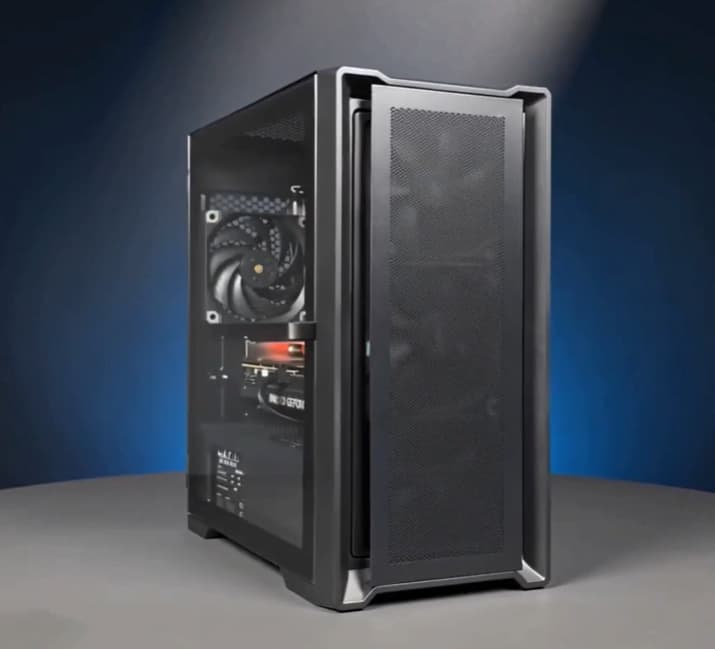
Gジェネエターナルを中心に遊ぶ予定で、ゲーミングPCの購入費用をできるだけ抑えたい人におすすめなのが、MDLのRyzen 5 5500・RTX 3050搭載モデルです。
Ryzen 5 5500とGeForce RTX 3050 6GBを搭載しており、メモリ16GB、SSD 500GBという構成です。
Gジェネエターナルの公式必要スペックで案内されているGPUはGeForce GTX 960またはRadeon RX 470相当以上。RTX 3050はその目安を上回るため、価格を抑えながらゲーム用PCを用意したい人に向いています。
ただし、最新の重量級PCゲームを高画質で楽しみたい場合は、もう少しグラフィック性能に余裕のあるモデルも検討しましょう。
| 項目 | スペック |
|---|---|
| OS | Windows 11 Home |
| CPU | AMD Ryzen 5 5500 |
| GPU | NVIDIA GeForce RTX 3050 6GB |
| メモリ | 16GB DDR4 |
| ストレージ | 500GB M.2 SSD |
| 価格 | 119,800円(税込・セール価格) |
※価格・製品仕様は変更される場合があります。標準構成や最新の販売価格は公式サイトをご確認ください。
- Gジェネエターナルを中心に遊びたい
- ゲーミングPCの購入費用を抑えたい
- 初めてのゲーミングPCなので、まずは手頃なモデルから始めたい
- モニターやキーボードなどの周辺機器は自分で用意できる
Gジェネエターナルを遊ぶことが主な目的なら、最初から高価なPCを購入する必要はありません。まずは予算を抑えたモデルから検討してみましょう。
れべるあっぷMDLは新しめのBTOショップです。鹿児島の地でスタートした会社で、現在は鹿児島、福岡市の天神、秋葉原に実店舗があります。店舗は少ないですが、実機が気になる方でお近くにお住まいの方は1度チェックしにいっても良いかと思います♪リーズナブルな価格で学生の方にも人気です
【PC本体の性能重視】OZgaming Z1series Ryzen 7 5700X・RTX 5060
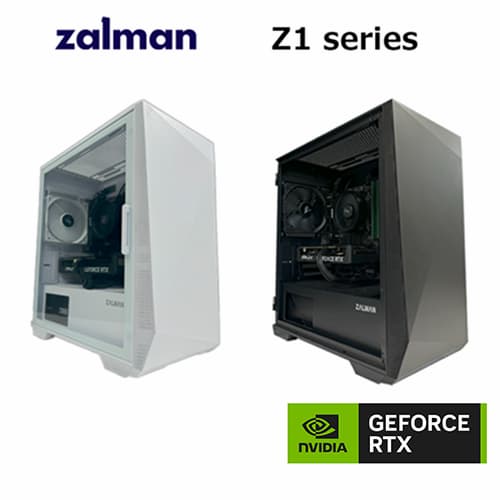
Gジェネエターナルだけでなく、ほかのPCゲームにも挑戦したい人には、OZgamingのZ1series Ryzen 7 5700X・RTX 5060搭載モデルも候補になります。
CPUにはRyzen 7 5700X、GPUにはGeForce RTX 5060 8GBを採用。価格を抑えたRTX 3050搭載モデルよりもグラフィック性能に余裕があるため、さまざまなPCゲームを楽しみたい人に向いています。
メモリは16GB、ストレージは500GB SSDが標準構成です。ゲームを複数インストールする予定がある人や、メモリ容量に余裕を持たせたい人は、購入時にカスタマイズも検討しましょう。
| 項目 | スペック |
|---|---|
| OS | Windows 11 Home |
| CPU | AMD Ryzen 7 5700X |
| GPU | NVIDIA GeForce RTX 5060 8GB |
| メモリ | 16GB DDR4 |
| ストレージ | 500GB M.2 NVMe SSD |
| 電源 | 650W 80PLUS Bronze |
| 価格 | 182,800円(税込) |
※価格・製品仕様は変更される場合があります。最新情報は公式サイトをご確認ください。
- Gジェネエターナル以外のPCゲームも遊んでみたい
- RTX 3050搭載モデルよりもGPU性能を重視したい
- モニターやキーボードなどの周辺機器をすでに持っている
- PC本体を購入し、周辺機器は必要に応じて自分で選びたい
Gジェネエターナルだけを遊ぶなら、ここまでの性能は必須ではありません。今後ほかのPCゲームも遊んでみたい人は、予算と相談しながら検討してみてください。
なお、周辺機器をまだ持っていない場合は、次に紹介するスターターセットも比較しておきましょう。
れべるあっぷOZgamingは比較的新しいゲーミングPCブランドですが、2025年7月からソフマップの店舗や公式通販サイトでも取り扱いが始まりました。店舗では展示機を確認できるため、実際の製品を見てから購入を検討したい人にも向いています。価格を抑えたモデルが多いのも魅力です
【周辺機器も一式揃えるなら】MDL ブラックスターターセット Ryzen 7 5700X・RTX 5060
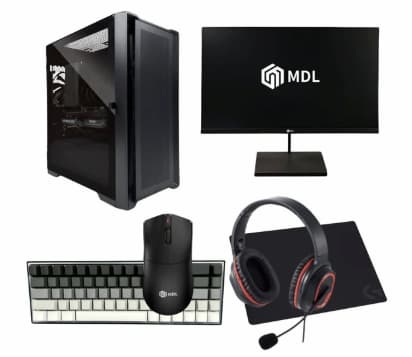
「ゲーミングPCを買いたいけど、モニターやマウスなどはまだ持っていない」という人には、MDLのブラックスターターセットがおすすめです。
Ryzen 7 5700XとGeForce RTX 5060 8GBを搭載したPC本体に加えて、23.8インチのゲーミングモニター、キーボード、ワイヤレスマウス、マウスパッド、ヘッドセットがセットになっています。
| 項目 | スペック |
|---|---|
| OS | Windows 11 Home |
| CPU | AMD Ryzen 7 5700X |
| GPU | NVIDIA GeForce RTX 5060 8GB |
| メモリ | 16GB DDR4 |
| ストレージ | 500GB M.2 SSD |
| モニター | 23.8インチ・フルHD・240Hz |
| 付属品 | キーボード・ワイヤレスマウス・マウスパッド・ヘッドセット |
| 保証 | 1年間のセンドバック保証 |
| 価格 | 187,800円(税込) |
※上記は標準構成を基準にしています。カスタマイズ内容や価格、付属品の仕様は変更される場合があります。購入前に公式サイトをご確認ください。
- 初めてゲーミングPCを購入する
- モニターやキーボードなどの周辺機器を持っていない
- PC本体と周辺機器をまとめて揃えたい
- Gジェネエターナル以外のPCゲームも遊んでみたい
- できるだけ購入時の手間を減らしたい
PC本体と周辺機器を別々に購入すると、それぞれの商品を選ぶ手間がかかります。一式揃えたい人は、セットになったモデルも検討してみましょう。
れべるあっぷ周辺機器も付いているスターターセットは、デスクトップPCを初めて買う予定の人におすすめです!
【保証・サポート重視】マウスコンピューター NEXTGEAR JG-A7G60
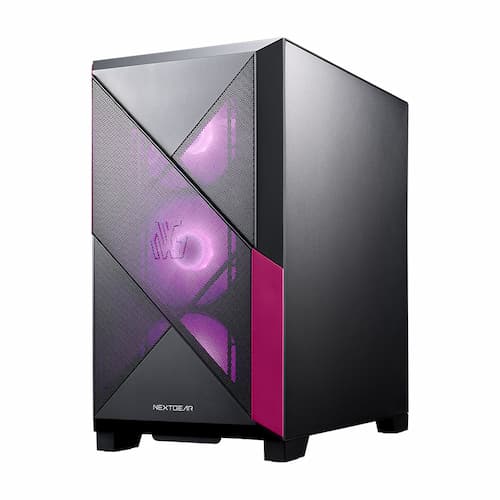
初めてゲーミングPCを購入する人のなかには、「故障したときに自分で対処できるか不安」「購入後のサポートが充実しているメーカーを選びたい」という人もいるでしょう。そんな人におすすめなのが、マウスコンピューターのNEXTGEAR JG-A7G60です。
CPUにはAMD Ryzen 7 5700X、GPUにはGeForce RTX 5060を搭載。MDLやOZgamingで紹介したモデルと同じCPUを採用しているため、ゲームを遊ぶための性能だけでなく、購入後の保証やサポートも重視したい人に向いています。
| 項目 | スペック |
|---|---|
| OS | Windows 11 Home |
| CPU | AMD Ryzen 7 5700X |
| GPU | NVIDIA GeForce RTX 5060 8GB |
| メモリ | 16GB(8GB×2) |
| ストレージ | 500GB M.2 NVMe SSD |
| 保証 | 3年間センドバック修理保証 |
| サポート | 24時間365日電話サポート |
| 価格 | 234,800円(税込)~ |
※価格・製品仕様は変更される場合があります。購入前に公式サイトで最新情報をご確認ください。
- 初めてゲーミングPCを購入するので、保証やサポートを重視したい
- 故障などのトラブルが起きたときに電話で相談したい
- 3年間の修理保証が付いたモデルを選びたい
- Gジェネエターナル以外のPCゲームも遊びたい
価格だけで比較すると、MDLやOZgamingのモデルのほうが購入費用を抑えやすいでしょう。一方、マウスコンピューターは保証や電話サポートを重視する人に向いています。
なお、モニター・キーボード・マウスなどの周辺機器は別売りです。これから一式揃える場合は、周辺機器が付属するMDLのスターターセットとも購入総額を比較してみましょう。
れべるあっぷマウスコンピューターは、国内生産にも力を入れている大手BTOパソコンメーカーです。長野県飯山市に生産拠点があります。今回紹介しているモデルは3年間の修理保証と24時間365日の電話サポートが付いているので、初めてゲーミングPCを購入する方や、購入後のサポートを重視したい方にもおすすめです♪
Gジェネエターナルを遊ぶだけなら、必要以上に高価なPCは不要
Gジェネエターナルを遊ぶためにPCを購入するなら、まずは公式の必要スペックを満たしているかを確認しましょう。
これから購入する場合も、Gジェネエターナルを中心に遊ぶなら、価格を抑えたモデルから検討できます。
一方、ほかのPCゲームにも挑戦したいならRTX 5060搭載モデル、周辺機器も一式揃えたいならスターターセット、購入後の保証やサポートを重視するならマウスコンピューターというように、用途に合わせて選ぶのがおすすめです。
れべるあっぷ遊びたいゲームと予算を照らし合わせて、自分に合ったPCを選んでみてください♪
GジェネエターナルのDMM版をPCに導入する方法
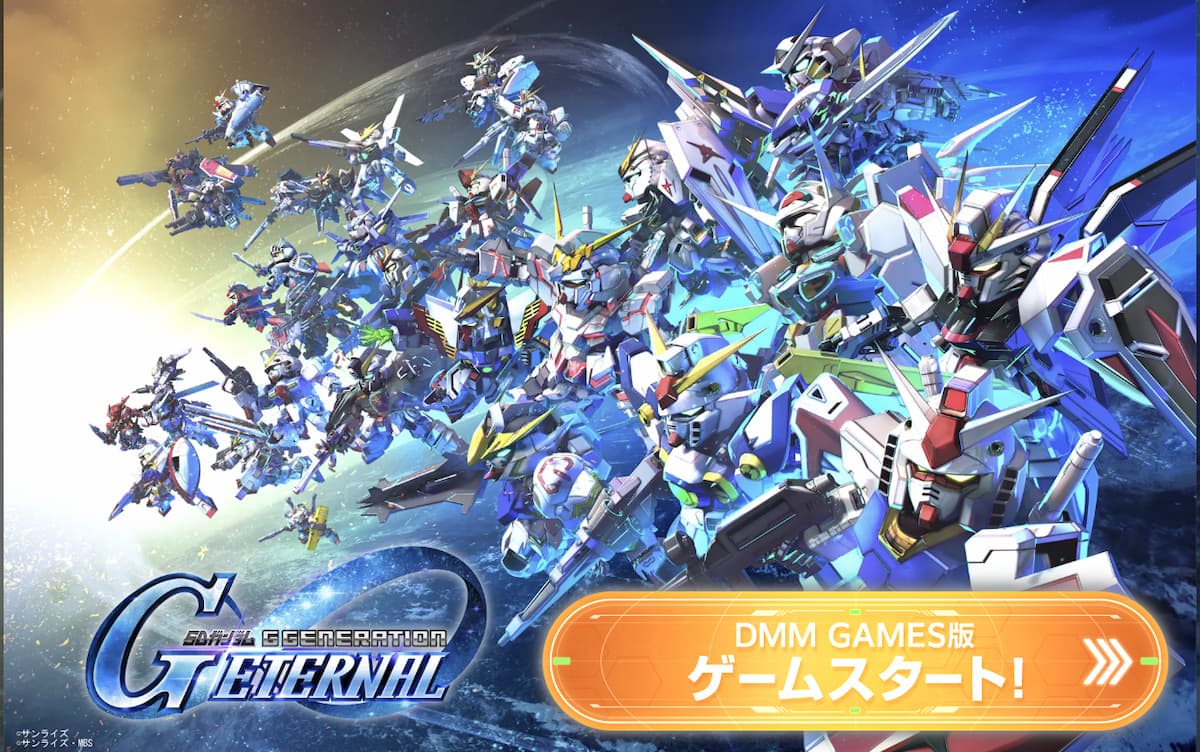
ここからは、実際にDMM版をPCへ導入して遊ぶまでの流れを解説します。
基本的には、下記のような手順となります。
- DMM GAMES PLAYERをインストール
- Gジェネエターナルを探す
- ゲームをインストール
- ゲームを起動
- 必要に応じてスマホ版のデータと連携
まずはDMM GAMES PLAYERをPCにインストールします。
DMM GAMES PLAYERは、DMM GAMESのPC向けゲームを管理・起動するためのソフトです。
ジージェネエターナルの公式サイトにアクセスし、画面の案内に従ってインストールしてください。
なお、DMM GAMES PLAYERを利用するにはDMMの無料会員登録が必要です。
メールアドレス登録の他にも様々な外部サービスとの登録・ログインも可能です。
画面の案内に従ってゲームをインストールします。
GジェネエターナルのDMM版では30GBのディスク空き容量が必要なので、インストール前にストレージの空きを確認しておきましょう。
特に容量の少ないノートPCなどを使っている場合は注意してください。
すでにスマホ版でGジェネエターナルを遊んでいる場合は、PC版で新しくゲームを始める前に「データ連携」からスマホ版のデータにログインしましょう。
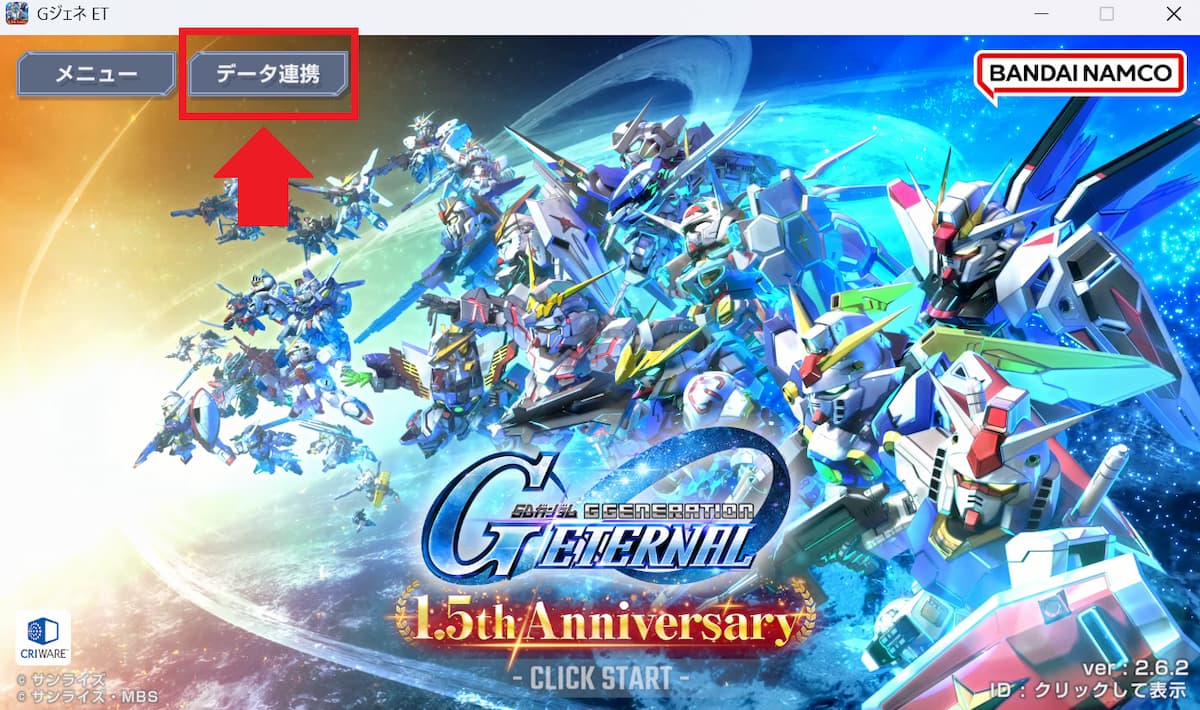
新規でプレイする人は、「データ連携」なしで画面を普通にクリックすればゲームが開始します。
タイトル画面左上の「データ連携」をクリックすると、バンダイナムコIDのログイン画面にうつります。
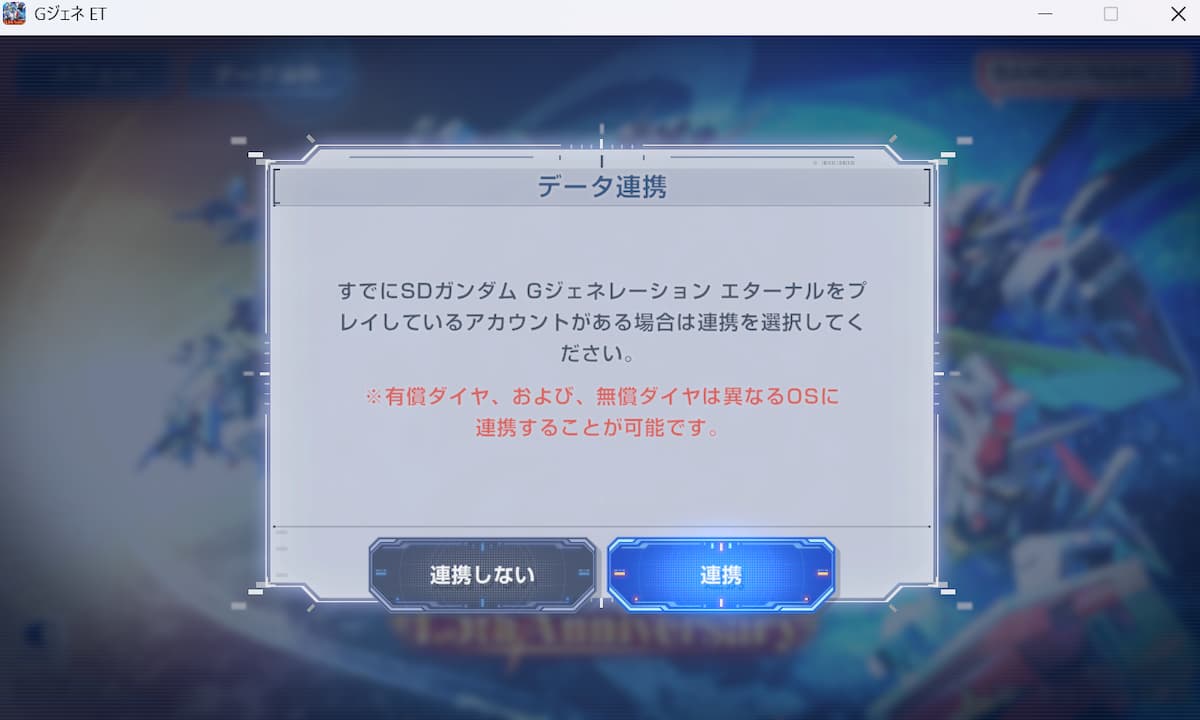
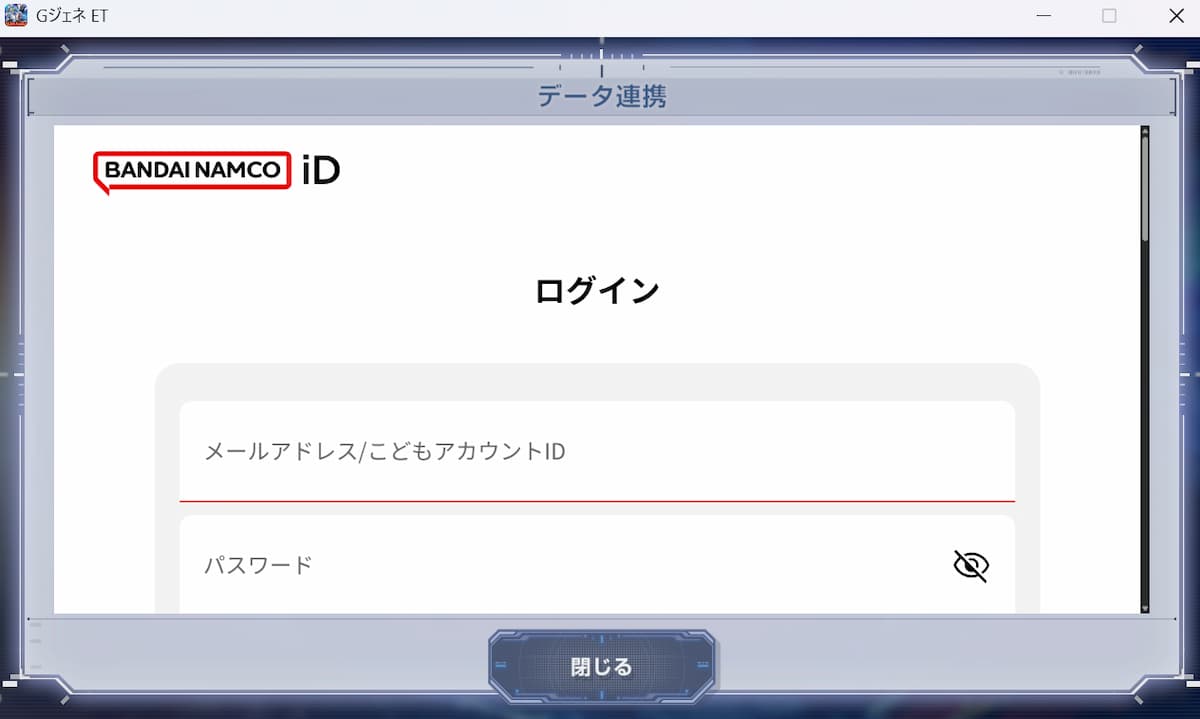
スマホで連携済みのバンダイナムコIDでログインすれば、スマホ版のデータで遊ぶことが可能です。
ログイン完了後はいつも通り、スマホ版のデータをDMM版でもプレイできます。お疲れさまでした!
GジェネエターナルをPCで遊ぶメリット
Gジェネエターナルはスマホでも遊べますが、PC版にはPCならではのメリットがあります。
大きな画面で遊べる
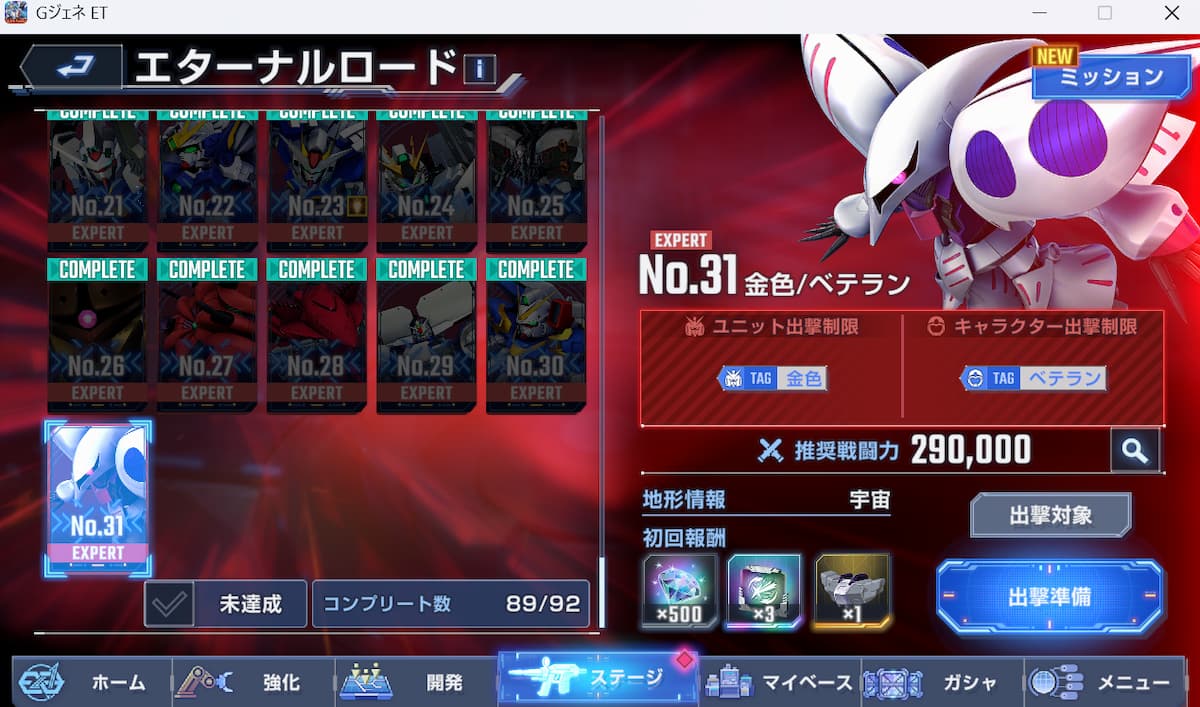
PCモニターを使えば、スマホよりも大きな画面でGジェネエターナルを楽しめます。
Gジェネエターナルではユニットやキャラクターの編成など、確認する情報も多いため、画面の大きさを重視したい人にはPCが向いています。
特に自宅でじっくり遊びたいなら、PCの大画面は魅力です。
 れべるあっぷ
エタロやジェネレーションタワーのような高難易度ステージでは、大画面のPC版がプレイしやすいです!マウスで操作できるので、マス目やユニットの位置も確認しやすくなります♪
DMM版のデータ連携特典としてダイヤが貰える!
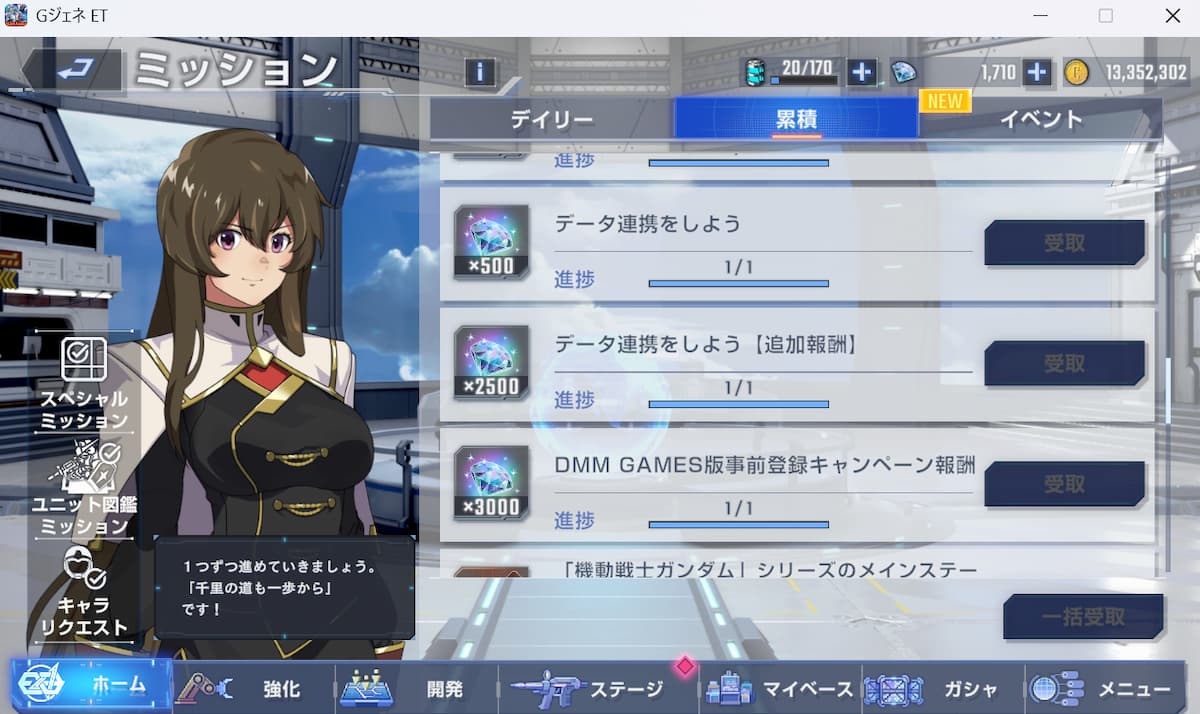
スマホ版のデータをDMM版に連携すると、追加報酬を受け取れます。
スマホで遊ぶのがメインの人も、PCを持っているなら、連携特典を確認してみてはいかがでしょうか。
 れべるあっぷ
私は貰ったダイヤは一瞬でガチャに消えました
スマホとPCを使い分けられる
スマホだけでゲームを続けていると、バッテリー消費や発熱が気になることがあります。
DMM版を利用すれば、自宅ではPC、外ではスマホというように、状況に合わせてプレイ環境を変えられます。
バンダイナムコIDの連携により、スマホ版のデータをPCでも利用できるため、「スマホからPCへ完全に乗り換える」というより、両方を使い分けることができる点が大きなメリットです。
れべるあっぷ私は自宅ではなるべくPCでプレイするようにしています!
【筆者の意見】Google Play Games版とDMM版はどちらがおすすめ?
Gジェネエターナルには、DMM GAMES版だけでなくPC版Google Play Gamesもあります。
Google Play Games版は2025年10月16日にPC向けサービスが開始されており、こちらも、スマホ版のプレイデータをバンダイナムコID連携によってPC版へ引き継ぐこともできます。
そのため、「PCで遊ぶならどっちがいいの?」と迷う人もいるでしょう。
この2つは、引継げる内容に、若干の違いがあります。公式が下記のような表を作成していたため、引用します。
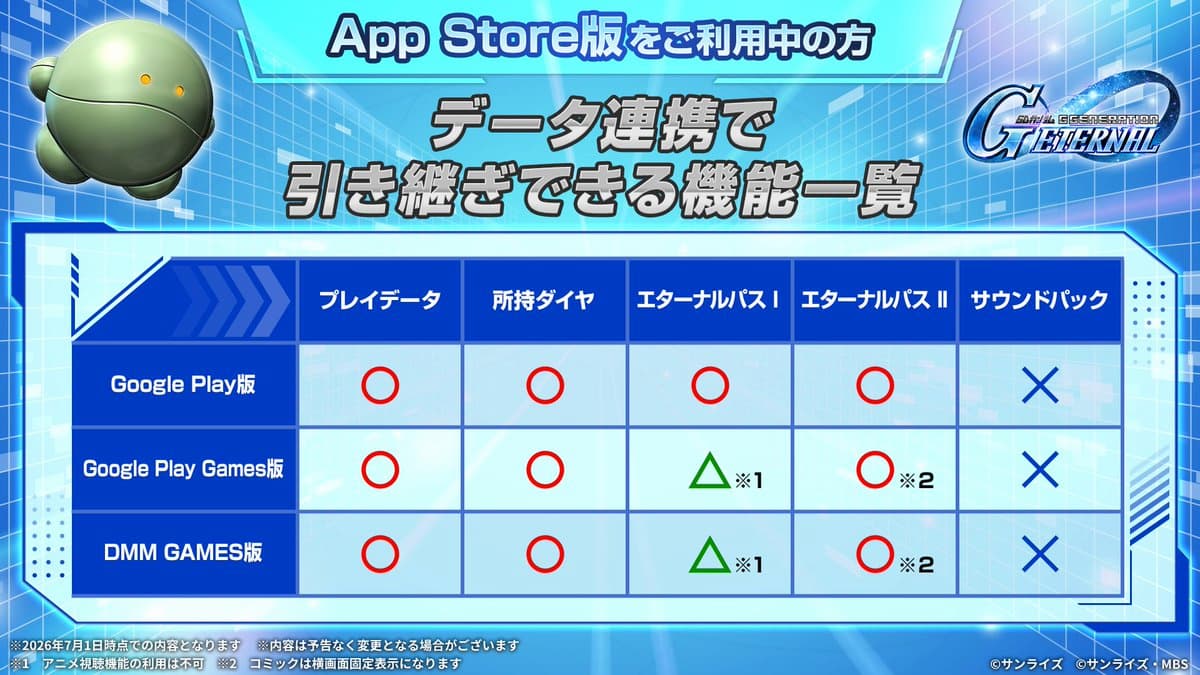
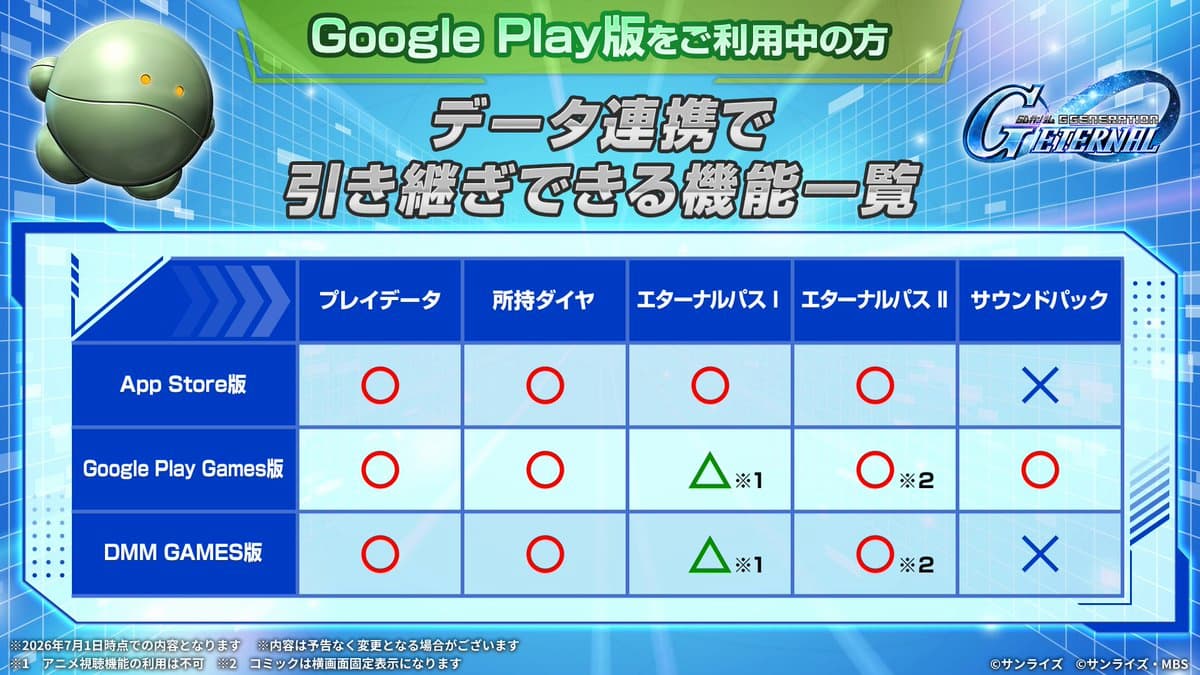
主にサウンドパックに違いが出ます。次に、気になるPC版の使用感について。
私自身は、他社のAndroidエミュレーター、Google Play Games版、そして7月にリリースされたDMM版とプレイしてきました。
個人的にDMM版が一番快適にプレイできていておすすめです。次点は他社エミュレーターです。
Google Play Games版はスペック的には問題ないはずのゲーミングPCでカクツキがあり、個人的には使用を控えていました。
また、DMM版はDMM GAMES PLAYERからDMM GAMESのPC向けゲームをまとめて管理できる点も人によっては便利かと思います。
すでにGoogle Play Games版を利用している人は、無理にDMM版へ変更する必要はありません。特に不満が無ければ、そのままでいいかと思います。
これからPC版を始める人は、DMM GAMES版とGoogle Play Games版のどちらを使うか、一度試してみると良いでしょう。
れべるあっぷ個人的にはDMM版がおすすめです!毎日快適にプレイできています♪
GジェネエターナルのPC版に関するよくある質問
GジェネエターナルのDMM版は無料で遊べる?
スマホ版同様、基本プレイ無料です。
DMM GAMES PLAYERも無料でインストールできます。
普通のノートPCでも遊べる?
PCのスペックによります。
DMM版ではWindows 11、メモリ16GB以上、GeForce GTX 960またはRadeon RX 470相当のグラフィック性能などが必要です。
そのため、グラフィック性能が不足している一般的な事務用ノートPCでは、必要スペックを満たせない可能性があります。
自分のPCで遊べるか分からない場合は、まずCPU・メモリ・GPUを確認しましょう。
自分が使っているPCスペックの確認方法はこちらの項目をご覧ください。
ゲーミングPCは必須?
ハイエンドなゲーミングPCは必須ではありません。
ただし、DMM版では一定以上のグラフィック性能が必要です。
これからPCを購入するのであれば、ゲーム向けGPUを搭載したゲーミングPCを選んでおくと、Gジェネエターナル以外のゲームにも使いやすくなります。
スマホ版のデータをPCでも使える?
はい、使えます。
DMM GAMES版はデータ連携によってスマートフォン版のゲームデータを利用できます。
すでにスマホ版をプレイしている場合は、バンダイナムコIDでログインすればOKです。
PC版で始める前にスマホ版とデータ連携しているバンダイナムコIDを確認しておきましょう。
Macでも遊べる?
GジェネエターナルのDMM GAMES版の対応OSはWindows 11です。
Windows専用のため、Macは非対応となっています。
なお、DMM GAMES PLAYER自体はmacOSにも対応していますが、各ゲーム(今回の場合、ジージェネエターナル)の動作環境は別に確認する必要があります。
他社のエミュレーターでも遊べる?
Gジェネエターナルは、他社のエミュレーターを利用してPCで遊ぶ方法もあります。
ただし、Windows PCでDMM GAMES版を利用できる環境なら、まずは公式のDMM GAMES版を試すのがおすすめです。
もしも他社のエミュレーターで遊びたい人は下記の記事を参考にしてください。
GジェネエターナルをPCで遊ぶならDMM版を試してみよう
Gジェネエターナルはスマホだけでなく、DMM GAMES版を利用してPCでもプレイできます。
DMM版を始めるときは、下記の点を確認しておきましょう。
- Windows 11が必要(Macは非対応)
- メモリは16GB以上
- GTX 960 / RX 470相当以上のグラフィック性能が必要
- 30GBの空き容量を確保する
- スマホ版のデータを使うなら、ジージェネエターナルのタイトル画面からデータ連携を確認する
すでに必要スペックを満たしているPCを持っているなら、そのままDMM版を導入してOKです。
一方で、PCを持っていない、またはゲームを動かせるだけのグラフィック性能がない場合は、ゲーミングPCを選ぶのも一つの方法です。
GジェネエターナルだけならハイエンドPCは必要ありません。
これからほかのPCゲームも遊びたいのであれば、少し余裕のあるゲーミングPCを選んでおくと、PCゲームの楽しみ方も広げやすくなります。
この記事で紹介したようなゲーミングPCは、これからPCゲームを考えている人にもおすすめです。
ここで紹介しているPC以外でもゲーミングPCを知りたい方は下記の記事もご覧ください。
まずは自分のPCが必要スペックを満たしているか確認して、もしうまく起動しないようであれば、ゲーミングPCを検討してみましょう!