
BlueStacksやLDPlayerでスマホゲームを遊びたいんだけど、どんなゲーミングPCを買えばいいの?
 れべるあっぷ
1台だけ動かすのか、複数台を同時起動するのかで、必要なスペックが変わります。遊び方に合ったPCを選びましょう!
Androidエミュレーターを使えば、WindowsのPCでスマホゲームを遊べます。
ただし、快適に遊ぶために必要なPCのスペックは、ゲームの種類や同時起動するエミュレーターの数によって変わります。
1つのゲームを遊ぶだけなら、必要以上に高価なゲーミングPCを購入する必要はありません。一方、複数のアカウントを同時に動かしたり、ゲーム配信をしたりする場合は、CPUやメモリに余裕のあるPCを選びたいところです。
この記事では、BlueStacksやLDPlayerでスマホゲームを遊びたい人に向けて、用途別の必要スペックとおすすめのゲーミングPCを紹介します。
Androidエミュレーター向けPCのおすすめスペック
Androidエミュレーター用のゲーミングPCを選ぶときは、まず何をしたいのかを決めましょう。
目安となるメモリ容量や、CPU・グラボの選び方を用途別にまとめました。
| 用途 | メモリ容量の目安 | PC選びで重視したいポイント |
|---|---|---|
| ゲームを1台だけ起動 | 16GB | 価格とCPU性能のバランス |
| 2〜3台を同時起動 | 32GB | CPU性能とメモリの余裕 |
| 4台以上を同時起動 | 64GBも検討 | CPU性能・メモリ容量・拡張性 |
| ゲーム配信・録画 | 32GBを目安に検討 | GPUの映像エンコード機能も重視 |
上記はPCを選ぶための目安であり、快適に動作する台数を保証するものではありません。ゲームの負荷や解像度、エミュレーターの設定によっても必要な性能は変わります。
ゲームを1台だけ起動するなら、価格と性能のバランスを重視
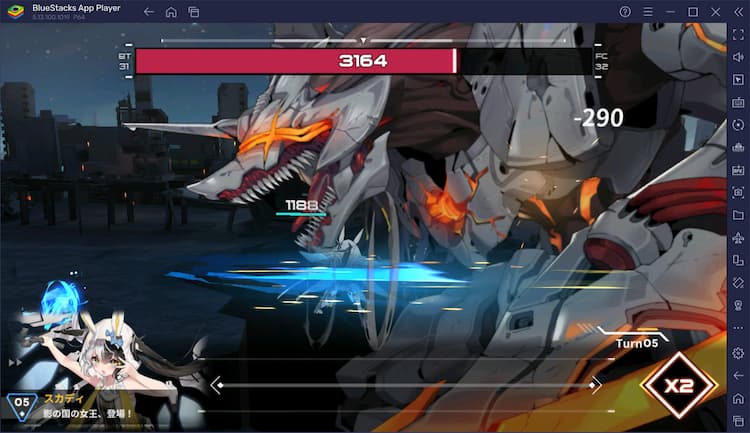
BlueStacksやLDPlayerでゲームを1つだけ遊ぶなら、メモリ16GBのPCも選択肢に入ります。
ゲーム自体が重い場合や、ブラウザなどを同時に起動する場合は、より多くのメモリが必要になることもあります。
また、エミュレーターを動かすためだけなら、高性能なグラボが必須とは限りません。
3Dゲームを快適に遊びたい場合や、別のPCゲームも楽しみたい場合は、グラボを搭載したゲーミングPCを選ぶメリットがあります。
2〜3台を同時起動するなら、メモリ32GBを目安に
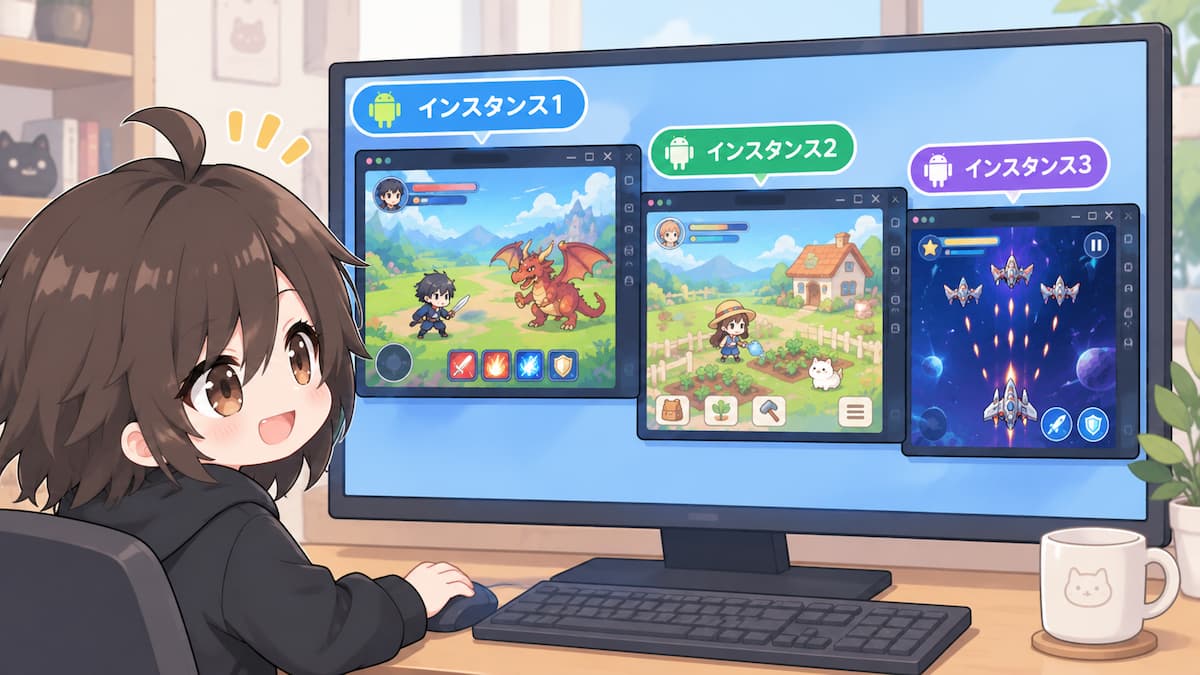
複数のゲームやアカウントを同時に動かしたいなら、メモリ32GBを目安にPCを選ぶのがおすすめです。
エミュレーターを複数起動すると、それぞれのインスタンスでCPUやメモリなどのPCリソースが必要になります。メモリ16GBでも動作する組み合わせはありますが、ゲームによっては余裕がなくなり、動作が重くなる可能性があります。
CPUにも余裕を持たせるとともに、ゲームの負荷に合わせてエミュレーターごとの解像度やフレームレートを調整できるようにしておきましょう。
4台以上を同時起動するなら、メモリ64GBも検討
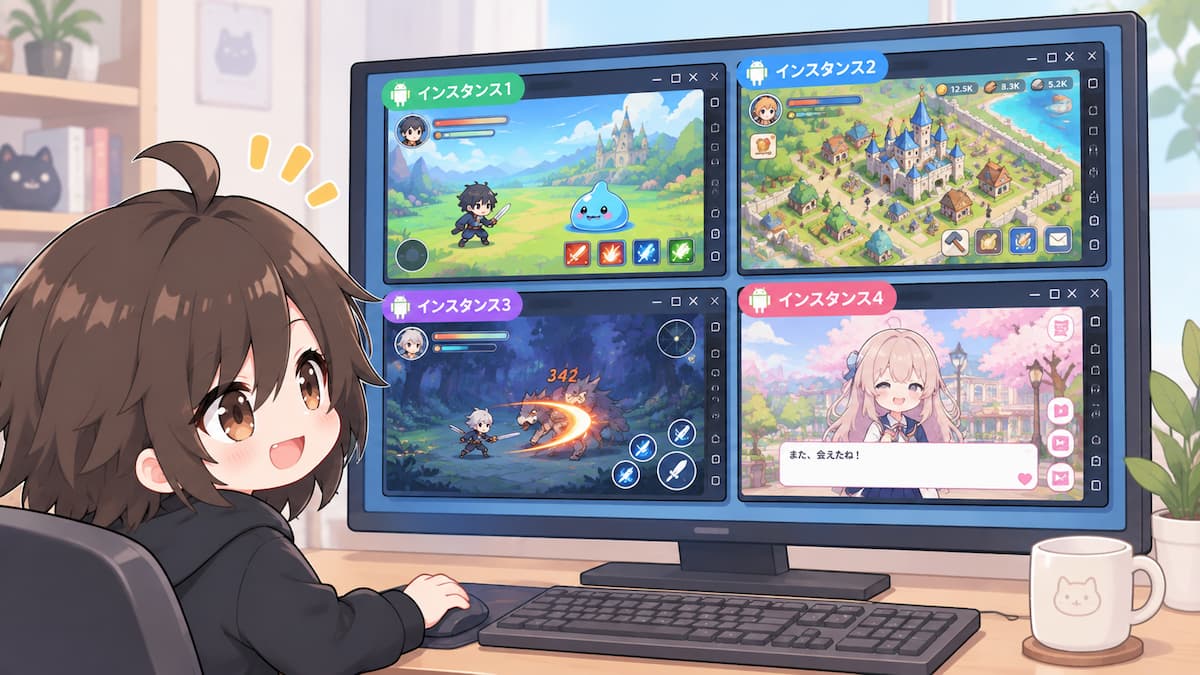
4台以上の同時起動を目指すなら、メモリ64GBを搭載したPCも検討したいところです。
特に、重いゲームを複数動かしたり、エミュレーターを起動したままほかの作業をしたりする場合は、メモリ容量とCPU性能の両方に余裕がある構成を選びましょう。
ただし、メモリを増やせば必ず快適になるわけではありません。ゲームの処理がCPUやGPUの性能に制限されている場合は、メモリだけを増やしても改善しないことがあります。
4台以上の同時起動を重視する人には、最初からメモリ64GBを搭載したデスクトップPCを候補に入れる方法もあります。
配信・録画もするなら、GPUの性能にも注目
スマホゲームをPCで遊ぶだけでなく、実況動画の投稿やライブ配信にも挑戦したい人は、ゲームの動作性能だけでなく、映像をエンコードする性能にも注目しましょう。
例えば、GeForce RTX 5060は第9世代のNVENCとAV1エンコードに対応しています。OBS Studioなどの配信ソフトで対応するハードウェアエンコーダーを利用すれば、CPUだけで映像を処理する場合と比べて、その負荷を抑えやすくなります。
メモリ32GBを目安に、エミュレーターと配信ソフトを同時に動かせる構成を選ぶとよいでしょう。
AndroidエミュレーターにおすすめのゲーミングPC
ここからは、AndroidエミュレーターでのゲームプレイにおすすめのゲーミングPCを用途別に紹介します。
※価格は2026年10月11日に各メーカーの公式販売ページで確認したものです。期間限定価格や送料、在庫状況は変わるため、購入前に最新の情報を確認してください。
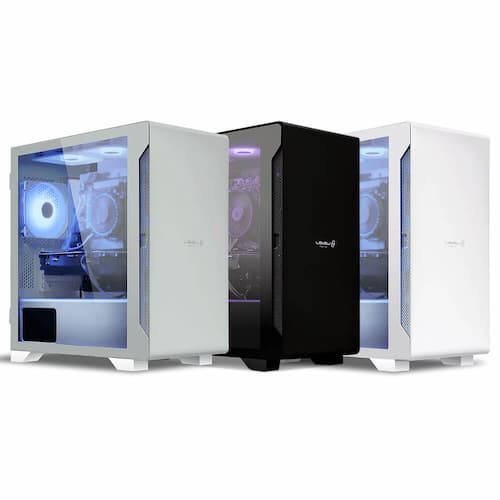
【コスパ重視で1つのゲームを遊びたい人向け】パソコン工房 LEVEL-M155-R57X-RKX
| 項目 | スペック |
|---|---|
| CPU | AMD Ryzen 7 5700X |
| GPU | NVIDIA GeForce RTX 5060 8GB |
| メモリ | 16GB(8GB×2) |
| ストレージ | 500GB NVMe SSD |
| 価格 | 179,800円〜(税込み) |
エミュレーターを1台起動してスマホゲームを遊びたい人には、価格と性能のバランスを重視したモデルがおすすめです。
このPCは、8コア16スレッドのRyzen 7 5700XとGeForce RTX 5060を搭載しています。メモリは16GBなので、まずは1つのゲームを動かす用途から始めたい人に向いています。
グラボを搭載しているため、エミュレーターだけでなく、対応するPCゲームも遊べます。スマホゲーム用に購入したPCをほかの用途にも活用したい人にも適した構成です。
ただし、複数のエミュレーターを同時起動する予定があるなら、購入時にメモリを増やすことも検討しましょう。また、SSDは500GBなので、ゲームや録画データを多く保存する予定がある場合は、容量の増設も考えておきたいところです。
- エミュレーターで1つのゲームを遊びたい人
- 初めてゲーミングPCを購入する人
- 価格とゲーム性能のバランスを重視する人
- スマホゲーム以外のPCゲームも遊びたい人
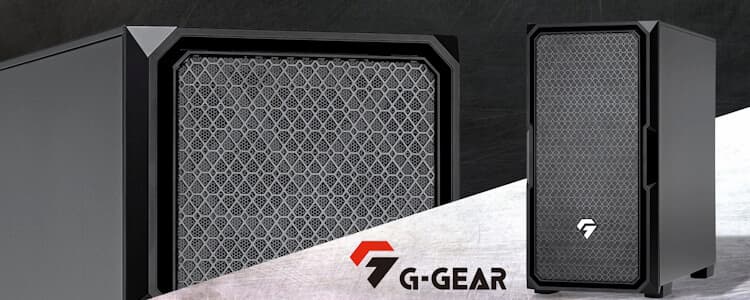
【2〜3台のエミュレーターを同時起動したい人向け】TSUKUMO G-GEAR GE7A-C261/B
| 項目 | スペック |
|---|---|
| CPU | AMD Ryzen 7 9700X |
| GPU | NVIDIA GeForce RTX 5060 Ti 8GB |
| メモリ | 32GB(16GB×2) |
| ストレージ | 1TB NVMe SSD |
| 価格(キャンペーン価格) | 279,800円(税込み)※ |
複数のゲームやアカウントを同時に動かしたいなら、CPUとメモリに余裕のあるPCを選びましょう。
このモデルはRyzen 7 9700Xとメモリ32GBを搭載しており、複数起動を考えている人にも検討しやすい構成です。SSDも1TBあるため、複数のゲームをインストールする用途にも向いています。
GPUにはGeForce RTX 5060 Tiを搭載しているので、エミュレーターだけでなく、PCゲームも楽しみたい人におすすめです。
確認時の279,800円は、10月23日10時までの期間限定構成特価です。この価格の構成では、標準構成とメモリの仕様などが異なります。キャンペーン終了後は価格が変わる可能性があるため、購入時の構成を確認してください。
- 2〜3台のエミュレーターを同時起動したい人
- サブアカウントを使いながらゲームを遊びたい人
- CPU性能とメモリ容量の両方を重視する人
- エミュレーターとPCゲームを1台で楽しみたい人
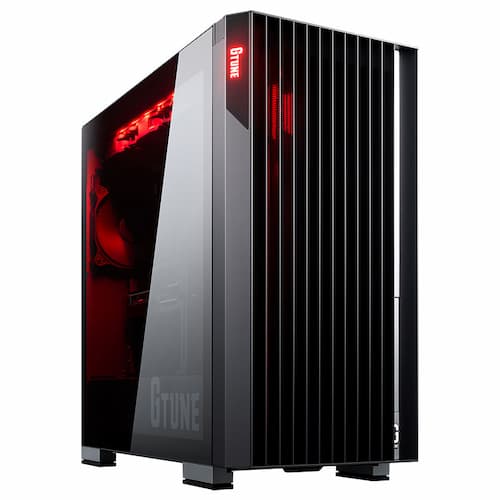
【4台以上のマルチ起動を目指す人向け】マウスコンピューター G TUNE FZ-I7G7T
| 項目 | スペック |
|---|---|
| CPU | Intel Core Ultra 7 270K Plus |
| GPU | NVIDIA GeForce RTX 5070 Ti 16GB |
| メモリ | 64GB(32GB×2) |
| ストレージ | 1TB NVMe SSD |
| 価格 | 499,800円〜(税込み) |
4台以上のエミュレーターを同時起動したい人には、メモリ64GBを搭載したハイエンドPCも候補になります。
ただし、4台起動するために約50万円のPCが必須というわけではありません。ここでは、複数起動に加えて、負荷の高いPCゲームや配信なども楽しみたい人向けに、余裕のある上位モデルを紹介します。
このモデルは、24コア24スレッドのCore Ultra 7 270K Plusと、メモリ64GBを搭載しています。メモリは最大128GBまで対応しており、4スロットのうち2スロットが空いているため、将来的な増設も検討できます。
さらに、GeForce RTX 5070 Tiを搭載しているので、エミュレーターだけでなく、負荷の高いPCゲームや配信・動画編集も楽しみたい人に向いています。
ただし、Androidエミュレーターを4台起動するだけなら、必ずしも約50万円のPCが必要というわけではありません。軽いゲームを中心に動かす場合は、32GBの構成で足りる可能性もあります。
このモデルは、複数起動に加えて、重いゲームや配信なども含めて余裕のあるPC環境を用意したい人向けの上位候補として考えるとよいでしょう。
- 4台以上のエミュレーターを同時起動したい人
- 複数のゲームやアカウントを並行して管理したい人
- メモリ64GBを標準搭載したPCが欲しい人
- エミュレーターだけでなくPCゲームや配信にも力を入れたい人
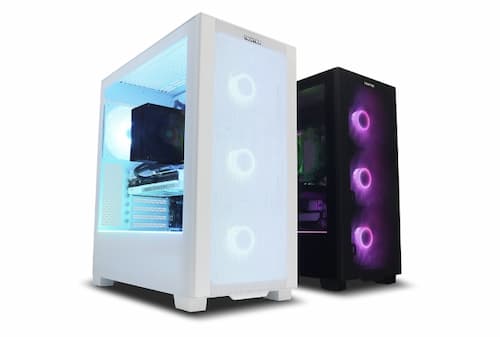
【ゲーム配信・録画もしたい人向け】FRONTIER FRGHLB860/5060
| 項目 | スペック |
|---|---|
| CPU | Intel Core Ultra 5 225F |
| GPU | NVIDIA GeForce RTX 5060 8GB |
| メモリ | 32GB(16GB×2) |
| ストレージ | 1TB NVMe SSD |
| 価格 | 279,800円(税込み)※ |
スマホゲームをPCで遊ぶだけでなく、実況動画の投稿やライブ配信にも挑戦したいなら、配信ソフトを同時に動かすことを考えてPCを選びましょう。
このモデルはメモリ32GBとSSD 1TBを標準搭載しており、エミュレーターと配信ソフトを併用したい人にも検討しやすい構成です。
GeForce RTX 5060はNVENCによるハードウェアエンコードに対応しています。OBS Studioで対応するエンコーダーを利用することで、映像処理の負荷をCPUからGPUの専用処理機能へ分担しやすくなります。
また、メモリスロットは4基ありますので、将来的に複数起動や動画編集にも力を入れたくなった場合は、メモリの増設も検討できます。
ただし、配信の快適さはゲームの負荷や配信設定にも左右されます。エミュレーターと配信ソフトを同時に動かすなら、実際に遊ぶゲームの負荷も考慮して選びましょう。
- スマホゲームの実況やライブ配信を始めたい人
- ゲームプレイを録画して動画投稿をしたい人
- ゲームと配信ソフトを同時に動かしたい人
- メモリ32GBとGPUのエンコード機能を重視する人
Androidエミュレーターの必要スペック
Androidエミュレーターの動作要件を調べる場合は、ソフトの最低要件と、ゲームを快適に遊ぶためのPC構成を分けて考えることが大切です。
LDPlayerの必要スペックと推奨環境
LDPlayerは、利用するバージョンによって動作環境や機能が異なります。
LDPlayer 9の公式システム要件では、最低2GBのメモリ、推奨16GB以上のメモリなどが案内されています。推奨CPUはIntel Core i5-10500以上、推奨グラフィックカードはGeForce GTX 1660 Ti以上です。
ただし、これはLDPlayer 9の公式情報です。2026年にはAndroid 14をベースとしたLDPlayer 14も紹介されており、公式記事ではマルチ起動時のリソース割り当てやEco Modeの改善が説明されています。
一方、LDPlayer 14の公式紹介記事では、LDPlayer 9の要件ページと同じ形式でCPUやメモリの推奨値が示されているわけではありません。そのため、LDPlayer 9の数値をすべてのバージョンに共通する必要スペックとして扱わないようにしましょう。
LDPlayerで1つのゲームを遊ぶのか、複数台を同時起動するのかによっても、必要なPC性能は変わります。特にマルチ起動を考えている人は、公式の最低要件だけで判断せず、メモリやCPUに余裕のある構成を選ぶのがおすすめです。
BlueStacksの必要スペックと推奨環境
BlueStacks 5の公式システム要件では、最低4GBのメモリ、推奨8GB以上のメモリが案内されています。また、推奨環境ではSSDや仮想化機能の有効化も挙げられています。
ただし、これはBlueStacks 5の公式要件であり、重い3Dゲームを高画質で遊ぶ場合や、複数のインスタンスを同時起動する場合に必要な性能とは異なります。
特に複数起動を考えているなら、公式の推奨要件だけでなく、CPUとメモリに余裕のあるPCを選ぶことが大切です。
BlueStacksを使い始める人は、公式要件を確認したうえで、遊びたいゲームに合ったPCを選びましょう。
Androidエミュレーター用PCの選び方
おすすめPCを比較するときは、価格やグラボの性能だけで決めず、実際の使い方に合っているかを確認しましょう。
CPUは同時起動する台数に合わせて選ぶ
CPUは、Androidエミュレーターでゲームを動かしたり、複数のゲームを同時に処理したりするときに重要なパーツです。
初心者の場合は、まず次の目安を参考に選ぶとよいでしょう。
| 用途 | CPUの選び方 | CPUの具体例 |
|---|---|---|
| 1つのゲームを遊ぶ | Ryzen 5やCore Ultra 5クラス以上を目安にする | Intel Core Ultra 5 225Fなど |
| 2〜3台を同時起動する | Ryzen 7やCore Ultra 7クラスを候補にする | AMD Ryzen 7 9700Xなど |
| 4台以上を同時起動する | Ryzen 9やCore Ultra 7の上位モデルなど、処理性能に余裕のあるCPUを検討する | Intel Core Ultra 7 270K Plusなど |
上記はCPUを選ぶときの大まかな目安です。ゲームの重さによって必要な性能は変わるため、同時起動できる台数を保証するものではありません。
例えば、軽いゲームを複数起動する場合と、負荷の高い3Dゲームを4台同時に動かす場合では、必要なCPU性能が異なります。
また、CPUは製品名の数字やグレードだけで性能を判断しないことも大切です。古いCore i7より新しいCore i5のほうが高性能な場合もあるため、具体的な型番や世代も確認しましょう。
どれを選べばいいか迷ったら、1台起動なら価格重視、2〜3台ならCPU性能に余裕のあるモデル、4台以上ならハイエンドモデルを中心に比較すると選びやすくなります。
れべるあっぷCPUは複数のゲームを同時に処理するための性能ってイメージです
メモリは16GB・32GB・64GBのどれがいい?
メモリ容量は、用途別に考えると選びやすくなります。
| メモリ容量 | 検討したい用途 |
|---|---|
| 16GB | エミュレーターを1台起動する |
| 32GB | 2〜3台の同時起動、配信ソフトとの併用 |
| 64GB | 4台以上の同時起動や、さらに余裕を持たせたい場合 |
メモリは容量が足りなくなると、複数のアプリケーションを同時に動かしたときに動作が重くなる原因になります。
一方、最初から64GBを搭載すれば必ず快適になるわけではありません。ゲームの負荷やCPU性能にも左右されるため、予算と用途に合わせて選びましょう。
購入時にメモリを増やすか、あとから増設するかを決めておくと、PCの購入費用も考えやすくなります。
れべるあっぷメモリは複数のゲームを同時に動かすための作業スペースと考えると良いでしょう
グラボは必要?遊びたいゲームに合わせて選ぼう
グラボ(グラフィックボード)は、ゲームの映像を画面に表示するためのパーツです。性能が高いほど、3Dゲームを高画質な設定で動かしたり、映像を滑らかに表示したりしやすくなります。
Androidエミュレーターを使うだけなら、必ずしも高性能なグラボが必要なわけではありません。ただし、ゲームの種類によって必要な性能は変わります。
どれを選べばいいか迷ったら、次の目安を参考にしましょう。
| 遊び方 | グラボの選び方 |
|---|---|
| 軽いスマホゲームを1つだけ遊ぶ | 高性能なグラボにこだわらず、価格を重視する |
| 3Dのスマホゲームを快適に遊ぶ | GeForce RTX 5060クラスを候補にする |
| スマホゲーム以外のPCゲームも遊ぶ | 遊びたいPCゲームに必要な性能を確認する |
| ゲーム配信や録画もしたい | GeForce RTX 5060クラスを目安に、映像を処理する機能も確認する |
複数のエミュレーターを同時に起動する場合は、グラボだけでなくCPUやメモリも重要です。グラボの性能が高くても、CPUやメモリが不足するとゲームが重くなることがあります。
また、配信や録画を考えているなら、ゲームの映像を効率よく処理できる機能があるかも確認しましょう。例えば、GeForce RTX 5060には、ゲームを動かしながら配信用の映像を処理する際に役立つ機能が備わっています。
グラボ選びで迷ったら、スマホゲームだけを遊ぶのか、PCゲームや配信にも使うのかを基準に考えるのがおすすめです。 必要以上に高価なグラボを選ぶより、CPUやメモリとのバランスを考えてPC全体を選びましょう。
SSD容量とメモリの増設余地もチェックする
ストレージには、ゲーム本体やアップデートデータ、エミュレーターのインスタンスなどを保存します。
1つのゲームを遊ぶだけなら500GBでも候補になりますが、複数のゲームをインストールする場合や、録画データを保存する場合は、1TB以上のSSDを検討するとよいでしょう。
また、複数起動を重視するなら、メモリスロット数や最大搭載可能容量も確認しておきたいポイントです。
最初は32GBで始めて、必要になったら64GBに増やす方法もあります。ただし、増設する際は対応メモリや組み合わせを確認しましょう。
Androidエミュレーター用PCのよくある質問
普通のノートPCでもBlueStacksやLDPlayerは使える?
普通のノートPCでもBlueStacksやLDPlayerは使える?
一般的なノートPCでも、BlueStacksやLDPlayerを起動できる場合はあります。ただし、スマホゲームを快適に遊びたいなら、グラボを搭載したゲーミングPCをおすすめします。
一般的な事務用PCは、仕事やネット閲覧を想定した構成が多く、ゲームの映像を処理する性能が十分でない場合があります。エミュレーター自体は起動できても、3Dゲームでは画面がカクついたり、動作が重くなったりする可能性があります。
特に、複数のゲームを同時に起動したい場合は、グラボだけでなくCPUやメモリにも余裕が必要です。
これからエミュレーター用にPCを購入するなら、GeForce RTX 5060などのグラボを搭載したモデルを候補にするとよいでしょう。スマホゲームだけでなく、PCゲームや配信にも活用しやすくなります。
すでにPCを持っている場合は、買い替える前にエミュレーターの動作要件を確認し、実際にゲームが動くか試してみるのもひとつの方法です。
メモリ16GBで複数起動できる?
メモリ16GBでも、ゲームや設定によっては複数のエミュレーターを起動できます。ただし、複数のゲームを動かすほどPC全体の負荷が高くなり、動作が重くなる可能性があります。
2〜3台の同時起動を考えているなら、メモリ32GBを目安に検討するのがおすすめです。
ゲーミングPCでもエミュレーターが重いときはどうする?
PCのスペックが十分でも、ゲームや設定によって動作が重くなることがあります。
まずは不要なアプリケーションを終了し、エミュレーターのCPU・メモリ割り当てや解像度、フレームレートを調整してみましょう。また、仮想化機能が有効になっているか、グラフィックドライバーが最新かも確認したいポイントです。
原因が分からない場合は、利用しているエミュレーターの設定方法やトラブルシューティング記事も参考にしてください。
まとめ
AndroidエミュレーターにおすすめのゲーミングPCは、遊びたいゲームや同時起動する台数によって変わります。
1つのゲームだけを遊ぶなら、価格と性能のバランスを重視しましょう。
複数のエミュレーターを同時起動するなら、CPU性能とメモリ容量に余裕のあるPCがおすすめです。
4台以上の同時起動を目指す場合は、メモリ64GBや増設性も検討しましょう。
また、ゲーム配信や録画もしたいなら、メモリだけでなくGPUの映像エンコード機能も確認することが大切です。
今回紹介したモデルを比較し、自分の使い方と予算に合ったゲーミングPCを選んでみてください。