
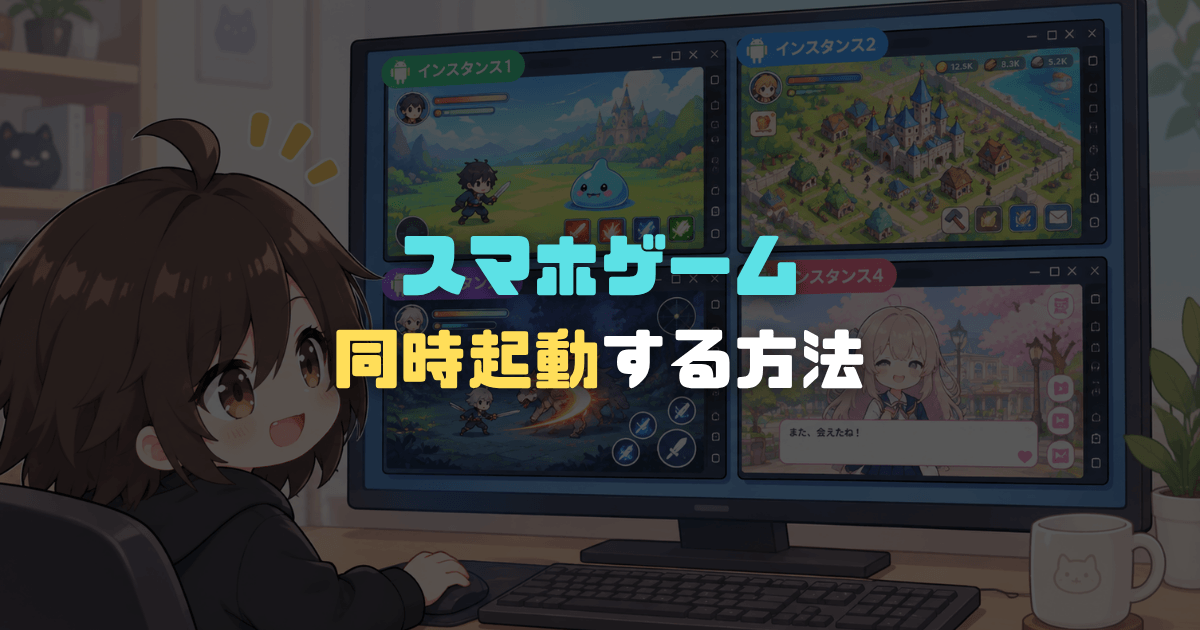

色んなスマホゲームを同時にプレイできないかなぁ
 れべるあっぷ
PCが必要だけど、エミュレーターのマルチインスタンス機能を使えば、複数のゲームをまとめてプレイできるよ!
スマホゲームを2つ以上同時に起動して、複数のアカウントやゲームを並行して遊びたい人もいるでしょう。
特にサブアカウントを複数運用していると、下記のように考えたことはありませんか?
- ゲームを切り替えるのが面倒
- 複数のアカウントを同時に確認したい
- 1台のPCで複数のゲームを動かしたい
- スマホを何台も用意するのは大変
スマホゲームを同時に遊ぶ方法は、複数のスマホやタブレットを使う方法と、PCのエミュレーターを使う方法があります。
PCのエミュレーターには「マルチインスタンス」という機能があり、複数のAndroid環境を作成して、1台のPCで複数のゲームを同時に起動できます。
この記事では、スマホゲームを同時起動する方法と、それぞれのメリット・デメリットを分かりやすく解説します。
【PR】おすすめ&新作スマホゲーム
気になったタイトルはぜひ遊んでみてくださいね♪
| タイトル | ジャンル/概要 |
|---|---|
 エンドフィールド | アクションRPG |
| GRYPHLINEが贈る3Dリアルタイム戦略RPG | |
| AppStore GooglePlay | |
 NTE | オープンワールドアクション |
| Hotta Studioによって開発された超現実都市オープンワールドRPG | |
| AppStore GooglePlay |
れべるあっぷこの他にもソシャゲのおすすめ作品を紹介中!ぜひチェックしてね♪
【PR】PCで遊びたい!世界を夢中にさせた超人気ゲーム


スマホゲームを同時起動する方法は3つ
スマホゲームを同時に遊ぶ方法は、大きく分けると次の3つです。
| 方法 | 特徴 | 向いている人 |
|---|---|---|
| スマホを複数台使う | 分かりやすく安定しやすい | 端末を分けて遊びたい人 |
| スマホ+タブレットを使う | 大画面で遊びながら別端末も使える | 大きな画面で遊びたい人 |
| PC+エミュレーターを使う | マルチインスタンスで複数環境を起動できる | 複数ゲーム・サブ垢を効率よく運用したい人 |
どの方法が合っているかは、何を同時に遊びたいのかによって変わります。
単純に2つのアカウントを別々の端末で遊びたいなら、スマホ2台でも十分です。
一方、1台のPCで複数のゲームやアカウントをまとめて動かしたいなら、エミュレーターのマルチインスタンスが便利です。
れべるあっぷ私も普段からエミュレータのマルチインスタンスで色々なゲームを並行してプレイしています♪
スマホ2台なら、それぞれのゲームを別々に起動できる
もっともシンプルなのは、スマホを2台用意する方法です。
1台目でメインアカウントを遊びながら、2台目でサブアカウントを起動できます。
スマホそのものを分けるため、ゲーム同士が干渉しにくく、設定も分かりやすいのがメリットです。
特に、以下のような人には向いています。
- 外出先でもサブ垢を使いたい
- PCを使いたくない
- エミュレーターに対応していないゲームを遊びたい
- メイン端末の負担を減らしたい
ただし、ゲーム用にもう1台スマホを用意する必要があります。
「サブ垢のために2台目スマホが必要なのか」「中古スマホでもいいのか」といった部分は、以下の記事で詳しく解説しています。
れべるあっぷ基本的にWi-Fi環境のある自宅用のゲーム端末として使うなら中古でOKです♪
タブレットを使えば大画面でゲームを同時に遊べる
スマホ以外の端末を使う方法として、タブレットもあります。
スマホより画面が大きいため、ゲーム画面を見やすくしたい人にも向いています。
特に放置系ゲームやストラテジーゲームなど、画面をじっくり確認しながら遊ぶゲームでは、大画面のメリットを感じやすいでしょう。
ただし、タブレットもスマホ同様、もう1台の端末を用意する必要があります。
ゲーム用タブレットを購入する場合の選び方については、こちらの記事で詳しく紹介しています。
PCならエミュレーターのマルチインスタンスでスマホゲームを同時起動できる
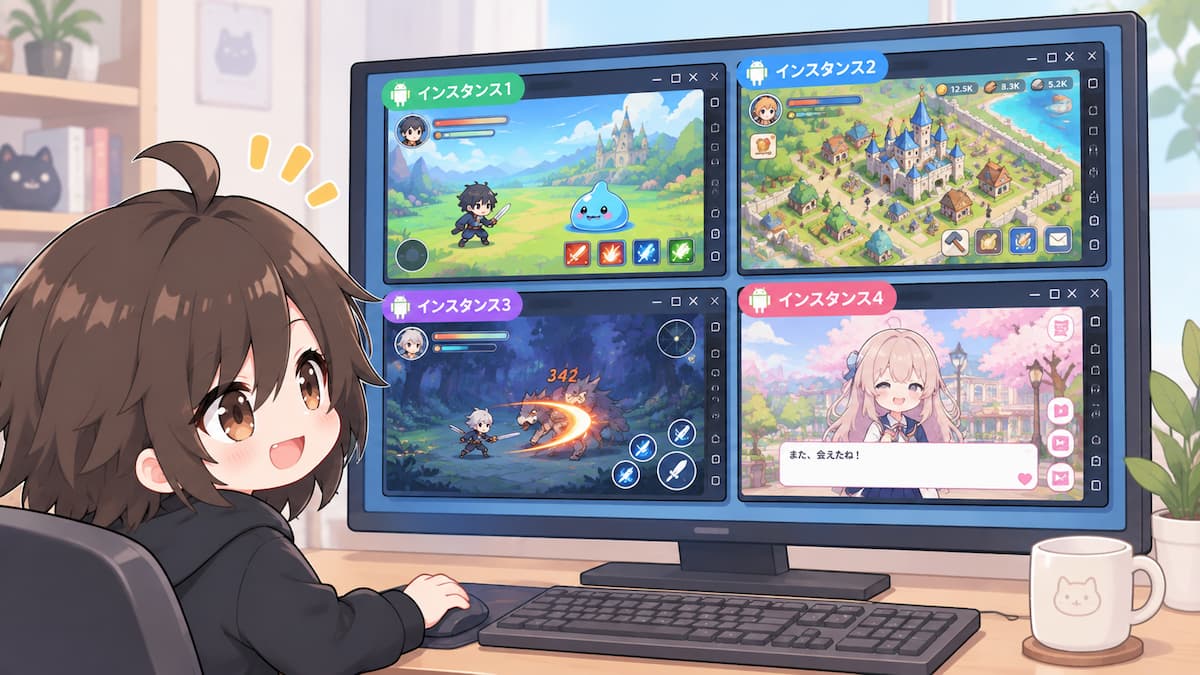
複数のゲームを1台のPCで動かしたいなら、Androidエミュレーターを使う方法があります。
Androidエミュレーターは、PC上にAndroidのゲーム環境を作ってスマホゲームをプレイできるソフトです。
もっと分かりやすく言うと、PC上でスマホゲームをプレイできるようになります。
通常は1つのAndroid環境でゲームを起動しますが、エミュレーターのマルチインスタンス機能を使えば複数のAndroid環境を作成できます。
例えば、以下のように、それぞれを別の環境として起動できます。
- インスタンスA → メインアカウント
- インスタンスB → サブアカウント
- インスタンスC → 別のゲーム
「スマホを何台も用意するのではなく、PC上で複数のゲーム環境を作りたい」という人と相性がいい方法です。
エミュレーターの導入方法は下記の記事で詳しく解説しています。
エミュレーターのマルチインスタンスとは?
マルチインスタンスとは、1つのエミュレーターで複数のAndroid環境を作成し、それらを同時に起動するための機能です。上記画像のように、別々のゲームを1つのPC上でプレイできます。
通常のエミュレーターでは、「PC → Android環境 → ゲーム」という1つの環境で遊びます。
マルチインスタンスを使うと、下記のように、複数の環境を並行して動かせます。
PC
├ Android環境A → ゲームA
├ Android環境B → ゲームB
└ Android環境C → ゲームC
そのため、同じゲームのサブアカウントを複数起動したり、別々のゲームを同時に立ち上げたりできます。
ただし、同時に起動する数が増えるほどPCへの負荷も大きくなります。
PCの性能によって快適に動かせる数は変わるため、何個でも無制限に起動できるわけではありません。
マルチインスタンスに対応したエミュレーターを使う
マルチインスタンス機能を利用したい場合は、対応しているエミュレーターを選びます。
- LDPlayer
- BlueStacks
- NoxPlayer
エミュレーターによってメニューや設定方法は異なりますが、基本的な考え方は共通しています。
複数のAndroid環境を作成して、それぞれでゲームを起動するという仕組みです。エミュレータ―によって名称は異なる場合もありますが、一般的にマルチインスタンス機能と呼ばれています。
これからエミュレーターを選ぶ場合は、「どのソフトが一番有名か」だけではなく、次の点も確認しておきましょう。
- マルチインスタンスに対応しているか
- 自分が遊びたいゲームに対応しているか
- PCのスペックで複数起動できそうか
- 複数ウィンドウを操作しやすいか
れべるあっぷエミュレータ―は定番のものがおすすめです♪当サイトではLDPlayerをメインに、サブとしてBluestacksを使っています
LDPlayerで複数のゲームを起動する
LDPlayerには、複数のAndroid環境を起動できるマルチインスタンス機能があります。
公式からもマルチインスタンス機能について紹介している動画がありますので、気になる方は参照ください。
例えば、以下のように、複数の環境を作って同時にゲームを起動できます。
- インスタンスA → メインアカウント
- インスタンスB → サブアカウント
- インスタンスC → 別のゲーム
同じゲームを複数アカウントで遊びたい場合だけでなく、別々のゲームを同時に起動したい場合にも利用できます。
複数のゲームを1台のPCでまとめて起動したい人や、サブアカウントを複数運用したい人に向いている方法です。
BlueStacksでもマルチインスタンスを利用できる
BlueStacksにも、複数のAndroid環境を起動するマルチインスタンス機能があります。
BlueStacksを使って複数のゲーム環境を作りたい場合は、こちらの方法でも同じように同時起動できます。
具体的な作成方法や複数起動の手順は、以下の記事で詳しく解説しています。
このように、エミュレーターによって名称や画面は違いますが、「複数のAndroid環境を作って同時にゲームを起動する」という基本的な仕組みは共通しています。
NoxPlayerで複数のゲームを起動する
NoxPlayerも、マルチインスタンスに対応している定番のAndroidエミュレーターです。
複数のAndroid環境を作成できるため、同じゲームのサブアカウントを起動したり、別々のゲームを同時にプレイしたりできます。
エミュレーターを選ぶ際の候補の一つとして、NoxPlayerも検討してみるとよいでしょう。
同時起動するならPCのスペックに注意
エミュレーターで複数のゲームを同時に起動する場合、PCの性能は重要です。
1つだけ起動しているときは問題なくても、2つ、3つと増やすにつれてPCへの負荷は大きくなります。
特に重要なのが下記の3点。
- メモリ
- CPU
- ストレージの空き容量
ゲームによってはGPUの性能も影響するため、複数のエミュレーターを起動する場合は、PC全体の性能を確認しておきましょう。
特にメモリが不足すると、ゲームの動作が重くなったり、エミュレーターそのものが不安定になったりする可能性があります。
またインスタンスを増やすと、ゲームやエミュレーターのデータ保存などで必要なストレージ容量も増えていきます。
そのため、最初から大量のインスタンスを起動するのではなく、PCの動作を見ながら、1台ずつ増やしていくのがおすすめです。
ゲームによってはエミュレーターで遊べない場合もある
注意したいのが、すべてのスマホゲームがエミュレーターに対応しているわけではないことです。
ゲームによっては、下記のようにエミュレーターではプレイできないケースがあります。
- エミュレーターでは正常に動作しない
- 一部の機能が利用できない
- PC版が別に用意されている
- エミュレーターでのプレイが制限されている
そのため、「マルチインスタンスが使えるエミュレーターを入れれば、どんなゲームでも同時起動できる」というわけではありません。
遊びたいゲームが決まっている場合は、そのゲームが利用予定のエミュレーターで正常に動作するか確認してから導入しましょう。
れべるあっぷ当サイトでも一部のスマホタイトルにて動作のチェック・導入手順の記事を公開しています。気になるタイトルは検索してみてください♪
「同時起動」と「同時操作」は別なので注意
もう一つ覚えておきたいのが、複数のゲームを起動することと、複数のゲームを同時に操作することは別という点です。
例えば3つのエミュレーターを起動しても、基本的にはそれぞれのウィンドウを個別に操作します。
もちろんエミュレーターによっては、複数のインスタンスへ同じ操作を反映できる機能もあります。
同時操作をすることで、リセマラの効率化を図ることが可能ですが、使用する前にゲーム側の利用規約などを確認したうえで利用しましょう。
結局どの方法で同時起動するのがおすすめ?
スマホゲームを同時に遊ぶ方法をまとめると、次のようになります。
| 方法 | メリット | デメリット |
|---|---|---|
| スマホ2台 | 分かりやすく安定しやすい | 端末代が必要 |
| スマホ+タブレット | 大画面で遊べる | タブレット代が必要 |
| PC+エミュレーター | マルチインスタンスで複数環境を起動できる | PC性能が必要 |
手軽さを重視するならスマホ2台、画面の大きさを重視するならタブレット、複数のゲームやアカウントを効率よく動かしたいならPC+エミュレーターが向いています。
特に、すでにゲーミングPCやある程度性能のあるPCを持っているなら、エミュレーターのマルチインスタンスは有力な選択肢です。
一方で、PCを持っていない場合は、わざわざ複数起動のためだけにPCを用意するより、ゲーム用の2台目スマホやタブレットを検討したほうが分かりやすいでしょう。
れべるあっぷまずは自分にあった方法で試してみるのがおすすめです♪
まとめ:同時起動したいなら、自分に合った方法を選ぼう
スマホゲームを同時起動する方法は、主に次の3つです。
| やり方 | 向いている人 |
|---|---|
| スマホ2台 | 分かりやすく、端末を分けて遊びたい人向け |
| スマホ+タブレット | 大画面でもゲームを遊びたい人向け |
| PC+エミュレーター | 複数のゲームやアカウントをまとめて起動したい人向け |
なかでも、PCのエミュレーターに搭載されているマルチインスタンス機能を使えば、1台のPC上に複数のAndroid環境を作って、それぞれでゲームを起動できます。
スマホを何台も用意せずに複数のゲームを動かせるため、サブアカウントを複数運用したい人や、複数のゲームを並行して遊びたい人には便利な方法です。
ただし、同時に起動する数が増えるほどPCへの負荷も大きくなります。また、ゲームによってはエミュレーターに対応していない場合もあるため、PCの性能と遊びたいゲームに合わせて、自分に合った方法を選ぶことが大切です。
エミュレーターの導入手順について興味がある人は下記の記事を参照ください。