
Androidエミュレーター「BlueStacks」から、Android16環境を実行できる新モデル「BlueStacks16」のβ版がリリースしました。
BlueStacks16は、Android 16をベースにしたPC向けエミュレーターで、複数のゲームを同時に1つのデスクトップ上に並べて表示でき、最大120Hzの高リフレッシュレートへの対応など、新たな機能が追加されています。
この記事では、BlueStacks 16の特徴や動作環境について簡単に紹介します。
本記事はBlueStacks社よりPR依頼を受けて作成しています
BlueStacks 16とは?
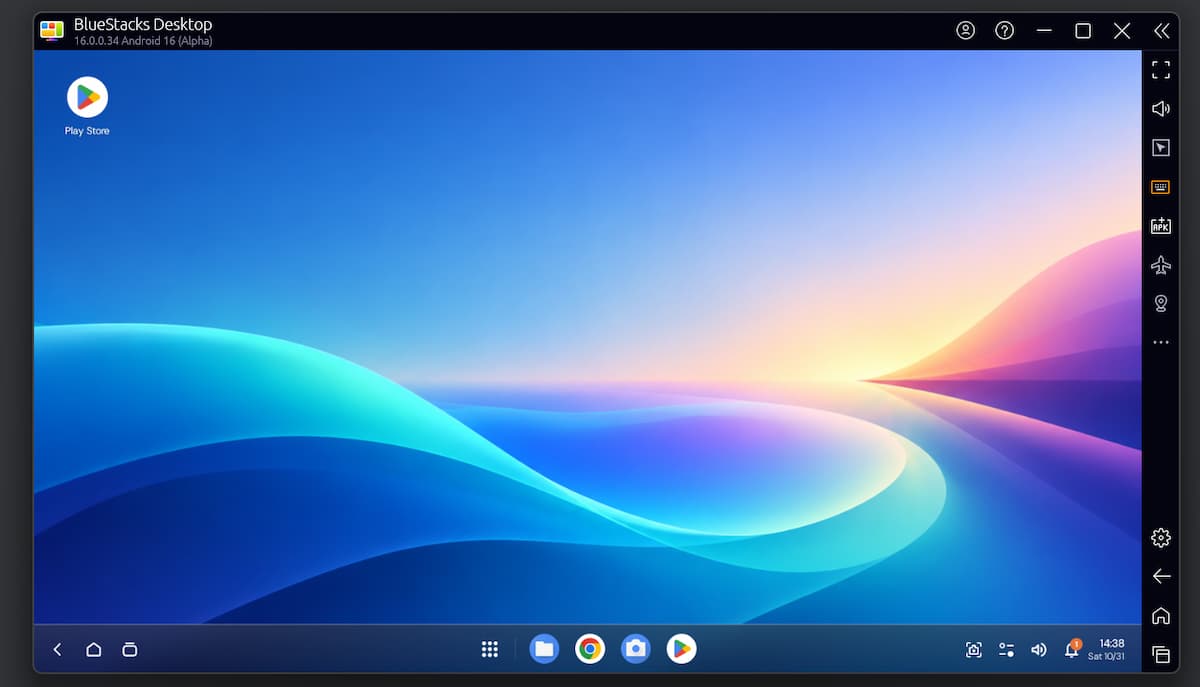
BlueStacks 16は、Windows PC上でAndroidゲームやアプリを利用できるエミュレーターです。
Android 16をベースに開発されており、スマートフォン向けのゲームをPCの大画面で楽しめます。
今回のバージョンでは、ゲームごとのウィンドウ表示や最大120Hzの高リフレッシュレートへの対応、ストレージを節約できる機能などが追加されました。
スマホゲームをPCでも楽しみたい人はもちろん、複数のゲームを並行して遊びたい人にもおすすめです。
BlueStacks 16の注目したい3つの特徴
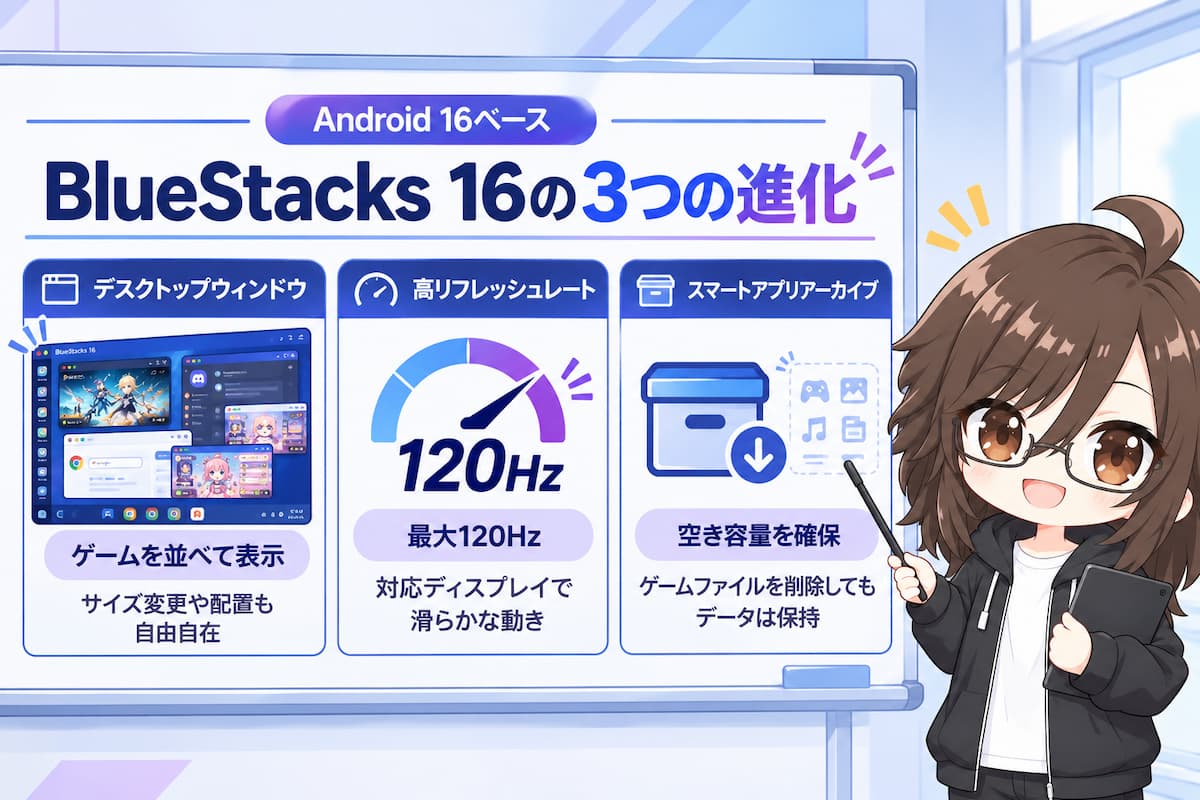
BlueStacks 16では、主に以下の3つの機能が注目ポイントです。
複数のゲームをウィンドウ表示で同時に起動
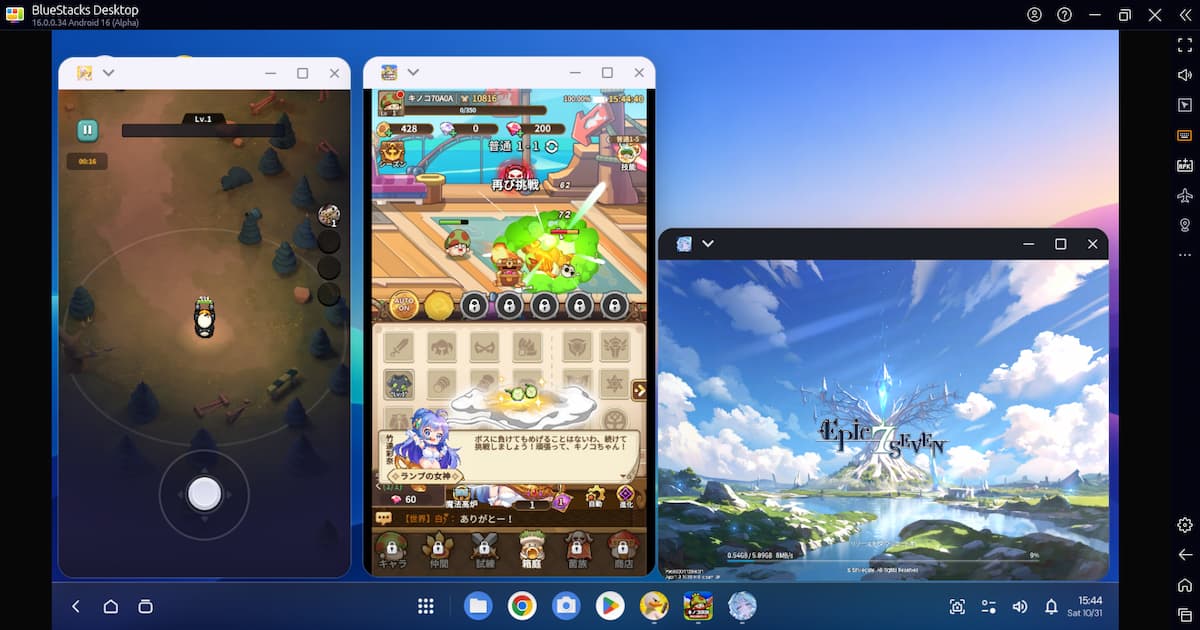
BlueStacks 16では、対応するゲームやアプリをそれぞれ独立したウィンドウで表示できます。
ウィンドウのサイズ変更や配置も自由に行えるため、複数のゲームを同じ画面に並べて楽しめます。
例えば、メインで遊んでいるゲームを大きく表示しながら、別のゲームを小さなウィンドウで起動するといった使い方も可能です。
 れべるあっぷ
これまでは複数のゲームを起動する際に必要だったマルチインスタンスが不要になったことで、よりスムーズにゲームを楽しめます♪
最大120Hzの高リフレッシュレートに対応
BlueStacks 16は、対応ゲームにおいて最大120Hzのリフレッシュレートに対応しています。
対応するモニターとPC環境を用意すれば、ゲーム内の動きをより滑らかに楽しめるのが特徴です。
なお、120Hzで動作するかどうかは、ゲーム側の対応状況やディスプレイ、PCの性能、設定によって異なります。
れべるあっぷリフレッシュレートっていうのは、ディスプレイが1秒間に画面を書き換える回数のことです。数値が高いほど映像を滑らかに表示できます♪
スマートアプリアーカイブでストレージを節約
スマートアプリアーカイブは、しばらく遊んでいないゲームのファイルを削除して、ストレージの空き容量を確保できる機能です。
アーカイブ時には、対応するアプリデータを保持できるため、必要になったときにゲームを復元できます。
複数のスマホゲームをインストールしていると、ストレージの空き容量が少なくなりがちです。
遊んでいないゲームを一時的にアーカイブすれば、容量を節約しながらゲームを管理しやすくなります。
※アカウント情報やゲームの進行状況が復元されるかどうかは、ゲーム側の対応やアカウント同期の状況によって異なります。
BlueStacks 16の動作環境
BlueStacks 16を利用するために必要な最低動作環境は以下のとおりです。
| 項目 | 最低動作環境 |
|---|---|
| OS | Windows 7以降 |
| CPU | IntelまたはAMDプロセッサー |
| メモリ | 12GB以上 |
| ストレージ | 10GB以上の空き容量 |
そのほか、PCの管理者権限と最新のグラフィックスドライバーが必要です。
特にメモリは12GB以上が必要になるため、PCの購入やアップグレードを検討している人は注意しましょう。
BlueStacks16導入・利用手順
- BlueStacks公式サイトにアクセス
- BlueStacks16(β版)をダウンロードする
- PC上にインストール・起動する
- GooglePlayにログイン・ストアから好きなアプリをインストールする
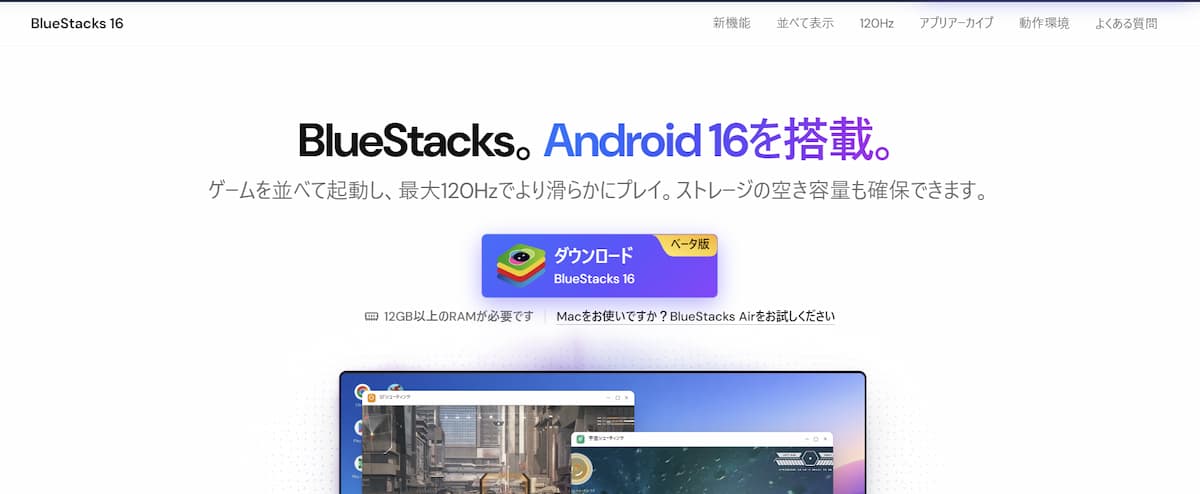
BlueStacks公式サイトから、BlueStacks16をダウンロードします。
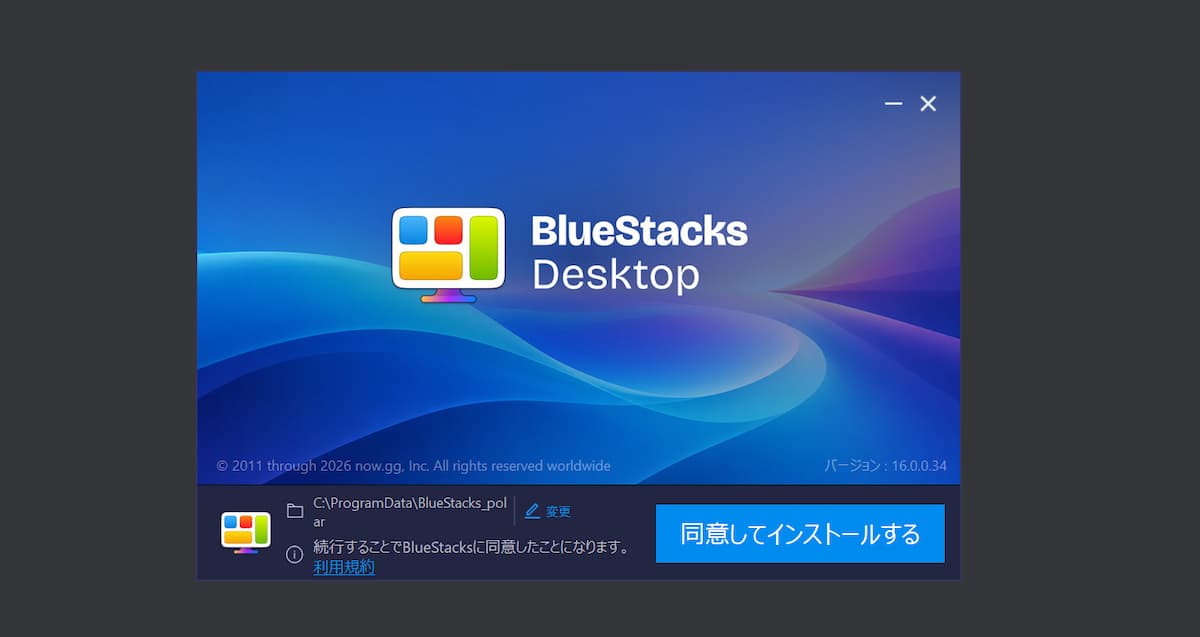
ダウンロードしたファイルを実行しましょう。
実行すると、下記画像のような同意画面が起動します。利用規約に同意して、インストールしましょう。
インストール完了後、BlueStacks16が起動します。
デスクトップ左上にある、「PlayStore」をクリックすると、GooglePlayへのサインインを求められます。
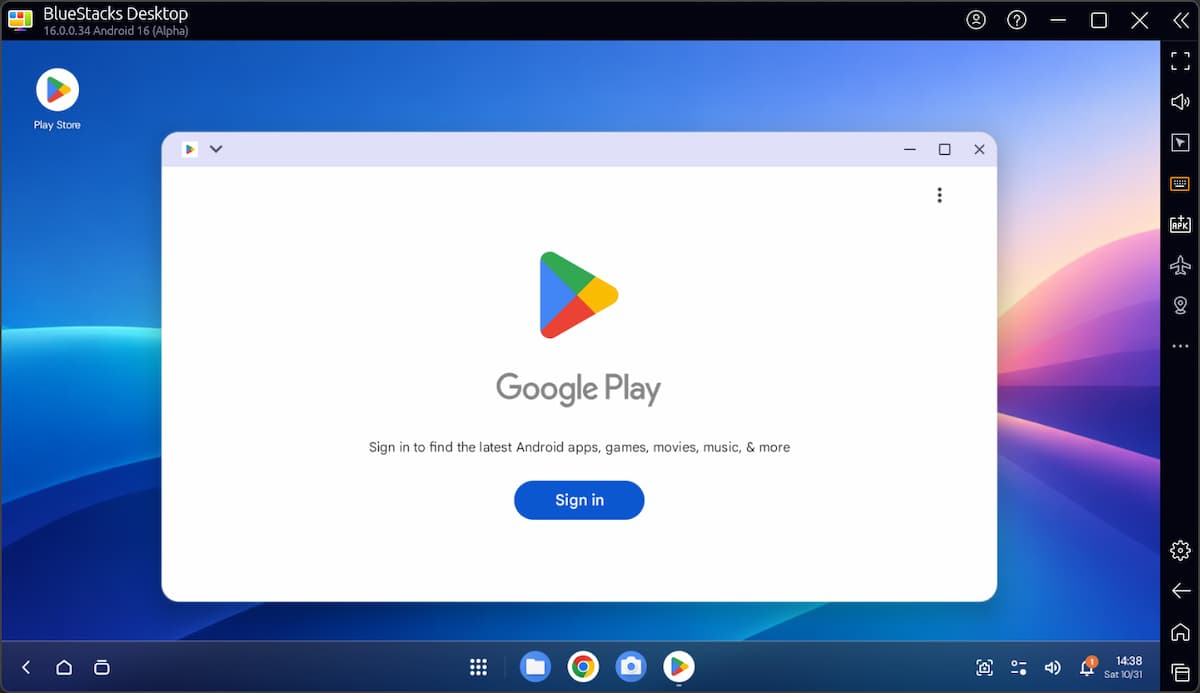
ログインしましょう。
ログイン完了後は、GooglePlayストアから、使いたいアプリや、遊びたいゲームアプリをインストールしましょう!
下記はためしに目についたアプリをストアからインストールして、起動した画像です。
れべるあっぷBlueStacks16ではこのように、これまで複数アプリを起動しようとする際に必要だったマルチインスタンスが不要になっていて、1つの仮想デスクトップ上にまとめて表示できます
まとめ|BlueStacks 16でAndroidゲームをPCでもっと快適に楽しもう
内容をまとめておきます。
BlueStacks 16は、Android 16をベースにした新しいPC向けAndroidエミュレーターです。
今回紹介した主な特徴をまとめると、以下のとおり。
- Android 16をベースにした新しい実行環境
- 複数のゲームを個別のウィンドウで表示できる
- 対応ゲームで最大120Hzの高リフレッシュレートを利用できる
- スマートアプリアーカイブでストレージを節約できる
PCの大画面でスマホゲームを楽しみたい人や、複数のゲームを同時に起動したい人は、ぜひチェックしてみてください!
なお、BlueStacks 16は現在ベータ版として公開されています。興味がある人は、以下の公式サイトから詳細を確認できます。