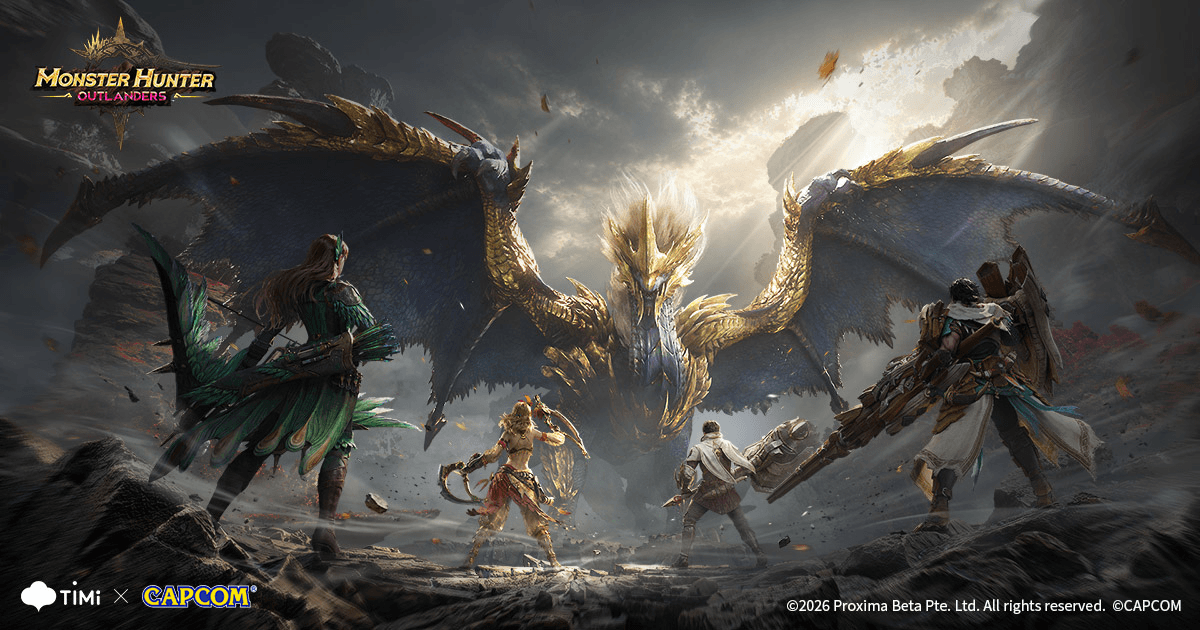
新しくリリースされたモンスターハンターアウトランダーズ、面白いんだけど、もっと大画面でやりたいなー
 れべるあっぷ
スマホだと手軽だけど、たしかにもっと大きな画面でやりたくなるよね。いくつか手はあるので紹介するよ。自分にあった方法を選んでみてね
『モンスターハンターアウトランダーズ』をPCの大きな画面で遊びたいと思っていませんか?
アウトランダーズはスマホで手軽に遊べるゲームですが、できればパソコンのモニターに映して大画面で楽しみたいという人もいるでしょう。
2026年11月2日時点では、公式PC版は案内されていません。ただし、Androidエミュレーターを使えばPC上でゲームを起動できます。
また、エミュレーターを使わずにスマホの画面をモニターへ映す方法もあります。
この記事では、モンスターハンターアウトランダーズをPCの画面で楽しむ方法を、初めての人にもわかりやすく解説します。
- Androidエミュレーターを使ってPCで遊ぶ方法
- スマホの画面をPCモニターに映す方法
- (番外編)コントローラーを使って操作する方法
それぞれ必要なものや特徴が異なるので、自分に合った方法を選んでみてください。
スマホ版はこちら



\PCでプレイしたい人はこちら/
れべるあっぷ「こまかな説明はいらないのでやり方を早く教えてくれ!」って人はこちらの見出しをご覧ください♪
モンハンアウトランダーズはPCで遊べる?公式PC版の対応状況
まず、モンハンアウトランダーズの対応機種について確認しておきましょう。
2026年11月2日時点で、公式が案内している対応OSはiOS・Androidです。
PC版の配信は公式には案内されていません。
そのため、PCでゲームを起動したい場合は、Androidエミュレーターを使う方法が選択肢になります。
モンハンアウトランダーズの推奨動作環境
公式FAQで案内されている推奨環境は以下のとおりです。
| 項目 | 推奨環境 |
|---|---|
| 対応OS | iOS / Android |
| iOS | iOS 17.0以降 |
| Android | Android 12.0以降 |
| メモリ | 6GB以上 |
| コントローラー | 対応あり |
※こちらはスマートフォン・タブレット向けの推奨環境です。スマホ版のダウンロードがまだの方は下記ボタンからストアページに移動できます。
モンハンアウトランダーズをPCで遊ぶ方法「Androidエミュレーターを使う」
PCでモンハンアウトランダーズを遊びたいなら、Androidエミュレーターを使う方法があります。
Androidエミュレーターとは、パソコンの中に仮想のAndroidスマホを作るソフトのことです。
通常はスマホでしか遊べないゲームも、エミュレーターを使えばWindowsのPC上で起動できます。
今回は、下記3種類のエミュレーターを紹介します。
- LDPlayer14:安定したとの声あり。筆者の環境でも1番安定したエミュレーター
- BlueStacks:定番のエミュレーター。起動は確認。LDPlayerでうまく起動しなかった場合の候補
- MuMuPlayer:安定したとの声あり。他のエミュレーターでうまく起動しなかった場合の候補
基本的な使い方はどれも同じです。好きなものを選んで試してみましょう。
れべるあっぷちなみに当サイトでは、LDPlayer、BlueStacksをテストプレイによく使っています。個人的なおすすめは、LDPlayer14です。また、SNSではLDPlayerの他に、MuMuも比較的安定したとの声があがっていました
Androidエミュレーターの導入方法(LDPlayer14、BlueStacks、MuMuPlayer)
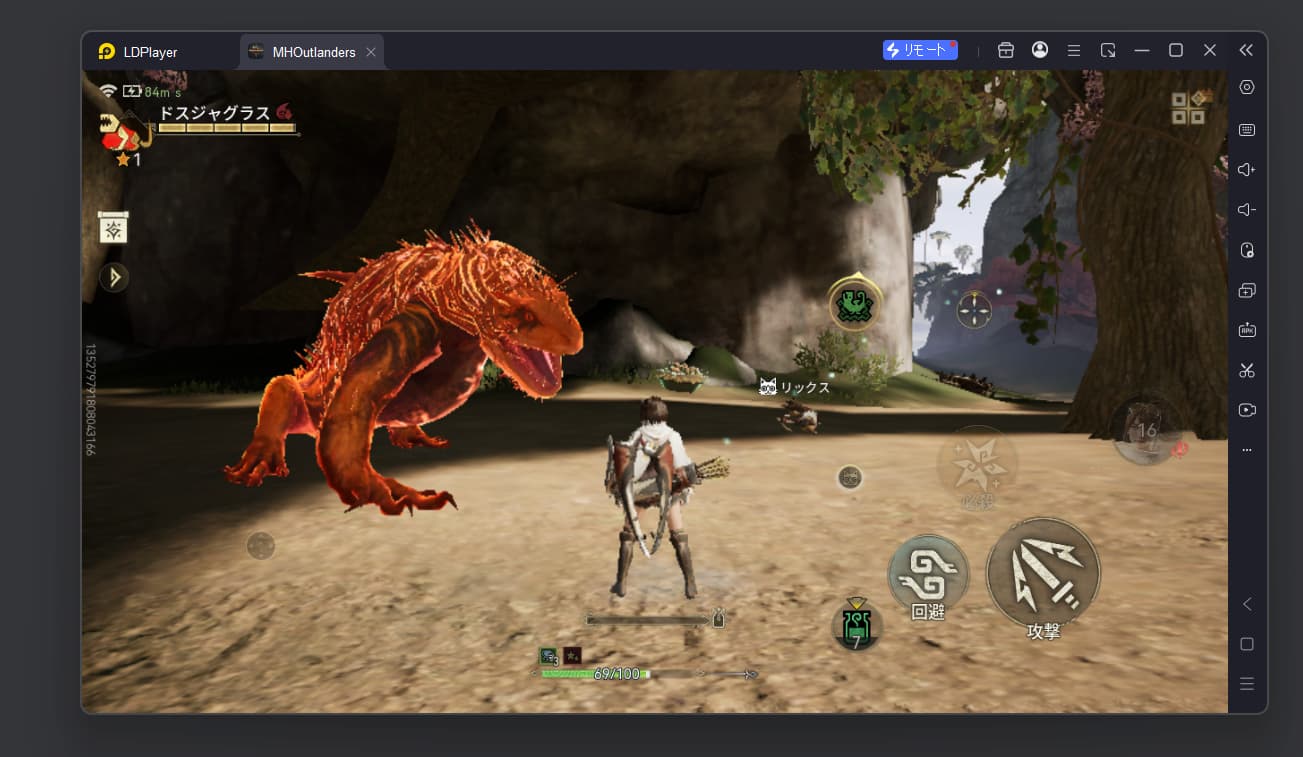
今回は、モンハンアウトランダーズのPCプレイに使える3種類のエミュレーターを紹介します。
それぞれのダウンロードからゲームのインストールまでを解説するので、好きなものを選んで試してみてください。
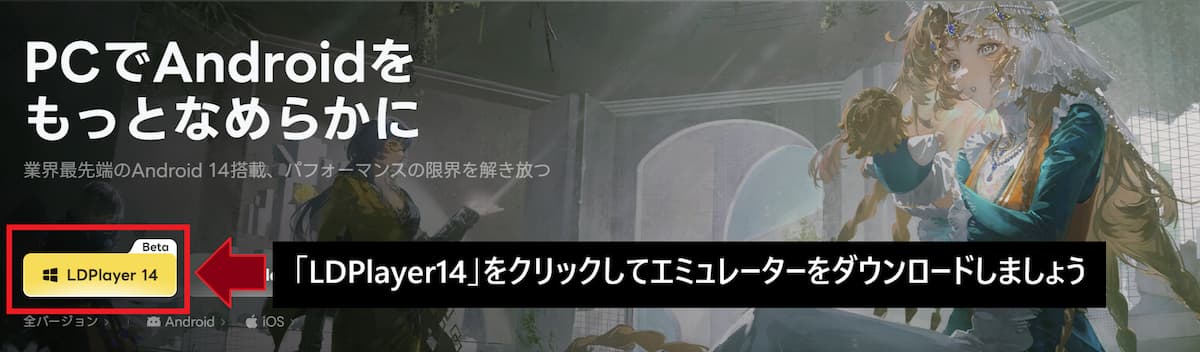
まずはLDPlayerの公式サイトにアクセスしましょう。
ダウンロードボタンをクリックして、インストーラーを入手します。
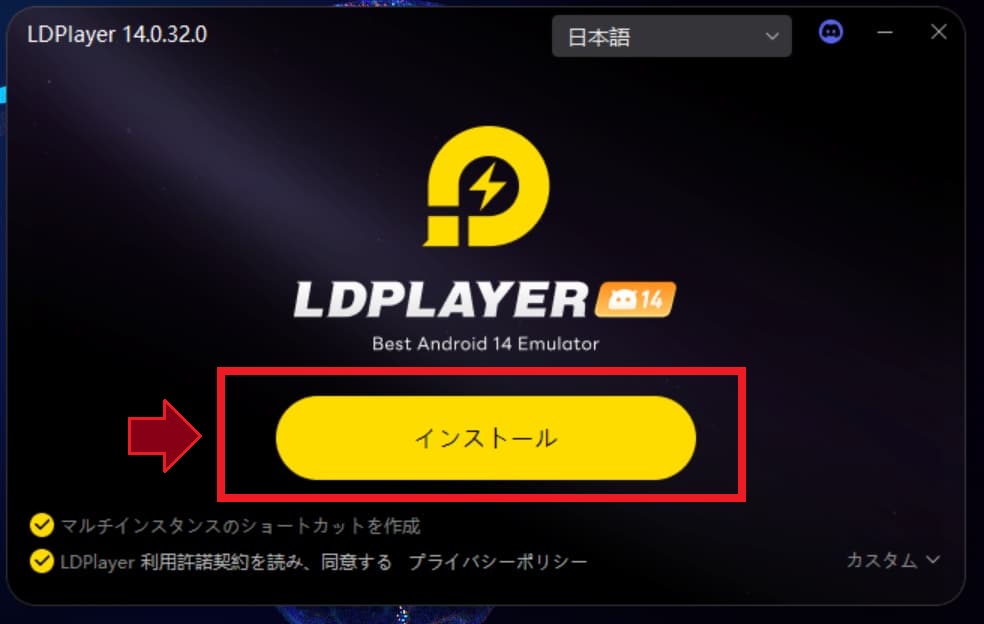
ダウンロードしたファイルを開き、画面に表示される「インストール」をクリックします。
インストールが完了したら、LDPlayer14を起動しましょう。
LDPlayerのホーム画面にある「System Apps」を開き、その中にあるGoogle Playストアをクリックします。
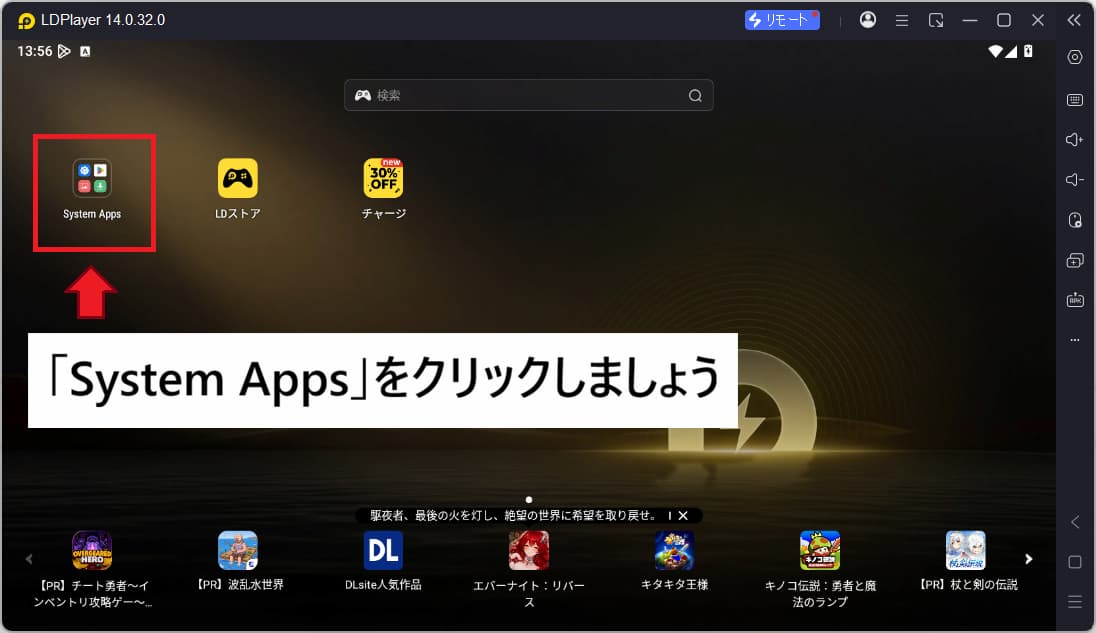
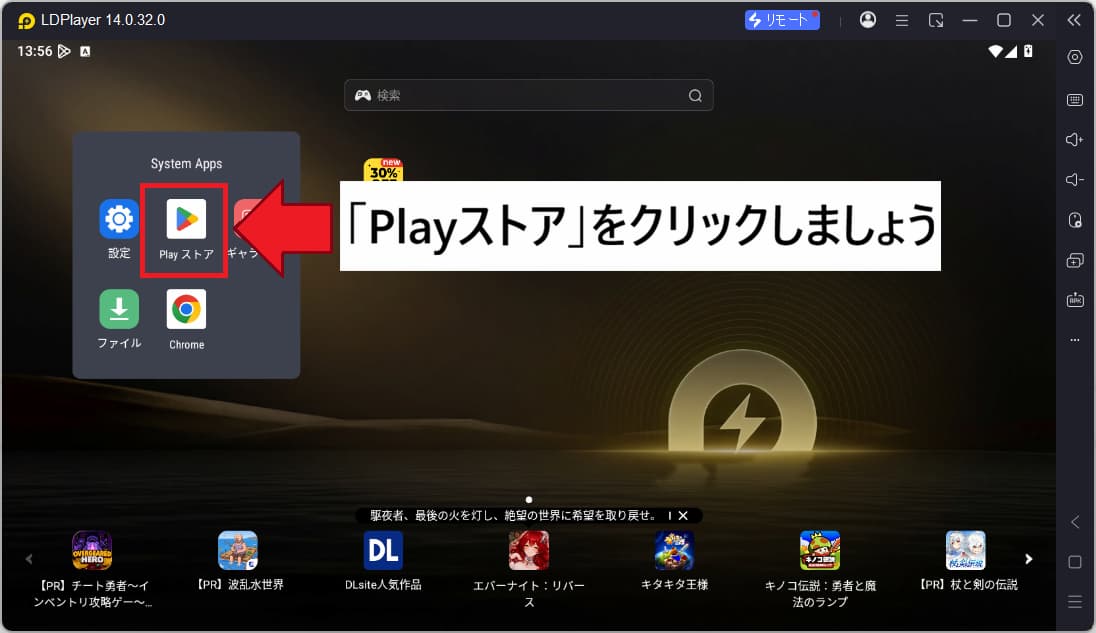
初回起動時にはGoogleアカウントへのログインを求められます。
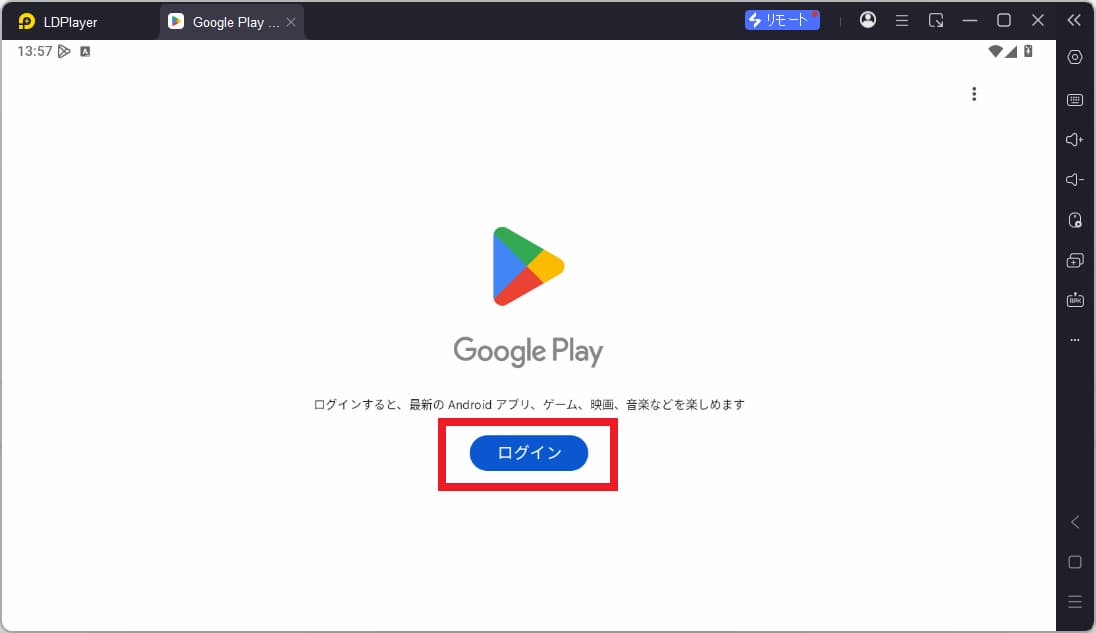
アカウント情報を入力してログインしましょう。
Google Playストアの検索欄に「モンスターハンターアウトランダーズ」と入力します。
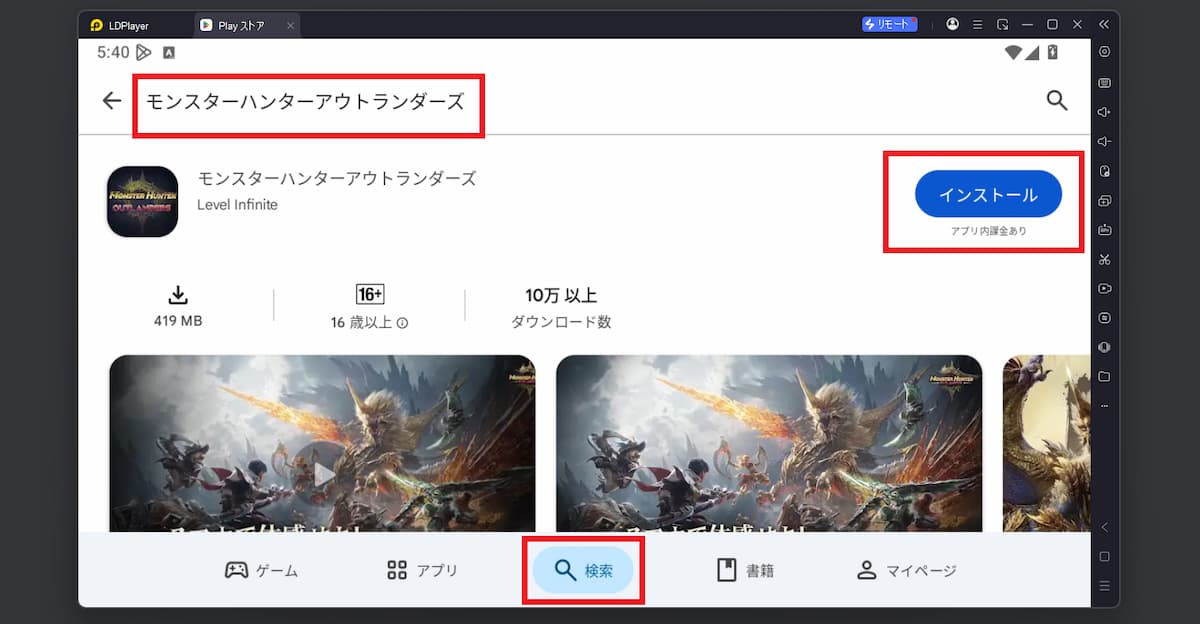
検索結果にゲームが表示されたら選択し、「インストール」をクリックしましょう。
インストールが完了したら、ホーム画面に戻ってゲームのアイコンをクリックすれば起動できます。
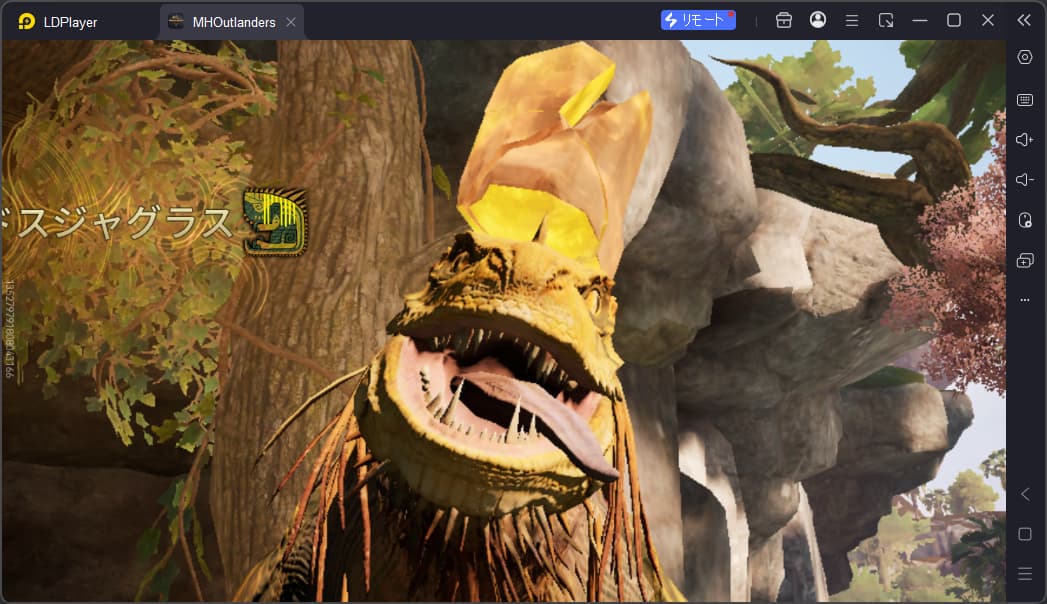
以上で導入完了です。
※LDPlayer14の詳しい導入画面や設定方法については、以下の記事でも画像付きで紹介しています。
エミュレーターでうまく起動しない場合は?
- エミュレーターのアップデートを確認する
- 不具合のアナウンスがないか確認する
- エミュレーターの設定やバージョンを変えてみる
- エミュレーター自体を変えてみる
まず初めに確認すべきことは、エミュレーターのアップデートです。各エミュレーターは設定メニューから、アップデートの確認が可能です。基本的に、最新バージョンをおすすめします!
また、たまに不具合が生じていることもあるため、各エミュレーター会社の公式サイトやSNSアカウントをチェックすると良いでしょう。
れべるあっぷ上記のようにXのポストで不具合がアナウンスされることもあります。
他にも、エミュレーターの設定画面から、エミュレーターの設定を変えてみたり、マルチインスタンスから異なるバージョンのエミュレーターを生成することも試してみると良いでしょう。
意外と、異なるバージョンなら起動したってケースは多いです。
なお、エミュレーターによってゲームとの相性が異なるため、使用するソフトを変えることで正常に起動できる場合もあります。
例えば、LDPlayerでゲームが起動しなかったり、画面が途中で止まったりする場合は、BlueStacksやMuMuPlayerを試してみましょう。
また、次のような問題が発生することもあります。
- Google Playでゲームが見つからない
- ゲームのインストールが進まない
- 起動しても画面が真っ暗になる
- ゲーム中にカクついたり、強制終了したりする
こうした問題は、エミュレーターのバージョン設定やPCの性能、ゲームとの相性など、さまざまな原因が考えられます。最初に使ったエミュレーターだけで判断せず、別のソフトでも試してみるとよいでしょう。
キーボード・マウスで操作する方法
Androidエミュレーターを使うメリットの1つが、キーボードやマウスでゲームを操作できることです。
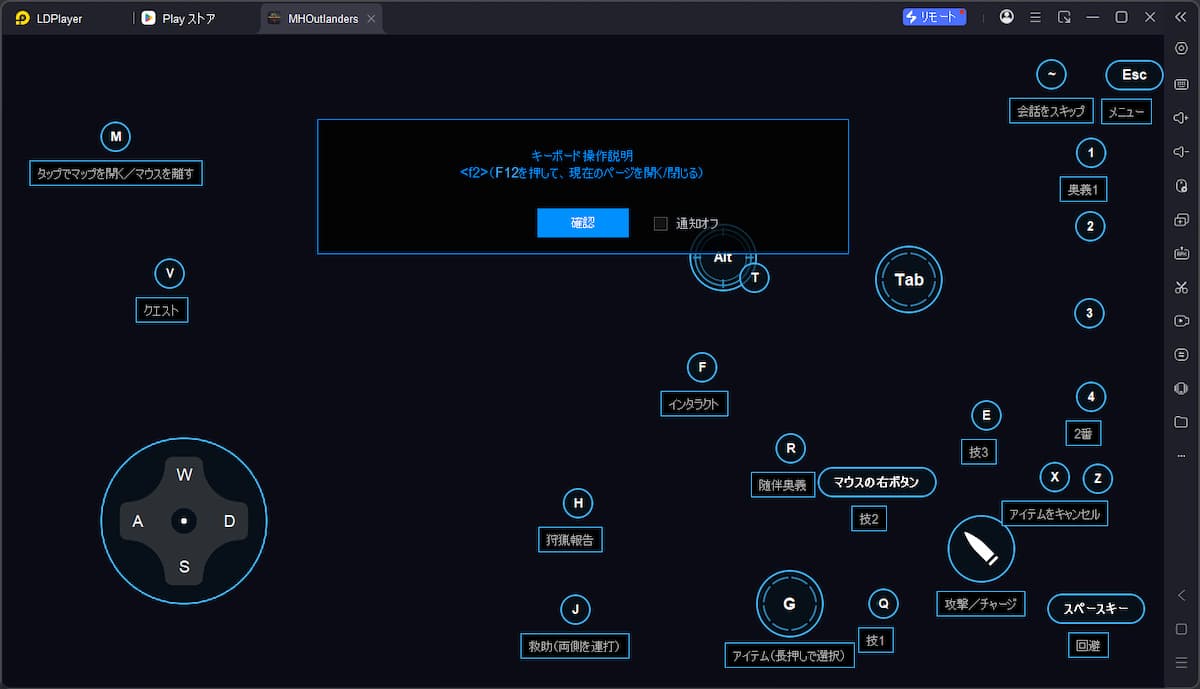
例えば、移動や攻撃などの操作をキーボードのキーに割り当てれば、スマホの画面をタッチする代わりにPCから操作できます。
このように、画面上のタッチ操作をキーボードのキーに置き換える機能を「キーマッピング」といいます。
エミュレーターによって操作画面や設定方法は異なりますが、基本的にはエミュレーターメニューバーのキーボードアイコンなどから設定できます。
あらかじめ用意された操作設定がある場合は、そのまま利用することも可能です。自分が操作しやすいキー配置に変更して、快適に遊べる環境を整えましょう。
エミュレーターで遊ぶメリット・注意点
エミュレーターを使うメリットは次のとおりです。
- PCの大きな画面でゲームを楽しめる
- キーボードやマウスで操作できる
- スマホのバッテリー消耗を気にせず遊べる
- ゲームを起動しながらブラウザで攻略情報を調べられる
一方、PCの性能やゲームとの相性によっては、動作が重くなったり、正常に起動しなかったりする場合もあります。
また、スマホ向けに作られたゲームをPC上で動かすため、すべてのPC環境で快適に遊べるわけではありません。
モンハンアウトランダーズをPCモニターに映して遊ぶ方法
んー…エミュレーターを使うのはちょっと難しそう。PCの画面に映せれば、それだけで十分なんだけど!
れべるあっぷスマホとモニターをHDMIやワイヤレスで繋ぐ方法もあるよ!これならエミュレーターを使わずに、スマホで操作できるし、PCモニターに映すことができるよ
「エミュレーターはちょっと…」という人には、スマホの画面をPCモニターに映す方法がおすすめです。
これはスマホでゲームを起動し、その映像だけを大きなモニターに映す方法です。
ゲーム自体はスマホで動いているため、PCの性能は関係ありません。
接続方法は大きく分けて、有線接続とワイヤレス接続の2種類があります。
方法1:HDMIケーブルでスマホとモニターを接続する
一番わかりやすいのが、HDMIケーブルを使った有線接続です。
必要なものは以下のとおりです。
- モンハンアウトランダーズをプレイするスマホ
- HDMI入力に対応したPCモニター
- スマホに対応したHDMI変換アダプター
- HDMIケーブル
スマホの充電端子とHDMIケーブルは形が異なるため、そのままでは接続できません。
そこで、スマホの充電端子をHDMI端子に変換するアダプターを使います。
- スマホに対応したHDMI変換アダプターを用意する
- スマホの充電端子にアダプターを接続する
- アダプターとモニターをHDMIケーブルでつなぐ
- モニターの入力をHDMIに切り替える
- スマホの画面が表示されたらゲームを起動する
これだけで、スマホの画面をモニターに映せます。
なお、接続するのはPC本体ではなく、モニターのHDMI端子です。
iPhoneの場合
USB-C端子を搭載したiPhoneのうち、外部ディスプレイ出力に対応する機種なら、USB-C – HDMI変換アダプターやケーブルを使ってモニターに接続できます。
対応機種や必要なアダプターについては、Apple公式サイトでも確認できます。
Androidの場合
Androidスマホの場合は、機種によって外部モニターへの映像出力に対応しているかどうかが異なります。
USB-C端子が付いていても、HDMI変換アダプターを接続するだけでは映像が映らない機種もあります。
購入前に、スマホのメーカー公式サイトや取扱説明書で「映像出力」「DisplayPort Alternate Mode」などに対応しているか確認しましょう。
例えば、Google Pixel 8シリーズ(2023年発売)以降や、一部のSamsung Galaxyシリーズは有線での映像出力に対応しています。
方法2:ワイヤレスでスマホの画面をモニターに映す
HDMIケーブルを使いたくない場合は、ワイヤレス接続という方法もあります。
代表的なものとして、iPhoneの「AirPlay」やAndroidの「Google Cast」があります。
iPhoneの場合:AirPlay
AirPlayは、iPhoneの画面を対応するテレビやMacなどに無線で映せる機能です。
基本的な手順は以下のとおりです。
- iPhoneと接続先の機器を同じWi-Fiに接続する
- iPhoneのコントロールセンターを開く
- 「画面ミラーリング」をタップする
- 接続先の機器を選ぶ
これでiPhoneの画面を対応機器に映せます。
ただし、一般的なPCモニターにはAirPlay機能が付いていないため、Apple TVなどの対応機器を別途用意する必要があります。
Androidの場合:Google Cast
Androidでは、Google Castに対応したテレビや機器にスマホの画面を映せます。
例えば、モニターのHDMI端子にChromecastやGoogle TV Streamerなどの対応機器を接続すれば、ワイヤレスで画面を映せる環境を作れます。
基本的には、スマホと接続先の機器を同じWi-Fiに接続して、画面のキャスト機能から接続先を選びます。
モニターに映して遊ぶ場合の注意点
スマホの画面をモニターに映す方法には、下記のような注意点があります。
- ゲーム自体はスマホで動いている
- 基本的にスマホ側で画面をタッチして操作する
- スマホが映像出力に対応していないと有線接続できない
- ワイヤレス接続では映像が遅れて表示される場合がある
特に気を付けたいのが、モニターに映したからといって、PCのようにキーボードやマウスで操作できるようになるわけではないという点です。
操作はスマホ側で行います。大きな画面で遊びたいだけなら便利な方法ですが、PCゲームのような操作環境を求める人はエミュレーターも検討してみましょう。
モンハンアウトランダーズはコントローラーでも遊べる!
モンハンアウトランダーズは、コントローラーでの操作にも対応しています。
正式サービス開始時点では狩猟やクエスト、フィールド探索など一部の場面でコントローラーを使った操作が可能です。
ただし、すべての画面や操作に対応しているわけではありません。そのため、タッチ操作も一部併用するものと考えておきましょう。
コントローラーをスマホに接続する方法
Bluetooth対応のコントローラーなら、スマホと無線で接続できます。基本的な手順は以下のとおりです。
- コントローラーをペアリングモードにする
- スマホの設定画面からBluetoothを開く
- 接続できる機器の一覧からコントローラーを選ぶ
- 接続が完了したらゲームを起動する
※コントローラーによって接続方法は異なります。また、スマホのOSに対応している製品を選びましょう。
コントローラーを使えば、スマホを持ったまま指で画面を操作する必要がなくなります。
特にアクションゲームは、コントローラーの方が操作しやすいと感じる人もいるでしょう。
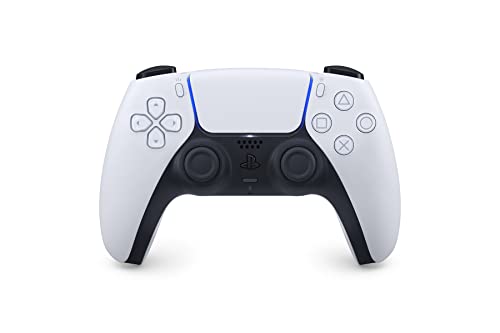
 ポチップ
なお、下記画像のようなスマホに直接装着するタイプのコントローラーもあります。
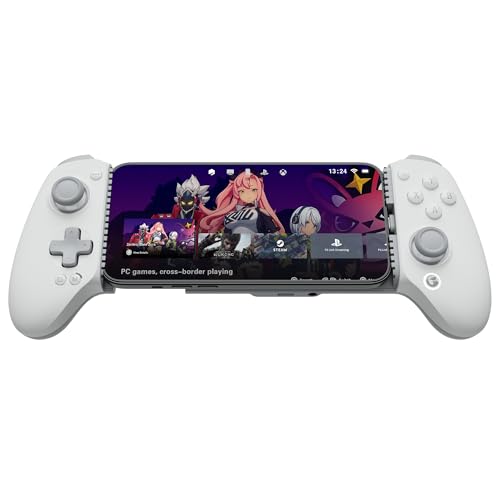 ポチップ
スマホ+モニター+コントローラーの組み合わせもおすすめ
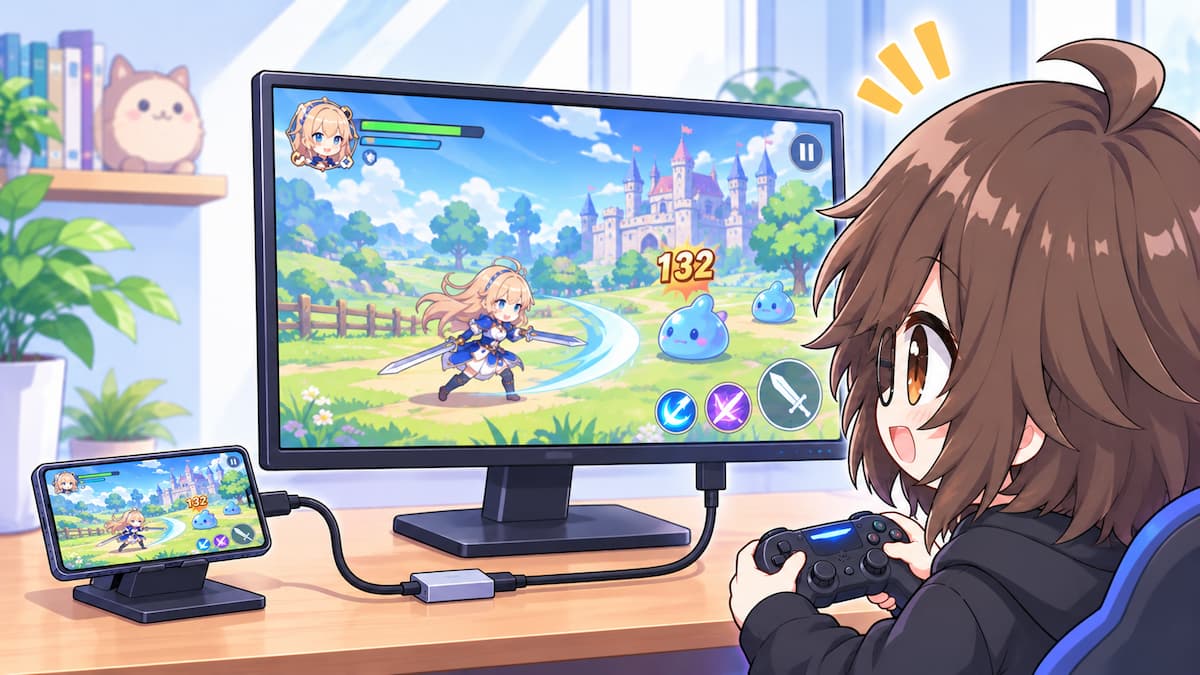
さらに、スマホをモニターに接続し、コントローラーで操作する組み合わせもあります。
例えば、以下のような環境です。
| デバイス | 役割 |
|---|---|
| スマホ | ゲームを起動する |
| モニター | ゲーム画面を大きく表示する |
| コントローラー | ゲームを操作する |
これなら、エミュレーターを使わずに大画面でゲームを楽しめます。
スマホを机に置いてプレイできるので、手持ち操作が苦手な人にも試してほしい方法です。
プレイ方法を比較!自分に合った方法はどれ?
ここまで紹介した方法をまとめておきます。
| プレイ方法 | ゲームを動かす機器 | 操作方法 | おすすめの人 |
|---|---|---|---|
| Androidエミュレーター | PC | キーボード・マウス | PCでゲームを起動したい人 |
| HDMI接続 | スマホ | タッチ・コントローラー | 大画面で遊びたい人 |
| ワイヤレス接続 | スマホ | タッチ・コントローラー | ケーブルを使わず映したい人 |
| スマホ+コントローラー | スマホ | コントローラー | 操作性を改善したい人 |
PCでゲームを動かしたいなら、Androidエミュレーターがおすすめです。
一方、エミュレーターを使いたくない人や、スマホの画面が小さく感じる人は、モニター出力を試してみましょう。
また、モニター出力とコントローラーを組み合わせれば、スマホを使いながら大画面でプレイできます。
エミュレーターで遊ぶ場合に必要なPCスペック
Androidエミュレーターを使う場合、PCにもある程度の性能が必要です。
特に重要なのは、CPU・メモリ・グラフィックボードの3つです。
| パーツ | 簡単な説明 |
|---|---|
| CPU | パソコンの頭脳にあたる部品 |
| メモリ | パソコンが作業するときに使うスペース |
| グラフィックボード | ゲームの映像を処理する部品 |
PCの性能が足りないと、ゲームがカクついたり、動作が重くなったりする場合があります。
LDPlayer14・BlueStacks・MuMuPlayerの必要スペック・推奨スペック
Androidエミュレーターを使うには、パソコンにも一定の性能が必要です。
今回は、LDPlayer14・BlueStacks・MuMuPlayerの3種類について、必要なPCスペックをまとめました。
LDPlayer14の公式案内で紹介されている最低スペック・推奨スペックは以下のとおりです。
| 項目 | 最低スペック | 推奨スペック |
|---|---|---|
| OS | Windows 10 64bit | Windows 10 22H2 / Windows 11 64bit |
| CPU | Core i3-8100 / Ryzen 3 3300X | Core i5-10400 / Ryzen 5 5600X以上など |
| メモリ | 8GB | 16GB |
| GPU | GTX 1050 / RX 550以上(VRAM 2GB超) | GTX 1660 / RX 580以上(VRAM 4GB超) |
| ストレージ | SSD・空き容量10GB以上 | SSD・空き容量10GB以上 |
※Cドライブにも2GB以上の空き容量が必要です。
スペックを見るときのポイント
CPUはパソコンの頭脳、メモリは作業スペース、GPUはゲームの映像を処理する部品です。
また、VRAMはGPUに搭載されている専用メモリのことで、ゲームの映像を処理するときに使われます。
3種類とも最低スペックを満たしていれば必ず快適に遊べるわけではありません。特にゲームを起動しながら攻略サイトを見たり、ほかのソフトを使ったりするなら、メモリ16GB以上のPCを用意しておくと安心です。
初めてエミュレーター用のPCを検討している方は、メモリ16GB以上を目安にするとよいでしょう。
また、アウトランダーズ以外のPCゲームも遊びたいなら、グラフィックボードを搭載したゲーミングPCがおすすめです。エミュレーター向けのPC選びについて詳しく知りたい人は、以下の記事も参考にしてください。
AndroidエミュレーターにおすすめのゲーミングPC|必要スペックと選び方
モンハンアウトランダーズをPCで遊ぶ際によくある質問
モンハンアウトランダーズに公式PC版はある?
2026年11月2日時点では、公式PC版の配信は案内されていません。
エミュレーターを使わずにPCモニターで遊べる?
スマホの画面をモニターに映せば、大画面で遊べます。
ただし、ゲーム自体はスマホで動いているため、PCでゲームを起動しているわけではありません。
ノートPCでもエミュレーターは使える?
ノートPCでも、LDPlayerなどのAndroidエミュレーターを動かせる場合があります。
ただし、PCの性能によっては動作が重くなるため、CPUやメモリ、グラフィック性能を確認しておきましょう。
スマホの画面をモニターに映せばキーボードで操作できる?
基本的にはできません。
モニターに映しているだけなので、操作はスマホ側で行います。
キーボードやマウスで操作したいなら、Androidエミュレーターを使う方法を検討しましょう。
コントローラーだけでゲームを遊べる?
コントローラーには対応していますが、正式サービス開始時点では対応する場面が一部に限られています。
すべての操作をコントローラーだけで行えるわけではないため注意しましょう。
アウトランダーズにSteam版はある?
2026年11月時点では、残念ながらありません。
また現時点(11月時点)では、Steam版リリースの予定も発表されていません。
まとめ|自分に合った方法でモンハンアウトランダーズを楽しもう!
今回は、モンハンアウトランダーズをPCの大きな画面で遊ぶ方法を紹介しました。
最後に内容をまとめておきます。
| 希望のプレイスタイル | おすすめの遊び方 |
|---|---|
| PCで直接ゲームを動かしたい | Androidエミュレーターを使う |
| スマホの画面を大きく映したい | HDMIやワイヤレスでモニターに接続する |
| スマホの操作性を改善したい | 対応コントローラーを使う |
エミュレーターを使う方法だけでなく、スマホの画面をモニターに映す方法もあるので、自分に合ったプレイ環境を選んでみてください。
大画面で迫力のある狩猟を楽しみながら、モンハンアウトランダーズをプレイしましょう。
スマホ版はこちら
\エミュレーター公式サイトはこちら/
コントローラーでのプレイならこちら
ポチップ
ポチップ
※Level Appに掲載しているゲーム内画像の著作権、商標権その他の知的財産権は、当該コンテンツの提供元に帰属します