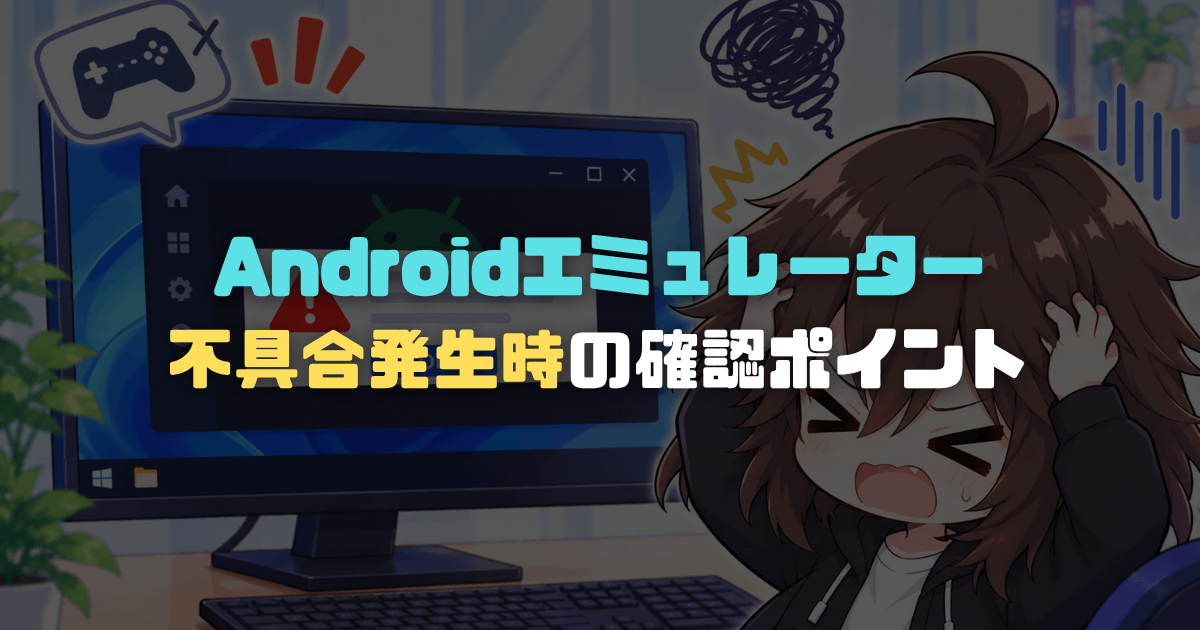

あれ、エミュレーターの調子が悪いな…どうしよ、エミュの設定関係よく分かんないんだよなぁ…
 れべるあっぷ
あー、けっこうエミュは設定メニューも専門用語が多いもんねー。ざっくりと改善方法を説明していくね!
Androidエミュレーターを使用していると、「エミュレーターが起動しない」「ゲームが途中で落ちる」「動作が重くてまともに遊べない」といった不具合が発生することがあります。
こうしたトラブルは、PCのスペックや設定、エミュレーターとの相性、ゲーム・アプリ側の問題など、さまざまな原因が考えられます。
必ずしもPCの性能が足りていないとは限らず、設定を少し変更するだけで改善するケースもあります。
この記事では、BlueStacksやLDPlayer、NoxPlayerなどのAndroidエミュレーターで発生しやすい不具合と、改善につながる可能性がある確認ポイントをまとめました。
原因が分からないときや、いつもと違う不具合が発生したときは、ぜひ参考にしてみてください。
れべるあっぷ「あれこれ試すのめんどくさいんじゃー!」って人は単純に使用するエミュレーターを変えてみるってのも意外と有効な解決方法です。下記に公式サイトを掲載しておきます↓
【PR】おすすめ&新作スマホゲーム
気になったタイトルはぜひ遊んでみてくださいね♪
| タイトル | ジャンル/概要 |
|---|---|
 エンドフィールド | アクションRPG |
| GRYPHLINEが贈る3Dリアルタイム戦略RPG | |
| AppStore GooglePlay | |
 NTE | オープンワールドアクション |
| Hotta Studioによって開発された超現実都市オープンワールドRPG | |
| AppStore GooglePlay |
れべるあっぷこの他にもソシャゲのおすすめ作品を紹介中!ぜひチェックしてね♪
【PR】PCで遊びたい!世界を夢中にさせた超人気ゲーム

Androidエミュレーターに不具合が起きたときに最初に試したいこと
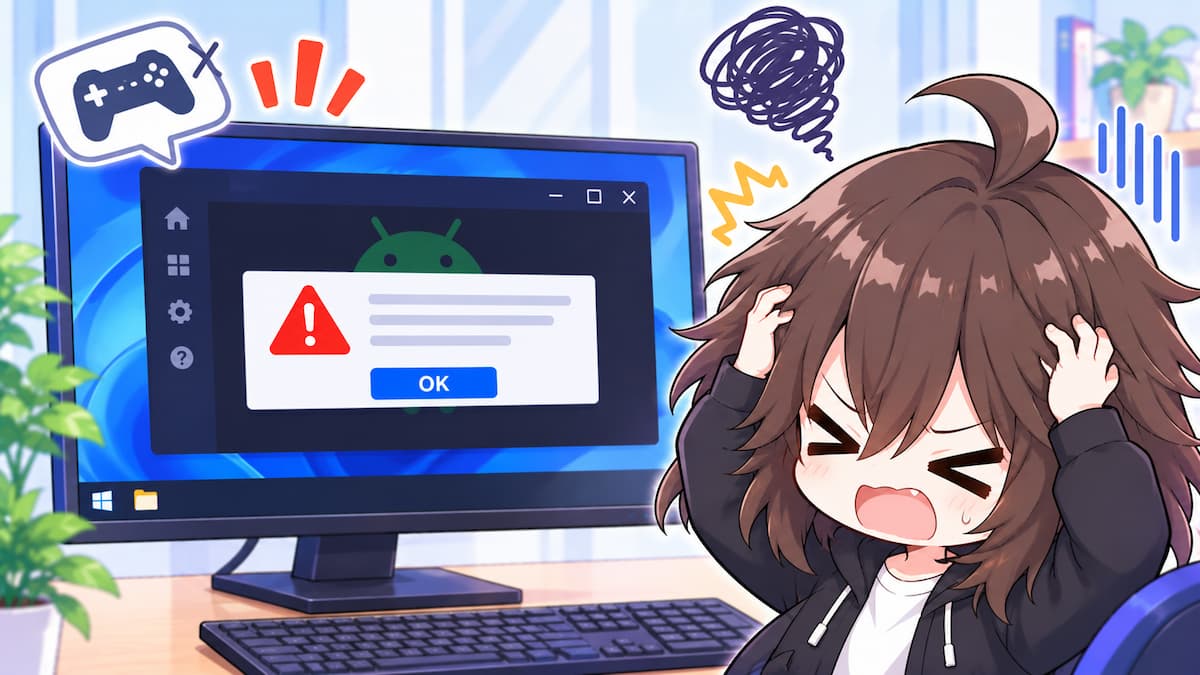
エミュレーターで不具合が発生した場合、まずは基本的な部分を確認してみましょう。
複雑な設定を変更する前に、簡単な対処で改善することもあります。
エミュレーターやPCを再起動する
エミュレーターの動作が不安定になった場合は、一度終了して再起動してみましょう。
長時間PCを起動していたり、複数のアプリを同時に使用していたりすると、一時的に動作が不安定になることがあります。
エミュレーターだけで改善しない場合は、PC自体も再起動してみるとよいでしょう。
一時的な不具合であれば、再起動するだけで正常に動作するようになるケースもあります。
エミュレーターやゲームを最新版に更新する
使用しているエミュレーターやゲームのバージョンが古い場合、不具合が発生する原因になることがあります。
エミュレーターの開発元では、不具合の修正や動作の改善を目的としたアップデートが随時配信されています。
特定のゲームが起動しない場合も、エミュレーター側のアップデートで対応されている可能性があります。
長い間アップデートしていない場合は、最新版が公開されていないか確認してみましょう。
PCのメモリ使用率を確認する
ゲームやエミュレーターの動作が重い場合は、PCのメモリ使用率も確認してみましょう。
メモリは、PCでアプリやゲームを動かすときに使用する作業スペースのようなものです。
例えば、16GBのメモリを搭載していても、ほかのアプリやブラウザなどで多くのメモリを使用していると、エミュレーターに十分な余裕がなくなる場合があります。
Windowsのタスクマネージャーを開き、メモリの使用率が高くなっていないか確認してみてください。
不要なアプリやブラウザのタブを閉じるだけでも、動作が改善する可能性があります。
れべるあっぷタスクマネージャーは「Ctrl」+「Shift」+「Esc」を同時に押すと選べます
ストレージの空き容量を確認する
PCのストレージ(データを保存する場所)の空き容量が少なくなっている場合も注意が必要です。
エミュレーター本体やゲームのインストール、アップデートには一定の空き容量が必要になります。
Cドライブなど、エミュレーターをインストールしているドライブの空き容量が極端に少なくなっていないか確認してみましょう。
Androidエミュレーターが起動しないときの対処法
エミュレーターを起動しても画面が表示されない、起動途中で止まってしまうといった場合は、PCの設定や仮想化機能などが関係している可能性があります。
PCの仮想化機能(VT)が有効になっているか確認する
Androidエミュレーターを使用するうえで、確認しておきたいのがCPUの仮想化機能(VT)です。
AndroidエミュレーターはPC上にAndroidの動作環境を作っているため、この機能が重要になります。
VTが無効になっていると、エミュレーターの起動に失敗したり、動作が不安定になったりする場合があります。まずは、現在のPCでVTが有効になっているか確認してみましょう。
- キーボードの「Ctrl」+「Shift」+「Esc」を押してタスクマネージャーを開く
- 左側の「パフォーマンス」を選択する
- 「CPU」をクリックする
- 画面内にある「仮想化」の項目を確認する
ここが「有効」になっていれば、基本的にVTは問題ありません。
反対に「無効」と表示されている場合は、BIOS・UEFIというPCの基本設定画面からVTを有効にすることで、改善する可能性があります。
BIOS・UEFIは、Windowsが起動する前にPCの基本的な設定を変更するための画面です。
Windowsの設定から以下の手順で開ける場合があります。
- Windowsの「設定」を開く
- 「システム」から「回復」を選択する
- 「PCの起動をカスタマイズする」にある「今すぐ再起動」を選択する
- 再起動後の画面で「トラブルシューティング」→「詳細オプション」→「UEFIファームウェアの設定」を選択する
BIOS・UEFIが開いたら、CPU関連の設定項目を探してみましょう。
VTの設定名はCPUによって異なり、以下のような名前で表示されることがあります。
- Intel製CPU:Intel Virtualization Technology / Intel VT-x
- AMD製CPU:SVM Mode / AMD-V
該当する項目が「Disabled(無効)」になっていたら「Enabled(有効)」に変更し、設定を保存してPCを再起動します。
なお、BIOS・UEFIの画面や項目名はPCによって異なります。ほかの設定を誤って変更しないよう、VTに関係する項目だけを操作してください。
Hyper-Vとの相性を確認する
Windowsには、Hyper-Vという仮想化機能が用意されています。
Hyper-Vは仮想マシンなどを動かすための機能ですが、エミュレーターによってはHyper-Vとの互換性が問題になることがあります。
そのため、Hyper-Vが有効になっている環境で、エミュレーターが起動しない、動作が重くなるといったトラブルが発生するケースもあります。
まずは、使用しているエミュレーターがHyper-Vに対応しているか確認してみましょう。
例えば、BlueStacks 5はバージョン5.20以降、Hyper-Vが有効・無効のどちらの環境でも動作できるようになっています。また、LDPlayerもHyper-V対応版を提供しています。
古いバージョンを使用している場合は、最新版に更新するだけで改善する可能性があります。
Hyper-Vが有効になっているか確認する方法
Windowsの検索欄に「Windowsの機能」と入力し、「Windowsの機能の有効化または無効化」を開いてみましょう。
表示された画面では、以下のような項目を確認できます。
- Hyper-V
- 仮想マシン プラットフォーム
- Windows ハイパーバイザー プラットフォーム
これらはWindowsの仮想化に関連する機能です。
使用しているエミュレーターがHyper-Vに対応していない場合、関連機能を無効にすることで改善するケースもあります。
ただし、すべてのエミュレーターで無効化が必要なわけではありません。対応版を使用している場合は、そのままで問題なく動作することもあります。
また、Hyper-V関連の機能を無効にすると、WSL2やDocker、Windows Sandboxなど、ほかのソフトやWindows機能が使用できなくなる場合があります。
設定を変更する場合は、使用しているエミュレーターの対応状況を確認したうえで、必要な項目だけを変更するようにしましょう。
なお、Windowsのエディションによっては「Hyper-V」の項目自体が表示されない場合があります。
また、「仮想マシン プラットフォーム」や「Windows ハイパーバイザー プラットフォーム」は別の機能です。
すべての項目を無効にする必要はないため、使用しているエミュレーターの対応状況を確認してから変更しましょう。
グラフィックドライバーを確認・更新する
エミュレーターの起動時にエラーが発生する場合や、画面が正常に表示されない場合は、グラフィックドライバーも確認してみましょう。
ドライバーが古かったり、更新後に不具合が発生したりすると、エミュレーターの動作に影響する場合があります。
Windowsでは、以下の手順でGPUの種類やドライバーの情報を確認できます。
- スタートボタンを右クリックして「デバイスマネージャー」を開く
- 「ディスプレイアダプター」を展開する
- 表示されたGPU名をダブルクリックする
- 「ドライバー」タブを選択する
ここでは、現在使用しているGPUの名前やドライバーの日付・バージョンなどを確認できます。
ドライバーの更新方法
ドライバーを更新したい場合は、まずWindows Updateを確認してみましょう。
「設定」から「Windows Update」→「詳細オプション」→「オプションの更新プログラム」と進み、GPU関連のドライバー更新があればインストールできます。
Windows Updateで見つからない場合は、NVIDIA・AMD・Intelなど、使用しているGPUメーカーの公式サイトから対応するドライバーを探す方法もあります。
なお、ドライバーの日付が古く見えても、必ずしも更新が必要とは限りません。特に現在PCで問題なく動作している場合は、無理に更新する必要はありません。
また、ドライバーを更新した直後に不具合が発生するようになった場合は、デバイスマネージャーの「ドライバー」タブにある「ドライバーを元に戻す」を利用すると、以前のバージョンに戻せる場合があります。
エミュレーターのバージョンやインスタンスを確認する
特定のエミュレーターだけ起動しない場合は、バージョンやAndroidの動作環境に問題がある可能性も考えられます。
例えば、エミュレーターのアップデート後に不具合が発生した場合や、特定のAndroidバージョンを使用しているときだけ起動しない場合などです。
複数のAndroidバージョンを利用できるエミュレーターなら、別のバージョンのインスタンスを作成して動作を確認してみるのも1つの方法です。
ただし、既存のインスタンスを削除すると、内部のアプリやゲームデータが失われる可能性があります。元の環境はすぐに削除せず、必要なデータを確認してから試してください。
れべるあっぷLDPlayerやBlueStacksといった定番のエミュレーターでは「マルチインスタンス」から、新たなエミュレーターを生成することができます
Androidエミュレーターの動作が重い・カクつくときの対処法
エミュレーターはPC上でAndroid環境を動かすため、PCのCPUやメモリ、GPUなどに一定の負荷がかかります。
動作が重いと感じる場合は、PCの使用状況やエミュレーターの設定を見直してみましょう。
PCのメモリやCPUに余裕があるか確認する
エミュレーターの動作が重い場合、最初に確認したいのがPCのメモリとCPUの使用率です。
タスクマネージャーから確認できるので、エミュレーターを起動した状態でどの程度使用されているか見てみましょう。
特に、以下のような使い方をしている場合は注意が必要です。
- エミュレーターを複数同時に起動している
- ブラウザで大量のタブを開いている
- 動画編集など負荷の高いソフトを同時に使用している
- バックグラウンドで複数のアプリが動いている
PCのメモリやCPUに余裕がない場合は、不要なアプリを終了してみると改善する可能性があります。
CPUやメモリの割り当てを見直す
多くのAndroidエミュレーターでは、CPUのコア数やメモリの割り当てを変更できます。
設定によっては、エミュレーターに割り当てるリソースが少なすぎたり、PC全体の余裕がなくなったりして、動作に影響する場合があります。
例えば、メモリを多く割り当てれば必ず快適になるというわけではありません。
エミュレーターに割り当てすぎると、Windowsやほかのアプリで使用できるメモリが少なくなることもあります。
PC全体の使用状況を確認しながら、エミュレーター側の設定を調整してみましょう。
グラフィック設定や描画モードを変更する
ゲームの動作がカクつく場合や、画面表示がおかしい場合は、エミュレーターのグラフィック設定を見直してみるのもおすすめです。
エミュレーターによっては、OpenGLやDirectXなど、異なる描画方式を選択できます。
描画方式によってGPUとの相性が異なるため、現在の設定ではうまく動作しないゲームでも、別の設定に変更することで改善する可能性があります。
ただし、どの描画方式が最適なのかはPC環境やゲームによって異なります。変更した場合は、エミュレーターを再起動して動作を確認してみましょう。
解像度やFPSの設定を下げてみる
高解像度や高いFPS(1秒間に表示する画像の枚数)でゲームを動かしている場合、PCへの負荷が大きくなることがあります。
スペックに余裕がないPCでは、解像度やFPSを少し下げてみるのも1つの方法です。
特に、60FPSを超える高フレームレートに設定している場合は、標準的な設定に戻すことで動作が安定するケースもあります。
画質や滑らかさにこだわりすぎず、まずは安定して動作する設定を探してみましょう。
使用するGPUを確認する
PCによっては、CPUに内蔵されたGPUと、グラフィックボードに搭載されたGPUの2種類を使い分けられる場合があります。
特にゲーミングノートPCでは、普段の作業では省電力な内蔵GPUを使用し、ゲームなどの負荷が高い作業では高性能なGPUを使用する仕組みになっています。
通常はWindowsが自動的に適切なGPUを選択しますが、エミュレーターの動作が重い場合などは、使用するGPUを見直してみるのも1つの方法です。
Windows 11の場合、「設定」→「システム」→「ディスプレイ」→「グラフィック」から、対象のエミュレーターを選択できます。
「オプション」を開き、「高パフォーマンス」を選択すると、グラフィックボード側のGPUを優先して使用する設定に変更できます。
設定を変更したら、エミュレーターを再起動して動作を確認してみましょう。
なお、すべてのPCに2種類のGPUが搭載されているわけではありません。また、Windowsが適切なGPUを自動選択している場合もあるため、必ずしも設定を変更する必要はありません。
エミュレーターでアプリ・ゲームが起動しないときの対処法
エミュレーター自体は正常に起動するのに、ゲームやアプリだけが起動しない場合もあります。
このようなケースでは、エミュレーターの設定だけでなく、アプリ側の対応状況も確認することが大切です。
Androidのバージョンを変更してみる
ゲームやアプリによっては、対応しているAndroidのバージョンが異なります。
例えば、現在使用しているAndroidバージョンでは正常に動作しなくても、別のバージョンなら起動できる可能性があります。
LDPlayerやBlueStacksなどでは、マルチインスタンスから、異なるAndroidバージョンを生成することができます。
特定のゲームだけが起動しない場合は、別のAndroidバージョンを試してみるのもよいでしょう。
エミュレーターの機種設定を変更してみる
Androidエミュレーターには、実際のスマートフォンの機種情報を設定できる機能があります。
ゲームやアプリによっては、使用している端末の機種情報やデバイス設定が動作に影響する場合があります。
特定のゲームが起動しない場合は、エミュレーターの機種設定を変更することで改善する可能性もあります。
ただし、機種設定を変更すれば必ず動作するようになるわけではありません。ゲーム側の対応状況も確認してみましょう。
アプリのキャッシュを削除してみる
ゲームやアプリを起動するとすぐに落ちてしまう場合は、アプリのキャッシュに問題が発生している可能性もあります。
キャッシュとは、アプリの動作をスムーズにするために一時的に保存されるデータです。このデータに問題が発生すると、動作が不安定になるケースがあります。
エミュレーター内のAndroid設定から、対象アプリのキャッシュを削除してみるのも1つの方法です。
ゲーム・アプリ側の対応状況を確認する
エミュレーターの設定を変更しても改善しない場合は、そもそもゲームやアプリ自体がエミュレーターに対応していない可能性もあります。
ゲームによっては、不正利用対策や動作保証の観点から、エミュレーターでの起動を制限している場合があります。すべてのゲームがエミュレーターに対応しているわけではありません。
また、ゲームのアップデート直後に起動できなくなった場合は、エミュレーター側がまだ新しいバージョンに対応できていないケースも考えられます。
このような問題は、ユーザー側の設定変更だけでは解決できないこともあります。
Androidエミュレーターの画面が真っ黒・真っ白になるときの対処法
エミュレーターは起動するものの、ゲーム画面が真っ黒になったり、正常に表示されなかったりする場合もあります。
こうした症状は、グラフィック関連の設定やドライバーとの相性が関係している可能性があります。
グラフィックドライバーを更新・確認する
グラフィックドライバーが古い場合や、使用しているGPUとの相性に問題がある場合、画面表示に不具合が発生することがあります。
特に、画面が真っ黒になる、テクスチャが正常に表示されない、画面がちらつくといった症状がある場合は、一度確認してみましょう。
最近ドライバーを更新した場合は、更新前の状態に戻すことで改善する可能性もあります。
グラフィックレンダラーを変更する
エミュレーターによっては、グラフィックレンダラーや描画エンジンを変更できます。
例えば、現在の設定では画面が真っ黒になってしまう場合でも、別の描画方式に変更すると正常に表示されるケースがあります。
BlueStacksやNoxPlayerなどでも、画面表示やアプリクラッシュに関する対処法として、グラフィック関連の設定変更が案内されています。
ただし、すべてのPCやゲームで同じ設定が有効とは限りません。変更前の設定を覚えておき、1つずつ試してみることをおすすめします。
エミュレーターでアプリをインストール・ダウンロードできないときの対処法
Google Playストアからアプリをダウンロードできない、インストール中にエラーが発生するといった場合は、通信環境やストレージ、アプリの対応状況などを確認してみましょう。
インターネット接続を確認する
まずはPCが正常にインターネットへ接続できているか確認してみましょう。
PCでは問題なく通信できていても、エミュレーター内のAndroid環境で通信に問題が発生している可能性があります。
VPNやプロキシなどを使用している場合は、それらの設定が影響していないか確認するのもよいでしょう。
Google Playストアのキャッシュを削除する
Google Playストアでアプリをダウンロードできない場合は、ストアアプリのキャッシュに問題が発生している可能性もあります。
エミュレーター内のAndroid設定からGoogle Playストアのキャッシュを削除してみると、改善するケースがあります。
ただし、アプリのデータ削除はキャッシュ削除とは異なるため、最初からデータ全体を削除するのは避けましょう。
アプリの対応バージョンや機種設定を確認する
ゲームやアプリによっては、対応しているAndroidバージョンや端末の条件が決められています。
使用しているエミュレーターのAndroidバージョンが対応していなかったり、機種設定が合っていなかったりすると、Google Playストアでインストールできない場合があります。
マルチインスタンスを使って、別のAndroidバージョンを作成したり、機種設定を試してみたりすることで、状況が変わる可能性があります。
Androidエミュレーターの不具合が解決しない場合は?
ここまで紹介した確認ポイントを試しても不具合が改善しない場合は、もう少し範囲を広げて原因を探してみましょう。
エミュレーターを再インストールする
エミュレーター本体のファイルや設定に問題が発生している場合は、再インストールによって改善する可能性があります。
ただし、アンインストールするとエミュレーター内のゲームやアプリ、保存データなどが失われる場合があります。
ゲームのアカウント連携やデータの引き継ぎ状況を確認し、必要なデータをバックアップしてから行いましょう。
別のAndroidエミュレーターを試してみる
使用しているエミュレーターとの相性が原因なら、別のエミュレーターに変更することで改善する可能性があります。
例えば、現在BlueStacksを使用しているならLDPlayerを試す、LDPlayerで問題が発生するならBlueStacksやNoxPlayerを試すといった方法です。
エミュレーターによってAndroidのバージョンや描画方式、対応しているゲームなどが異なるため、同じPCでも動作状況が変わることがあります。
特定のゲームがうまく動かない場合は、エミュレーター自体を変更してみるのも選択肢の1つです。
れべるあっぷA社のエミュレーターでは起動しないけど、B社のエミュレーターなら問題なく起動したってケースはわりとよくあります。私自身はLDPlayerをメインで使っていて、何かあった時用にBlueStacksをサブとして普段は利用しています
別のエミュレーターを試してみたい方は、以下の記事も参考にしてみてください。
Androidエミュレーターの特徴や使いやすさを比較して、自分のPC環境に合ったものを探してみましょう。
公式サポートや不具合情報を確認する
どうしても改善しない場合は、エミュレーターの公式サポートや不具合情報を確認してみましょう。
同じ症状がほかのユーザーにも発生している場合、既知の不具合として修正対応が進められている可能性があります。
問い合わせをする場合は、以下の情報をまとめておくと状況を伝えやすくなります。
- 使用しているエミュレーターとバージョン
- PCのOSと主なスペック
- 起動できないゲーム・アプリの名前
- 発生している症状やエラーメッセージ
- 不具合が発生するようになった時期
特にエラーメッセージやスクリーンショットがあると、原因を特定する手掛かりになります。
れべるあっぷ「起動しなくなりました」といった漠然とした不具合報告ではなく、上記のようにできるかぎり自身の状況をまとめて報告してあげると、エミュレーター会社側も事態を把握しやすいです
Androidエミュレーターの不具合に関するよくある質問
Androidエミュレーターが突然起動しなくなるのはなぜ?
エミュレーターが突然起動しなくなった場合、Windowsのアップデートやグラフィックドライバーの変更、仮想化機能との相性などが原因になっている可能性があります。
また、エミュレーター側のアップデートによって不具合が発生するケースも考えられます。
直前にWindowsやエミュレーターの更新を行っていないか確認し、最新版の不具合情報もチェックしてみましょう。
VTが有効なのにエミュレーターが起動しないのはなぜ?
VTが有効になっていても、必ずエミュレーターが正常に起動するとは限りません。
Hyper-Vとの互換性やグラフィックドライバー、エミュレーターのバージョンなど、ほかの部分に原因がある可能性もあります。
VTだけに注目せず、PC環境やエミュレーター側の設定も確認してみましょう。
エミュレーターの不具合はPCのスペックが原因?
PCのスペックが原因になっているケースもありますが、必ずしもそうとは限りません。
メモリやCPU、GPUの性能が不足していれば動作が重くなる可能性がありますが、設定や互換性などが原因で不具合が発生することもあります。
ある程度のスペックを備えたPCでも、エミュレーターとの相性によって問題が発生する場合があります。
1つのゲームだけ起動しない場合はどうすればいい?
特定のゲームだけが起動しない場合は、エミュレーター全体の問題ではなく、ゲームとの相性や対応環境が原因になっている可能性があります。
Androidバージョンや機種設定、グラフィック設定を見直してみましょう。
また、ゲーム側がエミュレーターでの動作をサポートしているかどうかも確認してみてください。
エミュレーターを変更すれば不具合は解決する?
使用しているエミュレーターとの相性が原因であれば、別のエミュレーターに変更することで改善する可能性があります。
BlueStacks、LDPlayer、NoxPlayerなど、それぞれ特徴や対応環境が異なります。
現在のエミュレーターで改善しない場合は、別の製品を試してみるのもよいでしょう。
まとめ
Androidエミュレーターの不具合には、PCのスペックや設定、グラフィックドライバー、ゲームとの相性など、さまざまな原因が考えられます。
今回紹介した確認ポイントをまとめると、以下のとおりです。
| 発生している症状 | 確認したいポイント |
|---|---|
| エミュレーターが起動しない | VT・Hyper-V・ドライバー・バージョン |
| 起動途中で止まる | 仮想化機能・メモリ・インスタンス |
| 動作が重い・カクつく | CPU・メモリ・GPU・解像度・FPS |
| ゲームやアプリが落ちる | Androidバージョン・機種設定・キャッシュ |
| 画面が真っ黒・真っ白になる | グラフィックドライバー・描画モード |
| アプリをインストールできない | 通信環境・ストレージ・互換性 |
すべての不具合が設定変更だけで解決するわけではありませんが、原因を1つずつ切り分けていくことで改善のヒントが見つかることもあります。
また、特定のエミュレーターだけで問題が発生している場合は、別のエミュレーターを試してみるのも1つの有効な手段です。
焦って設定を大きく変更するのではなく、まずは簡単に確認できるところから試してみましょう。