

MDLでゲーミングPCを検討中。おすすめのゲーミングPCってどれだろう?できるだけ安く買いたいけど、安いモデルで後悔しないかな?
 れべるあっぷ
遊びたいゲームと予算に合わせて選べば大丈夫!自分に合った1台を見つけよう!
MDLでゲーミングPCを買いたいけれど、どのモデルを選べばいいか分からない……。
そんな人に向けて、今回はMDLの現行モデルからおすすめのゲーミングPCを5機種紹介します。
ゲーミングPCは、高いモデルを買えば誰にとっても正解というわけではありません。
軽いゲームを中心に遊ぶなら、10万円台前半のモデルでも候補になります。一方、ゲーム配信をしたい人や、高いフレームレートで遊びたい人は、性能に余裕のあるモデルを選んだほうがよいでしょう。
この記事では、予算を抑えたい人からゲーム配信を考えている人まで、用途に合わせて選び方を解説します。メモリやSSDなど、注文時に迷いやすいカスタマイズについても具体的に説明するので、初めてゲーミングPCを購入する人も参考にしてください。
※価格は2026年10月21日に確認したMDL公式サイトの表示価格です。セールやカスタマイズによって変わる場合があります。
MDL(旧MDL.make)のおすすめゲーミングPC5選
まずは、今回おすすめする5機種を比較してみましょう。
| モデル | 価格(税込) | おすすめする人 |
|---|---|---|
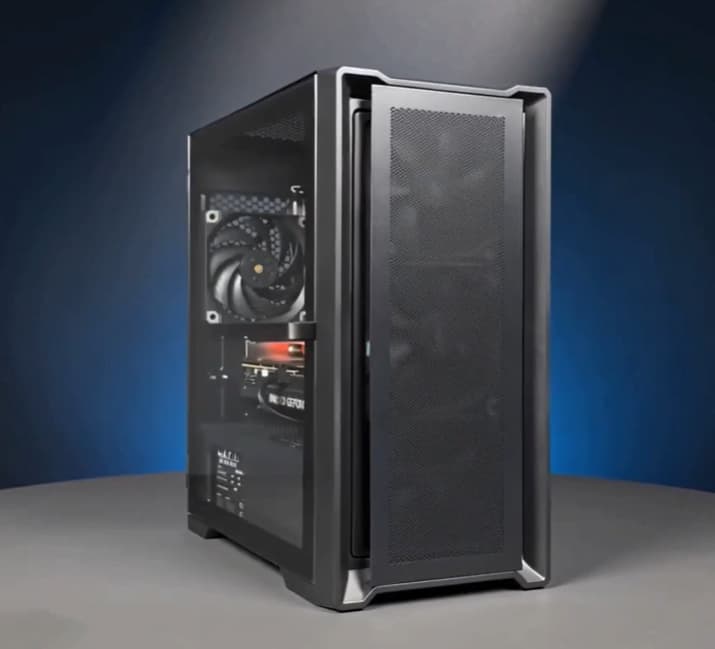 Ryzen 5 5500 × RTX 3050 | 119,800円~ | とにかく安くPCゲームを始めたい人 |
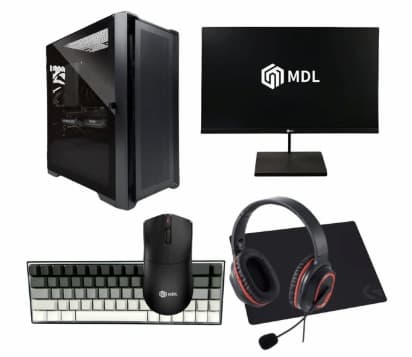 【ブラックスターターセット】 | 157,800円~ | モニターやマウスもまとめて揃えたい人 |
Ryzen 7 5700X × RTX 5060 Ti | 165,800円~ | 価格とゲーム性能のバランスを重視する人 |
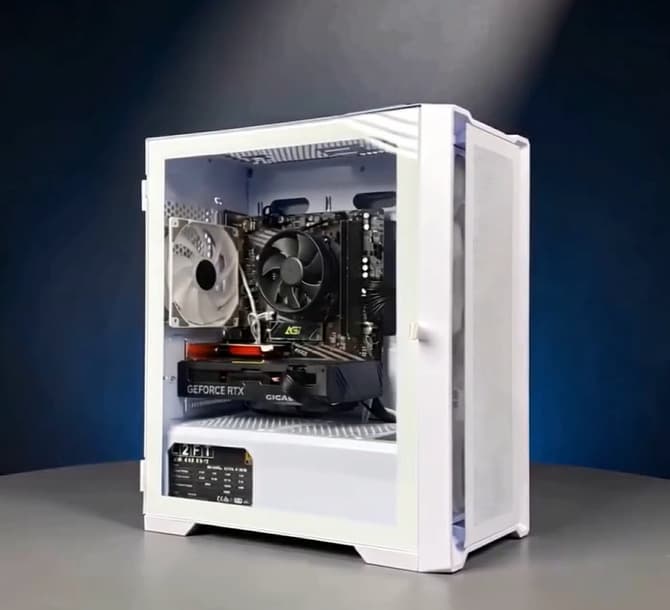 配信者向け Ryzen 7 5700X × RTX 5060 Ti | 210,600円~ | ゲーム配信や録画もしたい人 |
Ryzen 7 7800X3D × RTX 5070 | 288,800円~ | 高いフレームレートやゲーム性能を重視する人 |
価格だけで決めるのではなく、遊びたいゲームや必要な周辺機器も考えて選びましょう。
れべるあっぷここから先は各モデルを詳しく見ていきます
Ryzen 5 5500 × RTX 3050|とにかく安く始めたい人向け
| 項目 | 内容 |
|---|---|
| CPU | AMD Ryzen 5 5500 |
| GPU | NVIDIA GeForce RTX 3050 6GB |
| メモリ | 16GB |
| SSD | 500GB |
| 価格 | 119,800円(税込)~ |
- できるだけ購入費用を抑えたい人
- 初めてゲーミングPCを購入する高校生や若年層
- 軽めのゲームや普段使いを中心に考えている人
- まずはPCゲームを始めて、必要に応じて環境を整えたい人
このモデルの特徴
MDLの現行ラインナップでも、購入費用を抑えやすいエントリーモデルです。
VALORANTやマインクラフトの通常プレイなど、比較的軽いゲームから始めたい人に向いています。PC本体を安く購入できれば、残った予算をモニターやデスクなどに回すこともできます。
- 最新の重いゲームを高画質で遊びたいなら、上位モデルも比較する
- 高いフレームレートを狙う対戦ゲームでは、必要な性能を確認する
- メモリ16GB・SSD 500GBなら初期費用を抑えやすいが、複数のゲームを遊ぶなら容量の追加も検討する
RTX 3050は今回紹介するモデルの中では控えめなGPUです。GPUはゲーム画面の描画を担当するパーツで、画質やフレームレートに大きく関係します。
安さを優先する人には有力な候補ですが、今後いろいろなPCゲームを遊びたいなら、次に紹介するスターターセットやRTX 5060 Ti搭載モデルも検討しましょう。
ブラックスターターセット|PCも周辺機器もまとめて揃えたい人向け
| 項目 | 内容 |
|---|---|
| CPU | AMD Ryzen 5 5500 |
| GPU | NVIDIA GeForce RTX 3050 6GB |
| モニター | 23.8インチ・フルHD・240Hz |
| 周辺機器 | キーボード・ワイヤレスマウス・マウスパッド・ヘッドセット |
| 価格 | 157,800円(税込)~ |
- 初めてゲーミングPCを購入する人
- モニターやキーボード、マウスを持っていない人
- 周辺機器を一つずつ選ぶのが面倒な人
- 高校生など、限られた予算でゲーム環境をまとめて整えたい人
このモデルの特徴
PC本体に加えて、ゲームを始めるための基本的な周辺機器がセットになっています。
本体は1番で紹介したモデルと同じRyzen 5 5500 × RTX 3050です。つまり、セットを選んだからといってPC本体のゲーム性能が上がるわけではありません。
魅力は、モニターやマウスなどを別々に探す手間を減らせること。何を買えばいいか分からない初心者にとって、まとめて環境を整えやすい選択肢です。
- すでに周辺機器を持っているなら、PC本体のみのモデルを選ぶ
- 付属品の性能にこだわりたい人は、個別に揃える場合とも比較する
- 高いフレームレートを重視するなら、周辺機器だけでなくPC本体の性能も考える
付属モニターは240Hzに対応していますが、実際にゲームが何FPSで動くかはPCの性能やゲームの設定によって変わります。モニターの性能だけでなく、遊びたいゲームに合ったPC本体を選びましょう。
Ryzen 7 5700X × RTX 5060 Ti|価格と性能のバランスを重視する人向け
| 項目 | 内容 |
|---|---|
| CPU | AMD Ryzen 7 5700X |
| GPU | NVIDIA GeForce RTX 5060 Ti 8GB |
| メモリ | 16GB |
| SSD | 500GB |
| 価格 | 165,800円(税込)~ |
- いろいろなPCゲームを楽しみたい人
- 価格を抑えつつ、ある程度のゲーム性能も確保したい人
- フォートナイトやApex Legendsなどの対戦ゲームを遊びたい人
- 最安モデルでは少し性能が不安な人
このモデルの特徴
今回紹介する中では、価格とゲーム性能のバランスを重視したい人の第一候補です。
Ryzen 7 5700Xは8コア16スレッドのCPUで、RTX 5060 Tiと組み合わせることで、ゲームを中心に幅広い用途に対応できます。最安モデルから一段上の性能を求める人や、今後いろいろなPCゲームを遊びたい人に向いています。
MDLでは、Ryzen 7 5700X × RTX 5060搭載モデルも153,800円で掲載されています。確認時点では、RTX 5060 Ti搭載モデルとの差は12,000円です。
- 予算を15万円台に抑えたいなら、RTX 5060搭載モデルも比較する
- ゲームを複数インストールするなら、SSD 1TBを検討する
- 配信や動画編集も同時に行いたいなら、メモリ32GBを候補にする
RTX 5060 Tiを選べば、どんなゲームも最高画質で快適に遊べるというわけではありません。それでも、RTX 5060搭載モデルとの価格差が12,000円程度なら、少しでもGPU性能に余裕を持たせたい人にとって比較する価値があります。
メモリは、予算を優先するなら16GBから始める方法もあります。ゲームを遊びながらブラウザや通話アプリも使いたいなら32GB、複数の大容量ゲームを保存したいならSSD 1TB以上を検討するとよいでしょう。
配信者向け Ryzen 7 5700X × RTX 5060 Ti|ゲーム配信や録画もしたい人向け
| 項目 | 内容 |
|---|---|
| CPU | AMD Ryzen 7 5700X |
| GPU | NVIDIA GeForce RTX 5060 Ti 8GB |
| メモリ | 32GB |
| SSD | 500GB |
| 価格 | 210,600円(税込)~ |
- ゲームを遊びながら実況・配信をしたい人
- ゲームの録画や動画編集も考えている人
- ゲームと配信ソフト、ブラウザなどを同時に使いたい人
- 最初からメモリ32GBの構成を選びたい人
このモデルの特徴
ゲーム配信では、ゲーム本体だけでなく、配信ソフトや通話アプリなどを同時に動かすことがあります。そのため、ゲーム性能だけでなく、複数の作業を行える余裕も考えておきたいところです。
このモデルはRyzen 7 5700XとRTX 5060 Tiを組み合わせ、メモリ32GBを選べる配信者向けの構成です。初めて配信環境を整える人も、ゲームと配信を両立するための候補にできます。
- 録画や動画編集もするなら、SSD 1TB以上を検討する
- 重いゲームを高画質で配信したいなら、必要な画質やフレームレートも考えて選ぶ
Ryzen 7 7800X3D × RTX 5070|ゲーム性能を重視する人向け
| 項目 | 内容 |
|---|---|
| CPU | AMD Ryzen 7 7800X3D |
| GPU | NVIDIA GeForce RTX 5070 12GB |
| メモリ | 16GB |
| SSD | 500GB |
| 価格 | 288,800円~ |
- 対戦ゲームで高いフレームレートを狙いたい人
- 重いPCゲームを高めの画質設定で楽しみたい人
- ゲーム性能を優先して予算を多めに確保できる人
- 今後も幅広いゲームを遊ぶ予定がある人
このモデルの特徴
Ryzen 7 7800X3Dは、ゲーム性能を重視したCPUです。RTX 5070と組み合わせることで、GPU性能だけでなくCPU性能も重視したい人の候補になります。
RTX 5070はVRAMを12GB搭載しており、今回紹介したRTX 3050やRTX 5060 Ti搭載モデルよりも、GPU性能に余裕を持たせたい人に向いています。フルHDだけでなく、WQHD環境も視野に入れてPCを選びたい人が検討しやすい構成です。
- 軽めのゲームが中心なら、ここまで高価なモデルは必要ない場合がある
- 高い性能を活かすには、モニターの解像度やリフレッシュレートも考える
- 配信もするなら、メモリ32GB・SSD 1TBを候補にする
高性能なモデルを買えば、すべてのゲームが同じように快適になるわけではありません。ゲームによってCPU性能とGPU性能の影響が異なるため、予算だけでなく、どんなゲームをどのように遊びたいかを基準に選びましょう。
ゲームを中心に遊び、配信や動画編集も行うなら、メモリ32GB・SSD 1TBにしておくと使いやすい構成になります。
【ゲーミングPCの選び方】予算や用途から選ぼう
ここまでの内容を踏まえて、選び方を整理します。
| 要望・状況 | おすすめのモデル |
|---|---|
| 15万円以下でPC本体を買いたい | Ryzen 5 5500 × RTX 3050。軽めのゲームを中心に始めたい人向けです。 |
| 周辺機器も持っていない | ブラックスターターセット。モニターやマウスなどをまとめて揃えたい人に向いています。 |
| 幅広いゲームを楽しみたい | Ryzen 7 5700X × RTX 5060 Ti。価格と性能のバランスを重視したい人の第一候補です。 |
| ゲーム配信や録画もしたい | 配信者向けモデル。メモリ32GBの構成から選びたい人に向いています。 |
| 高いフレームレートを重視したい | Ryzen 7 7800X3D × RTX 5070。ゲーム性能を優先して予算を確保できる人向けです。 |
れべるあっぷ迷ったときは、最初に予算と遊びたいゲームを決めましょう。高いモデルを買うことよりも、自分の目的を満たせる構成を選ぶことが大切です。
ゲーミングPCを買う前に確認したいカスタマイズ(オプション)
MDLのPCは、購入時にオプションでメモリやSSD、CPUクーラーなどを選べます。初めて購入する人は、カスタマイズ(オプション)項目を見ても、どれを変更すべきか迷うかもしれません。
ここでは、購入時に判断しやすいようにポイントを整理します。
メモリを16GBから32GBに変更するか
メモリは、PCが作業を行うための一時的な置き場所のようなものです。ゲームだけを遊ぶなら16GBから始める方法もありますが、ゲームを起動しながらDiscordやブラウザ、配信ソフトなども使うなら32GBを検討しましょう。
- ゲーム中心で費用を抑えたい:16GB
- 複数のアプリを同時に使いたい:32GB
- ゲーム配信や動画編集もしたい:32GBを優先
れべるあっぷ予算に余裕があり、これから幅広いゲームを遊ぶつもりなら、最初から32GBを選んでおくと安心です。
SSDは500GBから1TBに変更するか
SSDは、Windowsやゲーム、動画などを保存する場所です。500GBなら費用を抑えやすい一方、大容量ゲームを複数インストールすると容量不足になりやすくなります。
- 遊ぶゲームが少なく、費用を抑えたい:500GB
- 複数のゲームをインストールしたい:1TB
- 録画や動画編集もする:1TB以上
どれを選ぶか迷ったら、1TBを候補にしましょう。ゲームを追加したときに、容量不足で困りにくくなります。
場合によっては2TBへの変更もありですが、価格もその分アップしますので、自分の中での予算と相談しましょう。
Wi-Fi・Bluetoothは必要か
Wi-Fiは、LANケーブルを使わずにネットへ接続するための機能です。Bluetoothは、ワイヤレスイヤホンやコントローラーなどの機器を接続するために使います。
自宅でLANケーブルを使えるなら、有線接続でも問題ありません。無線接続しかできない環境なら、商品ページのカスタマイズ欄でWi-Fi対応の構成を選びましょう。
また、ワイヤレスイヤホンやBluetooth対応コントローラーを使いたいなら、Bluetooth機能も必要です。
電源容量を変更するか
電源ユニットは、PCの各パーツに電力を供給するための部品です。CPUやグラフィックボードなど、PCを動かすために必要な電力を安定して供給する役割があります。
電源を選ぶときに見るのが「W(ワット)」という数値です。これは電源が供給できる電力の大きさを表します。
基本的には、購入するPCの標準構成に合った電源を選べばOKです。 必要な容量を満たしているなら、初心者が無理に大容量の電源へ変更する必要はありません。
また、電源の選択肢には「80PLUS BRONZE」「80PLUS GOLD」「80PLUS PLATINUM」といった表記があります。
この表記は電源がコンセントから取り込んだ電力を、どれだけ効率よくPCに供給できるかを示す区分です。一般的に、上位の区分ほど電力変換の効率が高くなります。(PLATINUM>GOLD>BRONZE)
ただし、80PLUSのランクだけで電源全体の品質や耐久性が決まるわけではありません。 容量や認証ランクをむやみに上げるのではなく、PCの構成に合った電源を選ぶことが大切です。
CPUクーラーを空冷から水冷に変更するか
CPUクーラーは、PCの頭脳にあたるCPUが熱くなりすぎないように冷やすためのパーツです。
MDLでは、標準的な空冷クーラーや強力な空冷クーラー、簡易水冷クーラーなどをオプションで選択可能です。
初めてゲーミングPCを購入する人は、まず標準の空冷を基本に考え、必要に応じて上位のクーラーを検討するとよいでしょう。
空冷と水冷には、それぞれ次のような違いがあります。
| 空冷クーラー | 簡易水冷クーラー | |
|---|---|---|
| 冷却方法 | 金属製の部品に熱を移し、ファンで冷やす | 液体に熱を移し、ラジエーターとファンで冷やす |
| 価格 | 比較的安い | 比較的高い |
| メリット | 構造がシンプルで、費用を抑えやすい | 製品によっては高い冷却性能を得られ、見た目もすっきりさせやすい |
| 注意点 | 高負荷時はファンの音が大きくなる場合がある | ポンプなどの部品があり、製品によっては動作音や交換費用も考慮したい |
空冷は、CPUの熱を金属部分に伝え、ファンで冷やす仕組みです。構造が比較的シンプルで、通常のゲーム用途なら十分な冷却性能を得られる製品も多くあります。
一方、水冷は、液体を循環させてCPUの熱をラジエーターまで運び、ファンで冷やす仕組みです。高い冷却性能を備えた製品もあり、PC内部の見た目にこだわりたい人にも選ばれています。
ただし、水冷なら必ず空冷よりよく冷える、静かになるというわけではありません。実際の冷却性能や動作音は、クーラーの製品やPCケースの構造などによって変わります。
けっきょく、自分は空冷と水冷のどっちを選べばいいんだろう?
れべるあっぷ下記のように要望別に分類したよ。水冷に変更するとオプション費用がかかっちゃうから注意してね!
| 要望 | おすすめの選択 |
|---|---|
| できるだけ購入費用を抑えたい人 | 標準の空冷クーラーを基本に考えましょう。 |
| ゲームを中心に楽しみたい人 | 標準構成で必要な冷却性能を満たせるなら、無理に水冷へ変更する必要はありません。 |
| 高性能なCPUを使い、長時間ゲームをしたり動画編集なども行ったりする人 | 標準クーラーの性能を確認し、必要なら強力な空冷や水冷を検討しましょう。 |
| PCの見た目や動作音にもこだわりたい人 | 水冷も候補になりますが、追加料金に見合うメリットがあるかを考えて選びましょう。 |
初めて購入する人が、よく分からないまま高価な水冷クーラーに変更する必要はありません。まずは標準構成を基本に考え、冷却性能を高める必要がある場合に上位のクーラーを選ぶのがおすすめです。
Windows 11 HomeとProのどちらにするか
ゲームやネット閲覧、動画視聴などが中心なら、Windows 11 Homeで十分です。
Proは仕事向けの機能などが必要な人が選ぶエディションです。
特別な用途がなければ、無理にProへ変更する必要はありません。
MDLの評判や購入前の不安が気になる人へ
「そもそもMDLで買って大丈夫?」「ネットの評判が気になる」「口コミや保証について詳しく知りたい」という人は、こちらの記事も参考にしてください。
ゲーミングPCを買う時は、メーカーへの不安を解消したうえで、予算や用途に合うモデルを選んでみましょう。
また、店舗はまだ少ないですが、鹿児島、福岡天神、秋葉原、大阪にMDLの実店舗があります。
購入前にMDLのゲーミングPCの実機を見たい方はぜひ足を運んでみることをおすすめします。
| 店舗 | 住所 | 営業時間・定休日 |
|---|---|---|
| 鹿児島店 | 鹿児島県鹿屋市旭原町2574-1 | 10:00〜19:00 月曜・祝日休み |
| 秋葉原店 | 東京都千代田区外神田1丁目9-9 内田ビル2階 | 11:00〜19:00 年末年始を除き年中無休 |
| 福岡天神店 | 福岡県福岡市中央区天神4-4-18 ヒット天神BLD 2階 | 11:00〜20:00 火曜・水曜休み |
| 大阪店 | 大阪府大阪市北区南扇町2-7 | 公式サイト反映後に更新します |
MDLの公式youtubeチャンネルで店内ツアー動画が投稿されていますので、紹介しておきます。
福岡天神店の様子
秋葉原店の様子
れべるあっぷ私は福岡天神店に行ったことがありますが、新しい店舗ということもあって、清潔感もあってスタッフさんも親切で好印象でした
MDLのゲーミングPCを購入する前によくある質問
PC本体を買えば、すぐにゲームを始められる?
PC本体だけを購入する場合は、モニター・キーボード・マウスなどを別途用意する必要があります。
また、インターネット環境も必要です。
周辺機器を持っていない人は、今回紹介したブラックスターターセットのように、必要な機器が付属するモデルを選ぶと準備が楽になります。
商品ページに表示されている価格以外にも費用はかかる?
MDLでは、PC本体の価格とは別に送料3,300円がかかります。送料は商品ページの表示価格には含まれず、注文手続きの際に加算されます。
メモリやSSDなどをカスタマイズする場合も、その追加料金を含めた合計金額で予算を考えましょう。
注文してから何日くらいで届く?
MDLでは注文後に、組み立て・動作確認を行い発送となるため、注文から10~26営業日程度での出荷となっています。
またコラボ商品は入金確認後、商品ページに記載の発送時期に出荷のようです。
営業日は、土日・祝日を除く平日のこと。銀行振込の場合は、入金を確認した段階で注文確定となるようです。
出荷目安はあくまで通常時の目安のため、天候不良や配送業者の都合、構成パーツの入荷状況などにより、出荷までに時間を要する場合があるようです。状況によっては、最大で30日程度かかる場合もあるとのこと。詳細は公式サイトをご覧ください。
購入後の保証はある?
MDLのPCには、自然故障を対象とした1年間の無償修理保証が付いています。保証期間中の修理は、PCをメーカーに送って対応してもらうセンドバック方式です。
購入時には、保証期間を延長できるオプションも選べます。延長保証は購入時に加入する必要があるため、長く使う予定の人は、保証期間と追加料金を確認しておくとよいでしょう。
注文後にキャンセルしたり、返品したりできる?
MDLでは、商品代金の支払い前まではキャンセルできますが、支払い後のキャンセルはできないとされています。また、お客様都合による返品・返金も原則として受け付けていません。
初期不良や配送中の破損などには別途対応が設けられていますが、注文確定後に変更するのは難しいため、購入するモデル・カスタマイズ内容・合計金額を確認してから注文しましょう。
MDLとMDL.makeは同じ?
はい。MDLは、以前「MDL.make」というブランド名で展開されていたゲーミングPCブランドです。
2026年5月10日、公式サイトでブランド名を「MDL.make」から「MDL」へ変更したことが発表されました。
MDL(旧MDL.make)のおすすめゲーミングPCまとめ
MDL.makeでゲーミングPCを選ぶときは、価格だけでなく、遊びたいゲームや必要な周辺機器も考えることが大切です。
- とにかく安く始めたいなら、Ryzen 5 5500 × RTX 3050
- PCと周辺機器をまとめて揃えたいなら、ブラックスターターセット
- 幅広いゲームを楽しみたいなら、Ryzen 7 5700X × RTX 5060 Ti
- ゲーム配信や録画もしたいなら、配信者向けモデル
- 高いフレームレートやゲーム性能を重視するなら、Ryzen 7 7800X3D × RTX 5070
初めてゲーミングPCを購入するなら、無理に高いモデルを選ぶ必要はありません。一方、配信や録画、重いゲームなども考えているなら、メモリやSSDも含めて少し余裕のある構成を検討しましょう。
PC本体の価格だけで決めるのではなく、必要な周辺機器やカスタマイズまで含めた総額で考えると、購入後の後悔を減らしやすくなります。
自分の遊び方に合うモデルが決まったら、商品ページで必要な構成を選び、合計金額を確認して購入を検討してください。