

『信長の野望 真戦』って、PCでも遊べないのかな?
 れべるあっぷ
遊べるよ!2026年6月に公式PC版が登場したから、PCの大きな画面でも遊べるようになったんだよ♪
『信長の野望 真戦』は、2026年6月に公式からPCエミュレーターが登場し、モバイル版とのクロスプラットフォームにも対応しました(この記事では分かりやすく「公式PC版」と表記します)。
そのため、スマホだけでなくPCでも『信長の野望 真戦』をプレイできます。
さらに、PCで遊ぶ方法は公式PC版だけではありません。
BlueStacksやLDPlayerなどのAndroidエミュレーターを利用して、PC上で『信長の野望 真戦』を遊ぶこともできます。
公式PC版と他社製エミュレーターでは、使える機能やPC上でのゲームの扱い方に違いがあります。
この記事では、『信長の野望 真戦』をPCで遊ぶ2つの方法と、それぞれの違いを分かりやすく解説します。
【PR】おすすめ&新作スマホゲーム
気になったタイトルはぜひ遊んでみてくださいね♪
| タイトル | ジャンル/概要 |
|---|---|
 エンドフィールド | アクションRPG |
| GRYPHLINEが贈る3Dリアルタイム戦略RPG | |
| AppStore GooglePlay | |
 NTE | オープンワールドアクション |
| Hotta Studioによって開発された超現実都市オープンワールドRPG | |
| AppStore GooglePlay |
れべるあっぷこの他にもソシャゲのおすすめ作品を紹介中!ぜひチェックしてね♪
【PR】PCで遊びたい!世界を夢中にさせた超人気ゲーム


信長の野望 真戦をPCで遊ぶ方法は2つある
『信長の野望 真戦』をPCで遊ぶ方法は、大きく分けると次の2つあります。
| 方法 | 向いている人 |
|---|---|
| 公式PC版 | 特にこだわらずPCで遊びたい人 |
| 他社製エミュレーター | PCで遊ぶ環境を自分なりに使い分けたい人 |
「PCで普通に遊べればいい」「公式がリリースしたPC版がいい」「「信長の野望 真戦をメインで遊んでいる」という人は、公式PC版を使えばOKです。
『信長の野望 真戦』の公式が用意したPC版なので、初めてPCで遊ぶ人にも分かりやすい環境です。
一方で、すでにAndroidエミュレーターを使っている人や、PCでゲームを遊ぶ環境を細かく設定したい人なら、BlueStacksやLDPlayerなどの他社製エミュレーターも選択肢になります。
どちらを選んでもPCで『信長の野望 真戦』を遊べますが、使い勝手や利用できる機能には違いがあります。
まずは、それぞれの方法を見ていきましょう。
公式PC版を使って信長の野望 真戦を遊ぶ方法
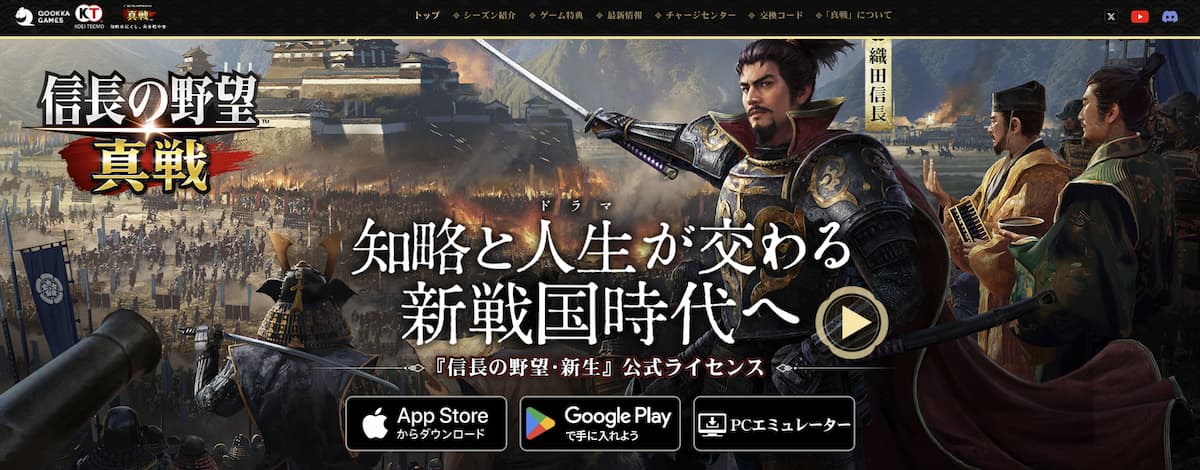
公式PC版は、『信長の野望 真戦』をPCで遊ぶために用意された公式の環境です。
2026年6月に正式リリースされ、モバイル版とのクロスプラットフォームにも対応しています。
特にこだわりがなければ、これから初めて『信長の野望 真戦』をPCで遊ぶ人は公式PC版を利用するのが分かりやすいでしょう。
大きな画面でゲームを楽しめるほか、キーボードやマウスを使った操作にも対応しています。
自宅ではPC、外出先ではスマートフォンというように、遊ぶ場所に応じて端末を使い分けることもできます。
公式PC版で遊ぶ手順
公式PC版を利用する場合は、公式のPC版ダウンロードページから必要なファイルを入手して、案内に沿ってインストールします。
基本的な流れは次のとおりです。
- 『信長の野望 真戦』の公式サイトからPC版をダウンロードする
- ダウンロードしたファイルをインストールする
- PC版を起動する
- PCエミュレーター起動時に表示されるQRコードを読み取って信長の野望 真戦にログインする
- 『信長の野望 真戦』をPCでプレイする
公式PC版の必要スペック
| 項目 | 必要スペック |
|---|---|
| OS | Windows 8.1(64bit)、Windows 10(64bit)、Windows 11(64bit) |
| CPU | Core 2 Duo 2.0GHz相当以上 推奨:Intel Core i3 2.0GHz相当以上 |
| メモリ | 2GB以上 推奨:4GB以上 |
| ストレージ | 4GB以上 |
| ディスプレイ | 1024×768 または 1280×720以上対応 |
| グラフィック | OpenGL 3.0以上に対応 |
| VRAM | 512MB以上 |
| サウンド | 16bit/48kHzのWAVE再生対応サウンドカード |
| その他 | ネットワーク接続環境 ブラウザー環境: Google Chrome 92.0.4515.131以上 Mozilla Firefox 72.0.2以上 Microsoft Edge 92.0.902.73以上 |
PCエミュレーター利用時の注意事項
- PCエミュレーターでゲームにログインする際は、モバイルアプリを使用してのQRコードログインが必要となります
- PCエミュレーターではアカウントやキャラクターの作成はできません
- PCエミュレータ一ではゲ一ム商品の直接購人はサポ一トされていません。購入する際は公式チャージセンターまたはモバイアプリを利用してください
スペックはアップデート等により変更される場合があります。最新情報は信長の野望 真戦の公式サイトを参照ください。
他社製エミュレーターを使って信長の野望 真戦を遊ぶ
もう一つの方法が、BlueStacksやLDPlayerなどの他社製のAndroidエミュレーターを利用する方法です。
こちらはPC上にAndroid環境を用意し、その中で『信長の野望 真戦』をプレイします。
PCで『信長の野望 真戦』を遊ぶだけなら、先ほど紹介した公式PC版でも問題ありません。
では、公式PC版があるのに、他社製エミュレーターを使う意味は何なのでしょうか?
大きな違いは、エミュレーターごとに用意されている機能や、ゲームをPC上で扱う自由度にあります。
他社製エミュレーターならPCならではの機能も使える
他社製エミュレーターでは、PCでAndroidゲームを動かすだけでなく、エミュレーター側のさまざまな機能を利用できます。
たとえば、エミュレーターによっては次のような機能があります。
- 複数のAndroid環境を同時に動かす
- 操作を記録して繰り返し実行するマクロ機能
- 複数のゲームをPC上でまとめて管理する
- ゲームごとにAndroid環境を分けて管理する
- キーボードやマウスの操作を細かく設定する
こうした機能を使えば、単純に「スマホゲームをPCの画面で遊ぶ」だけではなく、自分の使い方に合わせてゲーム環境を整えることができます。
たとえば、複数のゲームをPCで遊んでいる人なら、同じエミュレーター上でまとめて管理できます。
また、複数のAndroid環境を使い分けたい場合は、マルチインスタンス機能が役立ちます。
操作を記録して繰り返し実行できるマクロ・操作記録機能などを搭載しているエミュレーターもあります。
LDPlayerでも、『信長の野望 真戦』向けのページでマルチインスタンス、マクロ、操作記録などの機能が案内されています。
そのため、下記のような考え方をすると分かりやすいでしょう。
- 「PCで遊べればOK」という人なら公式PC版
- 「PCでのゲーム環境もいろいろ設定して使いたい」という人なら、他社製エミュレーター
すでにBlueStacksやLDPlayerを使っているならそのまま遊べる
すでにBlueStacksやLDPlayerなどの他社製のエミュレータをPCで使っているなら、『信長の野望 真戦』のためだけに新しい環境を用意する必要はありません。
いつものエミュレーターを起動して、Google Playから『信長の野望 真戦』をインストールすれば、その環境でプレイできます。
「普段からエミュレーターを使っているから、できれば環境を増やしたくない」という人なら、この方法が手軽です。
BlueStacksで信長の野望 真戦をPCで遊ぶ方法

BlueStacksは、PCやMacでAndroidゲームを遊べるエミュレーターです。
『信長の野望 真戦』にも対応しており、Google Playからゲームをインストールしてプレイできます。
BlueStacksの導入からゲーム開始まで
基本的な流れは次のとおりです。
- BlueStacks公式サイトからBlueStacksをインストールする
- BlueStacksを起動する
- GoogleアカウントでGoogle Playにログインする
- Google Playで「信長の野望 真戦」を検索・インストールする
- 『信長の野望 真戦』を起動する
れべるあっぷすでにBlueStacksを利用している場合は、BlueStacksを起動してGoogle Playから『信長の野望 真戦』を追加すればOKです
BlueStacksの必要スペック
| 項目 | 必要スペック |
|---|---|
| OS | Microsoft Windows 7以降、macOS 11(Big Sur)以降 |
| プロセッサ | IntelまたはAMDプロセッサ、Apple Silicon(M1〜M4) |
| メモリ | 4GB以上のRAM |
| ストレージ | 10GB以上の空きディスク容量 |
| 権限 | PCまたはMacの管理者権限 |
| グラフィックドライバ | Microsoftまたはチップセットベンダー提供の最新ドライバ |
LDPlayerで信長の野望 真戦をPCで遊ぶ方法
LDPlayerも、『信長の野望 真戦』に対応しているAndroidエミュレーターです。
マルチインスタンスやマクロ、操作記録などの機能が案内されているため、エミュレーターならではの機能を使いたい人にも選択肢になります。
LDPlayerの導入からゲーム開始まで
基本的な流れは次のとおりです。
- LDPlayerの公式サイトからPCにLDPlayerをインストールする
- LDPlayerを起動する
- Google Playにログインする
- Google Playから「信長の野望 真戦」を検索・インストールする
- 『信長の野望 真戦』を起動する
れべるあっぷすでにLDPlayerを使っている場合は、LDPlayerを起動してGoogle Playから『信長の野望 真戦』を追加すればOKです
LDPlayerの必要スペック
| 項目 | 必要スペック |
|---|---|
| システム | Windows 10以上の64bitシステム、OpenGL 4.x対応 |
| CPU | 第8世代 Intel Core i3-8100(4コア)以上、VTオプションを有効化 |
| グラフィックスカード | NVIDIA GeForce GTX 1050 Ti 2GB以上 |
| メモリ | 8GB以上 |
| ストレージ | インストールドライブに10GB以上、システムドライブに2GB以上の空き容量 |
結局、公式PC版と他社製エミュレーターはどっちを使えばいい?
ここまで読んで、「結局、自分はどっちを使えばいいの?」と思った人もいるでしょう。
簡単に分けると、次のように考えればOKです。
| 状況 | おすすめの遊び方 |
|---|---|
| 初めてPCで遊ぶ | 公式PC版 |
| 難しい設定をせず普通に遊びたい | 公式PC版 |
| すでに他社製エミュレーターを使っている | いつものエミュレーターに追加 |
| PCでのゲーム環境を細かく設定したい | 他社製エミュレーター |
| 複数のAndroidゲームや環境をまとめて管理したい | 他社製エミュレーター |
つまり、特にこだわりがなければ公式PC版で問題ありません。
一方で、「せっかくPCで遊ぶなら、自分の使いやすいように環境も整えたい」という人なら、BlueStacksやLDPlayerなどを選ぶ意味があります。
PCでどのように遊びたいのかに合わせて、自分に合った方法を選んでみてください。
れべるあっぷ私はメインで遊んでいるゲームなら公式PC版。緩く遊んでいるゲームならいつも使っている他社製のエミュレーターでプレイしています♪
信長の野望 真戦をPCで遊ぶ際によくある質問
信長の野望 真戦にPC版はある?
はい。2026年6月に公式PC版が正式リリースされ、モバイル版とのクロスプラットフォームにも対応しています。
そのため、現在は公式に用意されたPC環境で『信長の野望 真戦』をプレイできます。
信長の野望 真戦はPCとスマホで同じデータを使える?
使えます!
公式PC版はモバイル版とのクロスプラットフォームに対応しています。
そのため、自宅ではPC、外出先ではスマートフォンというように、端末を使い分けて遊べます。
スマホ版と同じデータで遊びたい場合は、PC側でもスマホで利用しているゲームアカウントと同じアカウントでログインしましょう。
公式PC版では、起動時に表示されるQRコードを読み取ってゲームにログインします。
また、他社製エミュレーターを利用する場合も、スマホで利用しているアカウントでログインしてプレイします。
信長の野望 真戦はBlueStacksで遊べる?
はい。BlueStacksでは、Google Playからゲームをインストールしてプレイできます。
すでにBlueStacksを使っている場合は、現在の環境にゲームを追加することもできます。
信長の野望 真戦はLDPlayerでも遊べる?
はい。LDPlayerでは、Google Playからゲームをインストールしてプレイできます。
すでにLDPlayerを使っている場合は、現在の環境にゲームを追加することもできます。
公式PC版とエミュレーターはどちらを使えばいい?
特にこだわりがなければ、公式PC版から試してみるのが分かりやすいでしょう。
すでにBlueStacksやLDPlayerを使っている人なら、いつもの環境に『信長の野望 真戦』を追加する方法もあります。
また、PCでのゲーム環境を細かく設定したい場合や、マルチインスタンス・マクロ・操作記録などのエミュレーター独自機能を使いたい場合は、他社製エミュレーターも選択肢になります。
信長の野望 真戦をPCで遊ぶと重い?
PC版やエミュレーターの動作は、使用するPCのスペックや設定によって変わります。
特に他社製エミュレーターで複数のゲーム画面やインスタンスを同時に起動する場合は、1つだけ起動するときよりPCへの負荷が大きくなる可能性があります。
複数のインスタンスを利用したい場合は、PCのメモリやCPUなどにも余裕を持たせておくとよいでしょう。
まとめ
『信長の野望 真戦』は、2026年6月に公式PC版が正式リリースされ、現在は公式が用意したPC版でも遊べます。
PCで遊ぶ方法は、大きく分けて公式PC版と他社製エミュレーターの2つです。
特にこだわりがなければ、公式PC版を使えばOKです。
大きな画面で遊べるほか、キーボードやマウスにも対応しているため、スマホとは違った環境で『信長の野望 真戦』を楽しめます。
一方で、すでにBlueStacksやLDPlayerを使っている人なら、いつもの環境に『信長の野望 真戦』を追加して遊ぶ方法もあります。
さらに、他社製エミュレーターには、複数のAndroid環境を扱ったり、操作を記録したりするなど、公式PC版とは違った機能があります。
- 「PCで普通に遊びたい」という人は公式PC版
- 「PCでのゲーム環境も自分なりに整えたい」という人は、BlueStacksやLDPlayerなど
このように、自分の遊び方に合わせて選べば大丈夫です。
れべるあっぷPCでじっくり遊びたいなら、まずは公式PC版を試してみてね!PCでの遊び方にこだわりたい人は、エミュレーターの機能もチェックしてみてね♪
PC版各種リンク
※Level Appに掲載しているゲーム内画像の著作権、商標権その他の知的財産権は、当該コンテンツの提供元に帰属します