
スマホゲームって、周辺機器を使ったらもっと快適に遊べるのかな?
 れべるあっぷ
うん!コントローラーやスタンドなど、遊び方に合わせて便利なアイテムがあるよ!
スマホゲームを遊んでいると、下記のような不満を感じたことはありませんか?
- 「ボタン操作がしにくい」
- 「スマホを持ち続けると手が疲れる」
- 「長時間遊ぶとスマホが熱くなる」
- 「ゲーム中に充電が切れてしまう」
こうした悩みは、スマホ本体を買い替えなくても、周辺機器を追加することで改善できる場合があります。
ただ、スマホゲーム用の周辺機器は種類が多くて、何を選べばいいのか迷いやすいですよね。
そこでこの記事では、スマホゲームでよくある悩みごとに、必要な周辺機器と2026年時点でおすすめのアイテムを紹介します。
【PR】おすすめ&新作スマホゲーム
気になったタイトルはぜひ遊んでみてくださいね♪
| タイトル | ジャンル/概要 |
|---|---|
 エンドフィールド | アクションRPG |
| GRYPHLINEが贈る3Dリアルタイム戦略RPG | |
| AppStore GooglePlay | |
 NTE | オープンワールドアクション |
| Hotta Studioによって開発された超現実都市オープンワールドRPG | |
| AppStore GooglePlay |
れべるあっぷこの他にもソシャゲのおすすめ作品を紹介中!ぜひチェックしてね♪
【PR】PCで遊びたい!世界を夢中にさせた超人気ゲーム

スマホゲームの周辺機器は「困っていること」から選ぼう
スマホゲームの周辺機器は、最初から全部そろえる必要はありません。
まずは自分が何に困っているのかを考えて、それを解決できるものだけ選ぶのがおすすめです。
| 困っていること | 向いている周辺機器 |
|---|---|
| ボタン操作を快適にしたい | スマホ用コントローラー |
| 家庭用ゲーム機のように操作したい | 家庭用コントローラーを接続 |
| スマホを持ち続けるのが疲れる | スマホスタンド |
| ゲーム中に充電したい | 充電器・充電ケーブル |
| 長時間遊ぶとスマホが熱くなる | スマホクーラー |
| ゲームの音を聞き取りやすくしたい | ゲーミングイヤホン・ヘッドセット |
周辺機器によって解決できる悩みは違うので、必要なものから1つずつ追加していきましょう。
れべるあっぷあれもこれもって一気に揃えるより、必要に応じて検討すると良いです♪
スマホゲームにおすすめの周辺機器
スマホゲームをより快適に遊びたいなら、コントローラーやスマホスタンド、充電器などの周辺機器を取り入れるのがおすすめです。
今回は、スマホゲームで使いやすい周辺機器を中心に、実際に選びやすい商品を紹介していきます。
「操作をもっと快適にしたい」「スマホを持ち続けるのが疲れる」「ゲーム中の充電や発熱が気になる」といった悩みに合わせて、自分に必要なものだけ取り入れてみてください。
スマホに取り付けるコントローラー
アクションゲームやレースゲームなど、画面をタップするよりもスティックやボタンで操作したほうが遊びやすいゲームでは、スマホ用コントローラーが便利です。
スマホを左右から挟んで使うタイプなら、携帯ゲーム機に近い感覚で操作できます。
ただし、すべてのスマホゲームがコントローラーに対応しているわけではありません。
購入前に、遊びたいゲームがコントローラー操作に対応しているか確認しておきましょう。
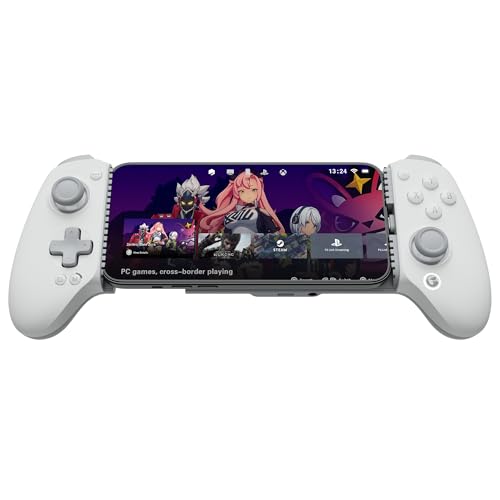
GameSir G8+MFi
 ポチップ
ポチップ
- スマホゲームをガッツリ遊びたい
- スティックやボタンを使って本格的に操作したい
- スマホを携帯ゲーム機のように使いたい
- 長時間でも握りやすいコントローラーが欲しい
GameSir G8+MFiは、スマホを左右から挟んで使うタイプのモバイルコントローラーです。
スマホ用としてはしっかりしたグリップを採用しているため、タッチ操作よりもゲームパッドでの操作を好む人に向いています。
専用アプリにも対応しており、ボタンのカスタマイズやファームウェアアップデートなども行えます。
スマホでアクションゲームなどを本格的に遊びたいなら、候補に入れたいコントローラーです。
ポチップ
GameSir X5s
 ポチップ
ポチップ
- スマホ用コントローラーをなるべく安く試したい
- ゲーム以外でも使えるコントローラーが欲しい
- Android・iPhoneの両方で使えるモデルを探している
GameSir X5sも、スマホを挟んで使えるタイプのコントローラーです。
2025年発売のモデルで、AndroidやiOSに加えて、PCやNintendo Switch、Nintendo Switch 2にも対応しています。
GameSir G8+MFiよりも価格を抑えやすいため、まずスマホ用コントローラーを試してみたい人にも向いています。
家庭用ゲーム機のコントローラーも使える
スマホゲームでは、スマホ専用コントローラーだけでなく、家庭用ゲーム機のコントローラーを接続して遊べる場合もあります。
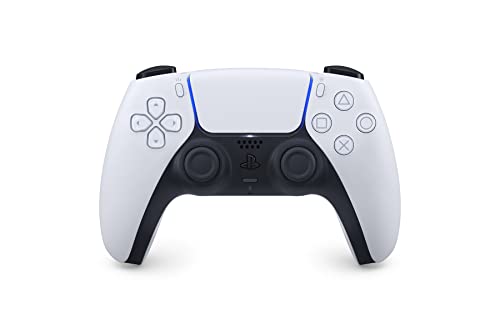
たとえば、PS5の純正コントローラーDualSenseはBluetoothやUSB接続で対応するAndroid・iOS端末と接続できます。
すでにPS5などのコントローラーを持っているなら、新しくスマホ用コントローラーを購入せずに済むのがメリットです。
れべるあっぷおうちにPS5などの家庭用ゲーム機がある人はまずはそのコントローラーを試してみましょう
DualSense ワイヤレスコントローラー
 ポチップ
ポチップ
- PS5を持っている
- 家庭用ゲーム機と同じコントローラーで遊びたい
- スマホ用に新しいコントローラーを買いたくない
- PS5とスマホでコントローラーを使い分けたい
DualSenseはPS5に付属する純正コントローラーですが、対応するモバイル機器にも接続できます。
スマホ用コントローラーのように端末を直接挟むことはできませんが、机やスタンドにスマホを置いて遊ぶなら、普段使っているコントローラーをそのまま使えるのが便利です。
ただし、コントローラーをスマホに接続できても、ゲーム側がコントローラー操作に対応している必要があります。
スマホスタンド
スマホを手に持って長時間ゲームをしていると、手や腕が疲れてしまうことがあります。
そんなときはスマホスタンドに端末を置いて、コントローラーやタッチ操作を使い分ける方法があります。
ゲームだけでなく動画視聴やWebサイトを見るときにも使えるので、ゲーム専用の周辺機器よりも活用する機会が多いのもメリットです。
エレコム アルミ製スマホスタンド P-DSCHALBKN
 ポチップ
ポチップ
- スマホを机に置いてゲームしたい
- 角度を調整できるスタンドが欲しい
- ゲーム以外でも使えるスタンドが欲しい
- シンプルなスマホスタンドを探している
エレコムのP-DSCHALBKNは、アルミ製のフリーアングルタイプのスマホスタンドです。
4.6~6.9インチのスマートフォンに対応し、角度も調整できます。
スマホを手で持つ必要がなくなるため、コントローラーを使ってゲームを遊ぶときにも便利です。
れべるあっぷyoutube動画の視聴なんかにも便利です♪
充電器・充電ケーブル
長時間ゲームを遊ぶなら、充電環境も整えておきたいところです。
特にゲームはスマホへの負荷が大きいため、充電しながら遊ぶと本体が熱くなることがあります。
「急速充電はバッテリーに悪いのでは?」と心配になるかもしれませんが、急速充電そのものを避ける必要はありません。
むしろ気を付けたいのは、ゲーム中の高負荷と充電が重なったときの発熱です。
Appleも、充電中の発熱や高温環境はバッテリーの劣化を早めるおそれがあると案内しています。
そのため、充電器は「とにかく最大出力が高いもの」ではなく、信頼できるメーカーのコンパクトな製品を選ぶとよいでしょう。
Anker Nano Charger(45W, Display, スイングプラグ)
 ポチップ
ポチップ
- スマホ用の充電器を新しく買いたい
- コンパクトな充電器が欲しい
- 充電状況を確認したい
- スマホ以外の機器にも使いたい
Anker Nano Charger 45Wは、2026年4月発売のコンパクトなUSB急速充電器です。
最大45W出力に対応しており、ディスプレイで充電出力やバッテリー残量、本体温度などを確認できます。
ゲーム用だからといって45Wが必須というわけではありませんが、スマホ以外の機器にも使えるため、普段使いしやすい充電器です。
なお、ゲーム中にスマホが熱くなる場合は、充電器を変えるだけで解決しようとせず、後述するスマホクーラーなども検討しましょう。
スマホクーラー
長時間ゲームを遊んでスマホが熱くなるなら、スマホクーラーが役立ちます。
スマホの発熱は、ゲームの負荷だけでなく、充電や周囲の温度なども関係します。
ただし、スマホクーラーは全員に必要なものではありません。
スマホスタンドなんかと比べてけっこう高いので、普段のゲームでそれほど熱くならないのであれば、無理に購入する必要はありません。
Black Shark FunCooler 6
 ポチップ
ポチップ
- 長時間ゲームでスマホの発熱が気になる
- 手軽にスマホを冷やしたい
- 高負荷なゲームを長時間プレイする
- スマホクーラーを初めて使う
スマホゲームを長時間プレイしていると、スマホ本体が熱くなり、動作の重さやフレームレートの低下が気になることがあります。
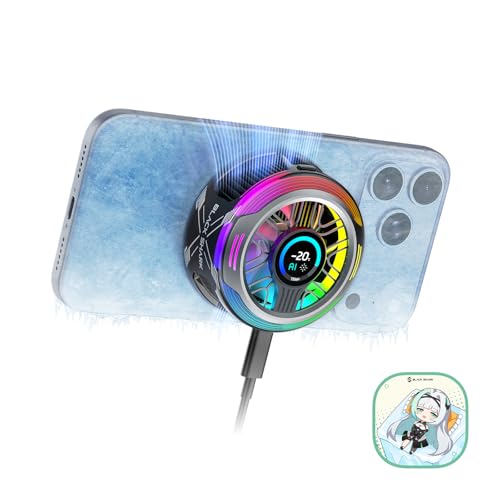
そんなときに使いやすいのが、スマホ用クーラーのBlack Shark FunCooler 6です。
スマホの背面に取り付けて、外側から直接冷却できるスマホクーラーで、3段階の冷却モードを搭載しています。
必要に応じて冷却の強さを切り替えられるため、普段のゲームでは控えめに、発熱が気になるゲームではしっかり冷やすといった使い分けができます。
本体は約75gと軽く、直径も約60mmと比較的コンパクト。スマホに取り付けても大きな負担になりにくいので、ゲーム中の発熱対策として取り入れやすいモデルです。
「スマホが熱くなってゲームに集中できない」という人なら、スマホ本体を買い替える前に試してみたい周辺機器です。
さらに冷却性能や機能性を重視するなら、上位モデルのFunCooler 6 Proもあります。
 ポチップ
ポチップ
ゲーミングイヤホン・ヘッドセット
ゲームの音をしっかり聞きたいなら、ゲーミングイヤホンも候補になります。
特にオンラインゲームでは、敵の足音や効果音などを聞き取りやすくすることで、ゲームをプレイしやすくなる場合があります。
ワイヤレスを選ぶなら、動画視聴向けのBluetoothイヤホンではなく、ゲーム向けの低遅延接続に対応した製品がおすすめです。
Sony INZONE Buds WF-G700N
 ポチップ
ポチップ
- スマホゲームでも音の遅延を抑えたい
- ワイヤレスでゲームを遊びたい
- ゲーム以外でも使えるイヤホンが欲しい
- 音質や装着感にもこだわりたい
SonyのINZONE Budsは、USBトランシーバーを利用した低遅延のワイヤレス接続に対応するゲーミングイヤホンです。
2026年8月のアップデートでは、ゲーム向けの低遅延Bluetoothプロファイル「Gaming Audio Profile(GMAP)」にも対応しました。
ゲームだけでなくPCなどでも使いたい人に向いている、やや本格的なモデルです。
AOC ACT3512
 ポチップ
ポチップ
- なるべく価格を抑えてゲーミングイヤホンを試したい
- ワイヤレスでゲームを遊びたい
- スマホ・PC・ゲーム機で使い回したい
AOC ACT3512は、2.4GHz接続とBluetoothに対応するワイヤレスゲーミングイヤホンです。
スマホやPS5、Nintendo Switch、PCなどに対応しています。
低遅延を重視したモデルなので、ゲーム用イヤホンを初めて購入する人にも候補になります。
スマホゲームの周辺機器を選ぶときのポイント
周辺機器を購入するときは、商品のスペックだけでなく、今使っているスマホや遊びたいゲームとの相性も確認しておきましょう。
- スマホとの互換性を確認する
- 接続方法を確認する
- 充電しながら使えるか確認する
- ゲーム側が対応しているか確認する
スマホとの互換性を確認する
コントローラーやクーラーなどは、スマホのサイズやOSによって対応状況が異なります。
特にスマホを直接挟むタイプのコントローラーは、スマホの大きさやケースの厚みによって取り付けられない場合があります。
商品ページに対応サイズが記載されている場合は、購入前に確認しておきましょう。
接続方法を確認する
コントローラーやイヤホンには、Bluetooth、USB、有線、2.4GHzなど複数の接続方法があります。
ワイヤレスならケーブルが邪魔になりにくい一方、プレイしているゲームによっては遅延が気になることもあります。
また、対応している接続方式とゲーム側の対応状況を確認して選ぶことが大切です。
充電しながら使えるか確認する
コントローラーやスマホクーラーなどは、ゲーム中にスマホを充電できるかどうかも確認しておくと安心です。
特に長時間ゲームを遊ぶ人は、充電端子がふさがってしまうタイプだと不便に感じることがあります。
ゲーム側が対応しているか確認する
ここは特に重要です。コントローラーをスマホに接続できても、ゲームアプリ側がコントローラー操作に対応していなければ、そのまま使えるとは限りません。
購入前に、遊びたいゲームの公式情報や設定画面などで対応状況を確認しましょう。
スマホゲームの周辺機器は全部そろえる必要はない
ここまでいろいろな周辺機器を紹介しましたが、全部そろえる必要はありません。
下記のように、今困っていることを1つずつ解決していくのがおすすめです。
- 「スマホを持っていると手が疲れる」という悩みなら、まずはスマホスタンドを試してみる。
- 「長時間ゲームをするとスマホが熱くなる」なら、発熱対策としてスマホクーラーを検討する。
- 「タップ操作がしにくい」なら、コントローラーを試してみる。
れべるあっぷ周辺機器は、必要になったものだけ追加していくのがおすすめです♪
周辺機器だけでは解決できないなら端末を見直す方法もある
周辺機器を追加しても、
「そもそもスマホの性能が足りない」
「ゲームをするとすぐに容量がいっぱいになる」
「もっと大きな画面で遊びたい」
といった問題が残るなら、周辺機器ではなくスマホやタブレットそのものを見直したほうがいい場合もあります。
ゲーム用の2台目スマホを用意すれば、普段使いのスマホとゲーム用端末を分けることもできます。
また、大画面でゲームを遊びたいなら、ゲーム用タブレットを選ぶ方法もあります。
PCを使ってエミュレーターで遊ぶといった方法もあります。
スマホの買い替えや2台目端末、エミュレーターまで検討している人は、以下の記事も参考にしてください。
まとめ
スマホゲームの周辺機器は、遊び方や困っていることに合わせて選ぶのがポイントです。
特におすすめなのは、次のような使い分けです。
| 困っていること | おすすめの周辺機器 |
|---|---|
| ボタン操作を快適にしたい | スマホ用コントローラー |
| すでにPS5などを持っている | 家庭用コントローラーを接続 |
| スマホを持ち続けるのが疲れる | スマホスタンド |
| 長時間遊ぶための充電環境を整えたい | 充電器・充電ケーブル |
| スマホの発熱が気になる | スマホクーラー |
| ゲームの音をしっかり聞きたい | ゲーミングイヤホン・ヘッドセット |
最初からすべて購入する必要はありません。
まずは自分が一番困っている部分を見つけて、それを解決できる周辺機器から試してみましょう。