

NTEをSteamでプレイしたいんだけど、どういう手順で進めればいいのかな?
 れべるあっぷ
大丈夫!Steamアカウントの作成からSteamのインストール・NTEのインストールまで、3ステップで分かりやすく解説するよ!
NTE(Neverness to Everness)は、Steamでもプレイできます。
Steamを初めて使う人でも、この記事を上から順番に進めれば大丈夫です。
やることは、次の3ステップだけです。
- Steamアカウントを作成する
- SteamをPCにインストールする
- Steam版NTEをインストールして始める
この記事では、Steamアカウントの作成からNTEのインストール・登録まで、実際の画面を確認しながら順番に解説します。
この記事を見ながら一つずつ進めれば、Steam版NTEを始めるところまで迷わず進められます。
【PR】おすすめ&新作スマホゲーム
気になったタイトルはぜひ遊んでみてくださいね♪
| タイトル | ジャンル/概要 |
|---|---|
 エンドフィールド | アクションRPG |
| GRYPHLINEが贈る3Dリアルタイム戦略RPG | |
| AppStore GooglePlay | |
 NTE | オープンワールドアクション |
| Hotta Studioによって開発された超現実都市オープンワールドRPG | |
| AppStore GooglePlay |
れべるあっぷこの他にもソシャゲのおすすめ作品を紹介中!ぜひチェックしてね♪
【PR】PCで遊びたい!世界を夢中にさせた超人気ゲーム


NTEのSteam版を始める前に確認しておきたいこと
まずは、Steam版NTEを始める前に知っておきたいことを確認しておきましょう。
特に重要なのが、SteamのアカウントとNTEのアカウントは別物という点です。
SteamアカウントとNTEのアカウントは別物
Steam版NTEをプレイするには、まずSteamのアカウントが必要です。
ただし、Steamアカウントを作っただけでNTEの登録まで完了するわけではありません。
Steamはゲームを管理・起動するためのサービスで、NTEを起動した後はゲーム側で登録やログインを行います。
イメージとしては、以下の流れとなります。
この記事では、この順番に沿って一つずつ説明していきます。
NTEのSteam版を始めるために必要なもの
Steam版NTEを始めるために、以下を用意しておきましょう。
- Windows PC
- インターネット環境
- Steamアカウント
- NTEをインストールできる空き容量
Steamアカウントをまだ持っていない人も大丈夫です。
この記事のSTEP1で作成方法を説明するので、Steamを初めて使う人はそのままSTEP1から進めてください。
すでにSteamアカウントを持っている人は、STEP1を飛ばしてSTEP2から始めましょう。
NTEの必要スペックを確認する
NTEは3Dのオープンワールドゲームなので、PCなら何でも動くというわけではありません。
Steamに掲載されている必要スペックを確認して、NTEをプレイできるPCかチェックしておきましょう。
| 項目 | 最低スペック | 推奨スペック |
|---|---|---|
| OS | Windows 10 64bit | Windows 10 64bit |
| CPU | Intel Core i7-10700 | Intel Core i7-12700 |
| メモリ | 16GB | 32GB |
| GPU | GTX 1660 / RX 5600 | RTX 3060 / RX 6700 |
| DirectX | Version 11 | Version 12 |
| ストレージ | 110GB以上 | 110GB以上 |
特に確認したいのは、メモリ・グラフィックボード・ストレージ容量です。
最低スペックでも16GBのメモリと110GBのストレージが必要なので、NTEをインストールする前にPCの空き容量を確認しておきましょう。
問題なければ、ここからSteamの準備を始めます。
【STEP1】Steamアカウントを作成する
Steamを初めて使う人は、まず【STEP1】Steamアカウントを作成します。
Steamアカウントは無料で作成できます。
すでにSteamアカウントを持っている人は、このSTEP1を飛ばしてSTEP2へ進んでください。
Steamのログインページを開く
まずはSteamストアのサインインページを開きます。
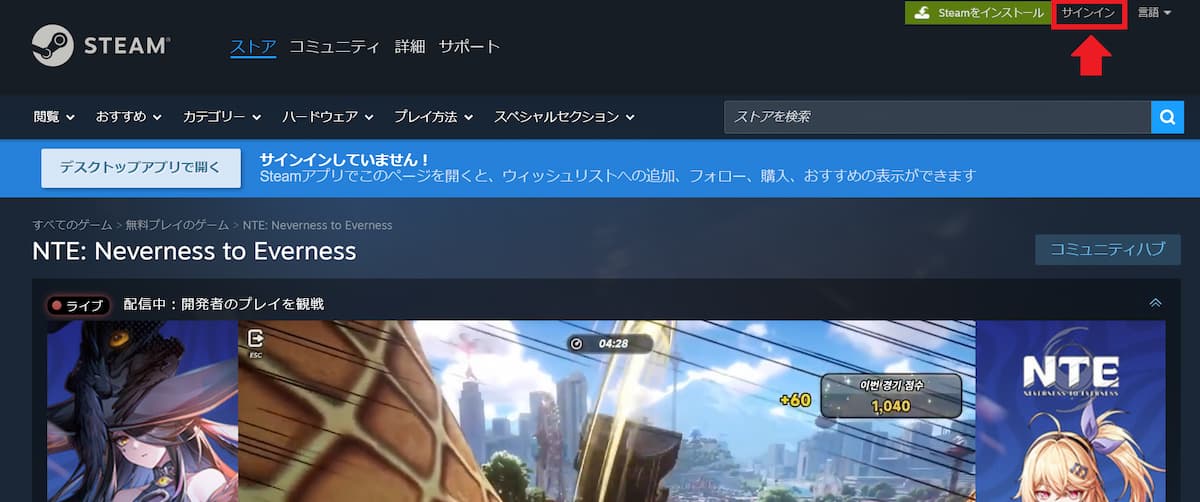
リンク先に移動したら、右上にある「サインイン」をクリック。
サインイン画面からSteamアカウントの登録画面にいけます。(ページを少しスクロールしてください)
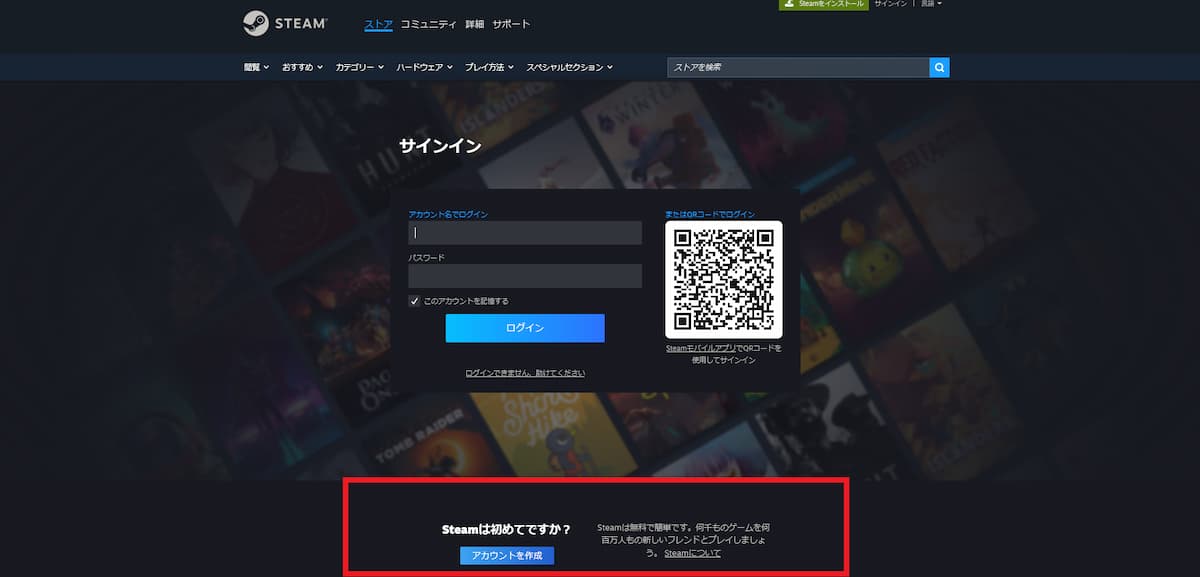
Steamを初めて使う場合は、この画面の「アカウントを作成」を選択してください。
「アカウントを作成」からSteamアカウントを作成する
「アカウントを作成」を選択すると、アカウント作成画面が表示されます。
画面の案内に沿って、メールアドレスなどの必要事項を入力していきましょう。
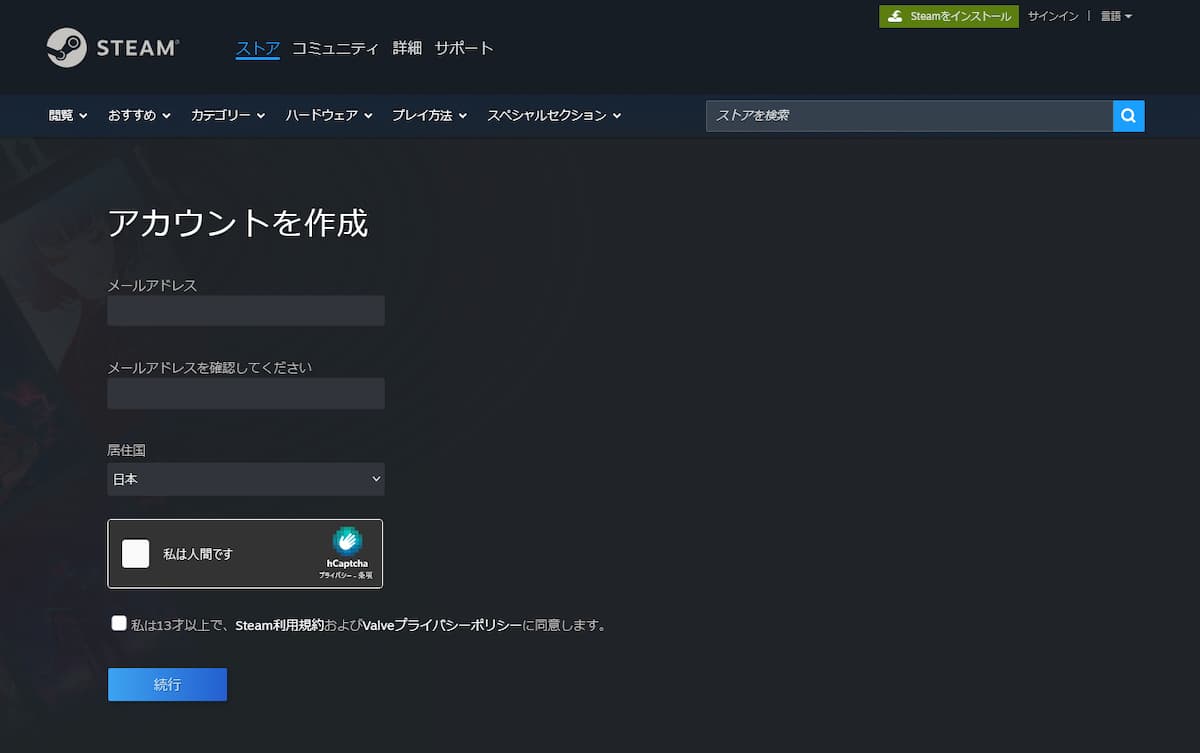
入力する内容は画面によって表示が変わる場合がありますが、基本的には表示された案内に従って進めれば大丈夫です。
メールアドレスを確認する
アカウント作成の途中で、入力したメールアドレスの確認を求められます。
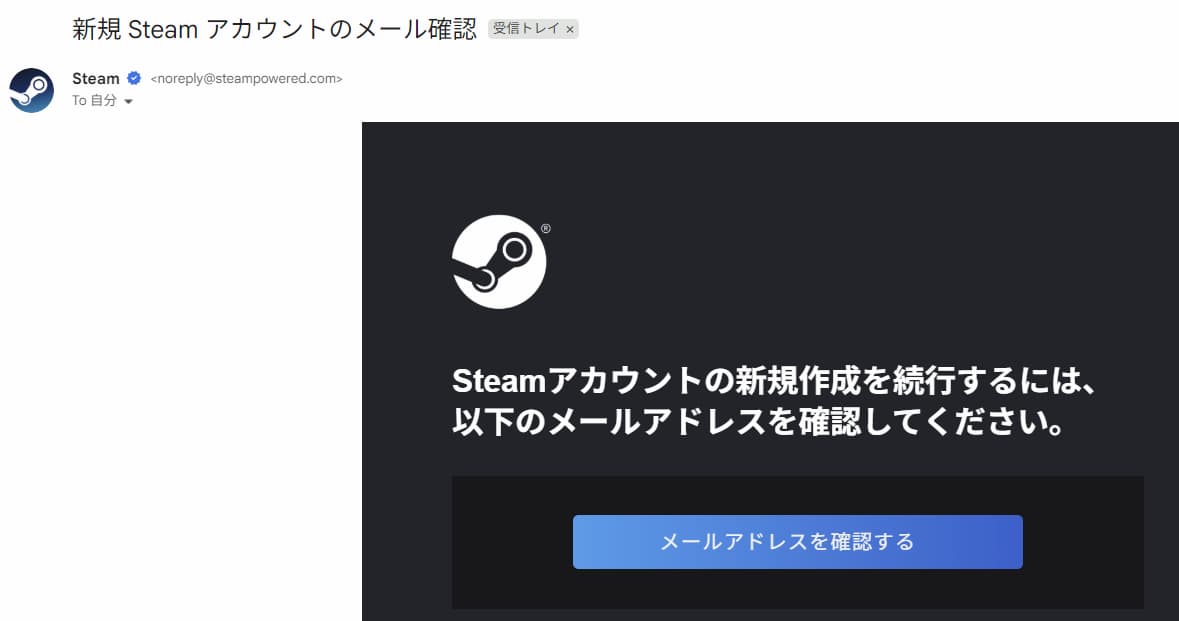
Steamから確認メールが届いたら、メールを開いて案内に従ってメールアドレスを確認してください。
メールアドレスの確認まで終われば、Steamアカウントの準備は完了です。
Steamアカウントを作成できたら、次はSteam本体をPCにインストールします。
れべるあっぷSteamアカウントの登録はこれでおわり♪次はSteamをPCにインストールする必要があります。引き続き頑張りましょう!
【STEP2】SteamをPCにインストールする
Steamアカウントを作成したら、次は【STEP2】SteamのアプリをPCにインストールします。
PCでSteamのゲームをプレイするには、基本的にSteamのクライアントアプリをPCへインストールして使用します。
Steam公式サイトからインストーラーをダウンロードする
まずはSteam公式サイトを開き、Steamをインストールするためのページへ進みます。
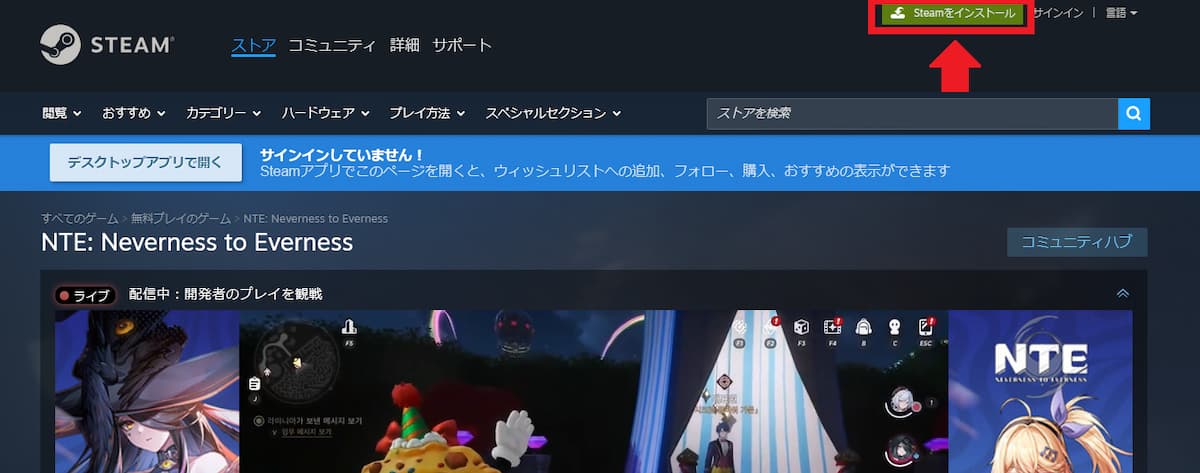
公式サイトのページ右上にある「Steamをインストール」を選択すると、Steamのインストールページにうつります。
SteamをPCにインストールする
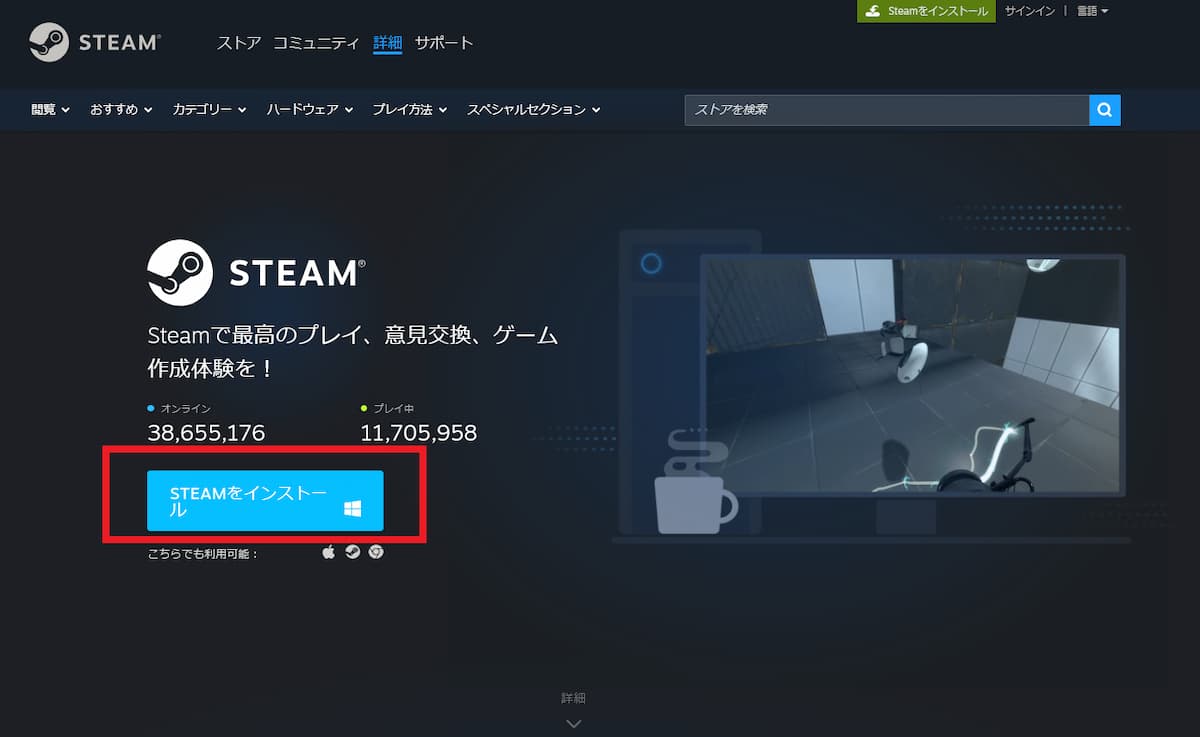
ダウンロードしたSteamのインストーラーを開き、画面の案内に従ってインストールします。
基本的には、以下の流れになります。
インストーラーを開く
↓
画面の案内に従って進める
↓
Steamのインストールが完了
特に難しい設定をする必要はないので、画面の指示を確認しながら進めてください。
インストールが終わったら、Steamを起動します。
Steamアカウントでログインする
Steamを起動すると、ログイン画面が表示されます。
STEP1で作成したSteamアカウントの情報を入力してログインしましょう。
すでにSteamアカウントを持っている人も、ここで自分のアカウントにログインしてください。
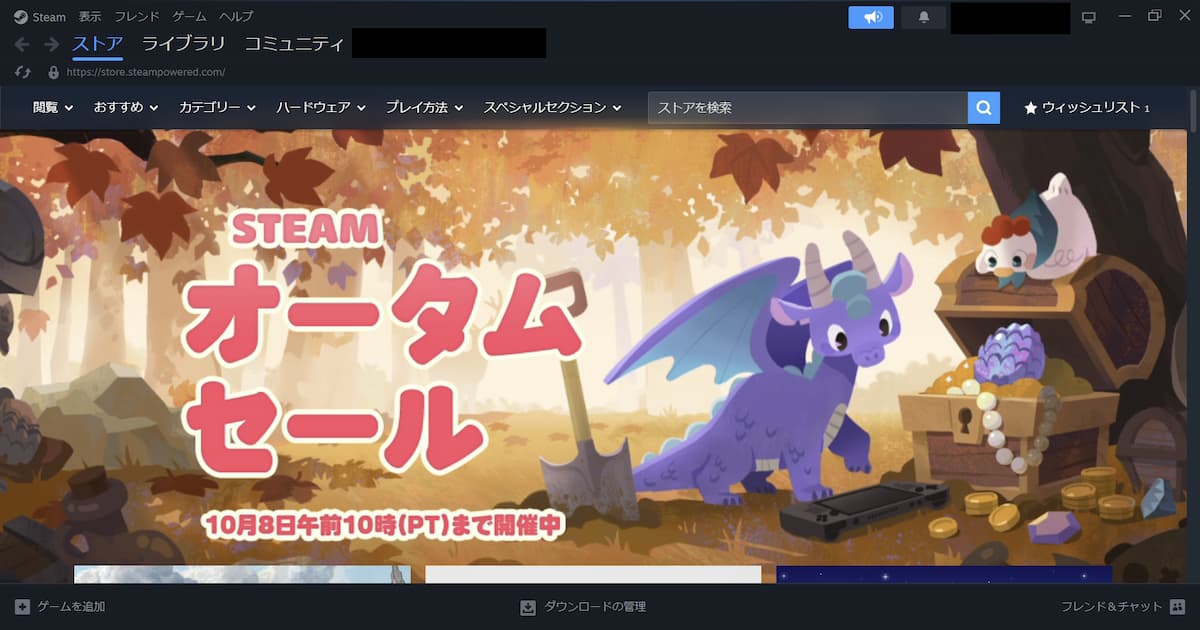
これでSteam側の準備は完了です。
次はいよいよNTEのSteam版をインストールします。
れべるあっぷ以上でSteam本体の導入が完了しました。今後もしNTE以外のゲームをSteamで遊びたくなった時には、STEP1・2の手順は不要です
【STEP3】Steam版NTEをインストールして始める
Steamの準備ができたら、最後に【STEP3】Steam版NTEをインストールします。
ここからは、以下の流れで進めていきます。
- NTEをSteamストアで探す
- NTEをインストールする
- 起動する
- アカウント登録/ログインする
SteamストアでNTEを検索する
まず、Steamを起動してストアを開きます。
検索欄に「NTE」と入力してください。
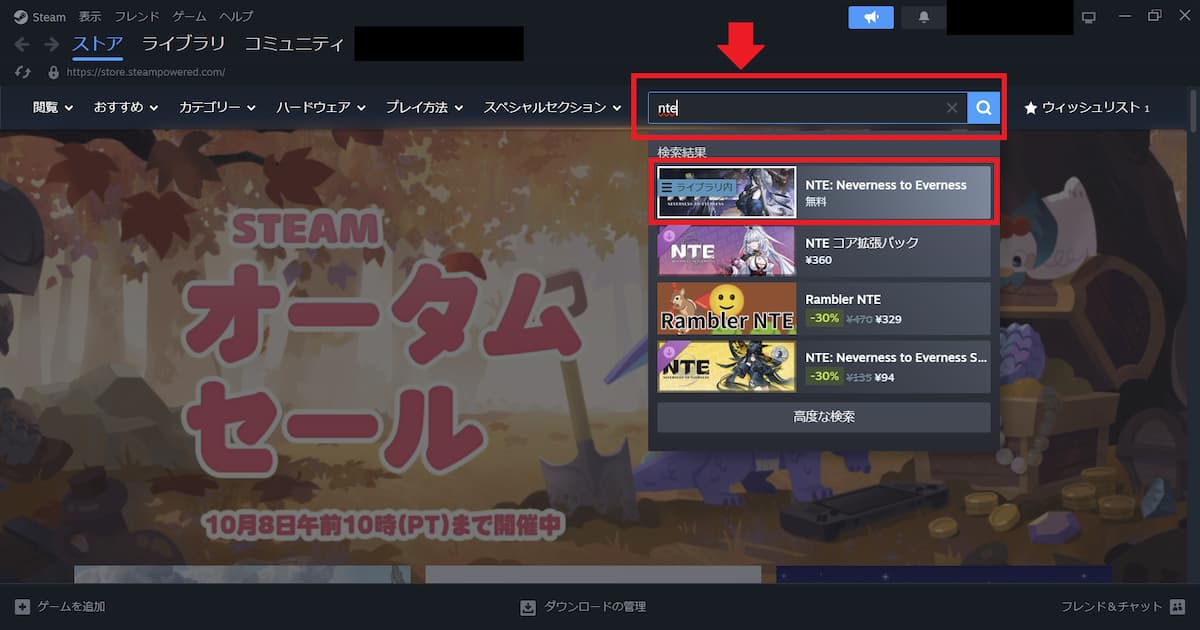
検索結果に「NTE: Neverness to Everness」が表示されたら、NTEのページを開きます。
似た名前のゲームと間違えないように、タイトルを確認してから選択しましょう。
NTEをインストールする
NTEのストアページを開いたら、ゲームをインストールします。
(NTEのSteam版は基本プレイ無料なので、ゲーム本体を購入する必要はありません)
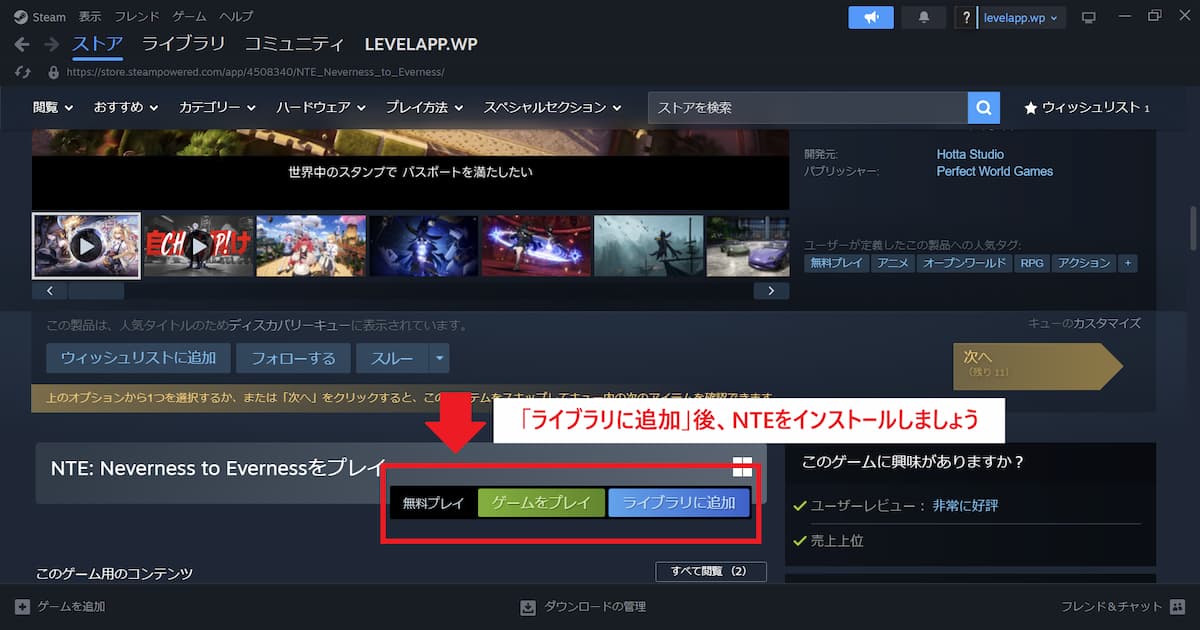
画面に表示されるインストールの項目を選択して、ダウンロードを開始してください。
インストール先を選べる場合は、NTEを保存するドライブを確認しておきましょう。
NTEは大容量のゲームなので、ストレージの空き容量にも注意してください。
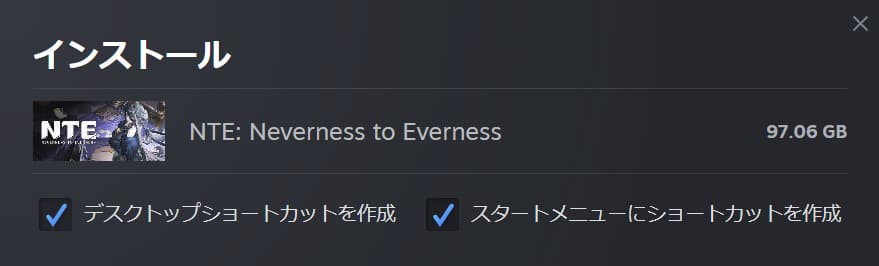
インストールが始まったら、完了するまで待ちます。
NTEを起動して登録・ログインする
NTEのインストールが終わったら、SteamのライブラリからNTEを起動します。
初回起動時は、NTE側のログインや登録を求められます。
画面に表示される案内を確認しながら、NTEの登録・ログインを進めてください。
すでにスマホ版などでNTEを遊んでいる場合は、新しいアカウントを作る前に、今使っているNTEのアカウントでログインしましょう。
Steam版NTEを始める
NTE側の登録・ログインまで完了すれば、Steam版NTEをプレイできます。
今後はライブラリからNTEを選んでプレイできます。
ここまでの作業をまとめると、以下のようになります。
れべるあっぷSteam版NTEの導入手順でした♪導入お疲れ様です!
スマホ版NTEを遊んでいる人はアカウント連携に注意
ここからは、すでにスマホ版などでNTEを遊んでいる人向けの注意点です。
NTEを初めてプレイする人は、この項目を飛ばしても問題ありません。
スマホ版と同じデータを使う場合
スマホ版などですでにNTEをプレイしている場合、Steam版でも同じゲームデータを使いたい人が多いでしょう。
NTEのSteam版は、既存のPC版やモバイル版などとのデータ共有に対応しています。
そのため、Steam版を始めるときは、先にこれまで使っていたNTEのアカウントでログインすることが重要です。
「Steam版だから新しくNTEのアカウントを作らないといけない」というわけではありません。
今までスマホ版で遊んでいた人は、まず自分がどの方法でNTEにログインしているのか確認しておきましょう。
別のアカウントでログインするとどうなる?
NTEでは、異なる認証アカウントを使って登録した場合、それぞれ別のゲームデータとして扱われます。
そのため、「スマホ版ではゲームを進めていたのに、Steam版でログインしたら最初からになった」という場合は、スマホ版とは別のアカウントでログインしていないかを確認してみてください。
「いつも使っているアカウント」を確認してからログインしましょう。
サーバーが違う場合にも注意
アカウントが同じでも、サーバーが違う場合はゲームデータを共有できません。
Steam版で既存のデータを使いたい人は、アカウントだけでなく、プレイするサーバーも確認するようにしましょう。
NTE Steam版についてよくある質問
ここでは、NTEのSteam版を始めるときによくある疑問をまとめます。
NTEのSteam版は無料で遊べる?
はい。NTEのSteam版は基本プレイ無料です。
ゲーム本体を購入しなくてもプレイを始められます。
ただし、ゲーム内には課金要素があります。
SteamアカウントとNTEのアカウントは同じ?
いいえ、別物です。
SteamアカウントはSteamを利用するためのアカウントです。
一方、NTEを起動した後は、NTE側の登録・ログインが必要になります。
今回の記事でいうと、
Steamアカウントを作成する
↓
Steamをインストールする
↓
NTEをインストールする
↓
NTE側で登録・ログインする
という順番です。
Steam版NTEをプレイするにはどんなPCが必要?
NTEは3Dのオープンワールドゲームなので、ある程度の性能が必要です。
Steamに掲載されている最低スペックは、Intel Core i7-10700、16GBメモリ、GTX 1660またはRX 5600などです。
推奨スペックでは、Intel Core i7-12700、32GBメモリ、RTX 3060またはRX 6700などが必要とされています。
また、ストレージは110GB必要です。
自分のPCが条件を満たしているか確認してからインストールしましょう。
スマホ版NTEのデータをSteam版でも使える?
はい。
NTEのSteam版は、既存のPC版やモバイル版などとのデータ共有に対応しています。
ただし、スマホ版とは別のアカウントでログインすると、これまでのゲームデータを利用できません。
スマホ版からSteam版へ移行する場合は、これまで使っていたNTEのアカウントを間違えないように、事前に確認しておきましょう。
Steam版と公式PC版は違う?
Steam版は、Steamを通してNTEをプレイする方法です。
一方、公式PC版はSteamを使わず、NTEの公式クライアントからPC版を利用します。
NTEをPCでプレイするという点では共通していますが、Steamを普段から使っているかどうかなどによって選び方が変わります。
「Steamでゲームをまとめて管理したい」という人なら、Steam版から始めると分かりやすいでしょう。
NTEをSteam版で遊ぶメリット
Steam版NTEには、PCならではのメリットがあります。
特に、Steam版はPCでゲームをまとめて管理したい人には使いやすい環境です。
PCの大きな画面でNTEを楽しめる
Steam版なら、PCの大きな画面でNTEをプレイできます。
スマホの小さな画面よりもゲームの映像を見やすく、NTEの世界をじっくり楽しみたい人にも向いています。
PCの性能を活かしてプレイできる
対応スペックを満たしたPCなら、スマホとは違ってPCの性能を活かしてNTEをプレイできます。
ゲーム用PCを持っている人なら、普段使っているPCでNTEを楽しめるのもメリットです。
キーボードやマウス、ゲームパッドで操作できる
PCでは、キーボードやマウスなどを使ってNTEを操作できます。
スマホのタッチ操作とは違った環境でプレイしたい人にも、Steam版は向いています。
Steamからゲームをまとめて管理できる
Steamを使えば、NTEだけでなく他のPCゲームも同じ場所から管理できます。
PCゲームをよく遊ぶ人なら、Steamにゲームをまとめておけるのも便利なポイントです。
このように、Steam版NTEはPCの大きな画面や性能を活かして、じっくりゲームを楽しみたい人に向いています。
NTEをSteamでプレイする方法まとめ
NTEのSteam版を始める方法は、難しい作業ではありません。
Steamを初めて使う人でも、
という3ステップで進められます。
SteamアカウントとNTEのアカウントは別物です。スマホ版ですでにNTEを遊んでいる場合は、Steam版で別のアカウントを作ってしまわないように注意してください。
Steamを初めて使う人も、この記事を見ながらNTEのSteam版を始めてみてください。
※Level Appに掲載しているゲーム内画像の著作権、商標権その他の知的財産権は、当該コンテンツの提供元に帰属します