

NTEをPCで遊びたいんだけど、どうやってダウンロードするの?スマホ版のデータはPCでも使える?自分のPCで動くかも気になる……。
 れべるあっぷ
NTEにはWindows向けの公式PC版が用意されているよ。この記事では、公式PC版のダウンロード・インストール方法から、スマホ版とのデータ共有、必要スペックまで分かりやすく解説するから安心してね
NTE(Neverness to Everness)は、Windows PC向けの公式PC版が用意されています。
PC版のダウンロードって難しそうに感じるかもしれませんが、基本的には画面の案内に沿って進めれば大丈夫です。
この記事では、NTEをPCで遊ぶ方法から、公式PC版のダウンロード・インストール手順、必要スペック、スマホ版とのデータ共有、よくあるトラブルまでまとめて解説します。
「とりあえず早くNTEをPCで始めたい」という方は、まず初めに公式PC版ダウンロードページからPC版のファイルをダウンロードしておきましょう。
\このページを見ながら一緒に導入しよう/
やり方をすぐに確認したい方はコチラをご覧ください。
NTEをPCで遊ぶ方法
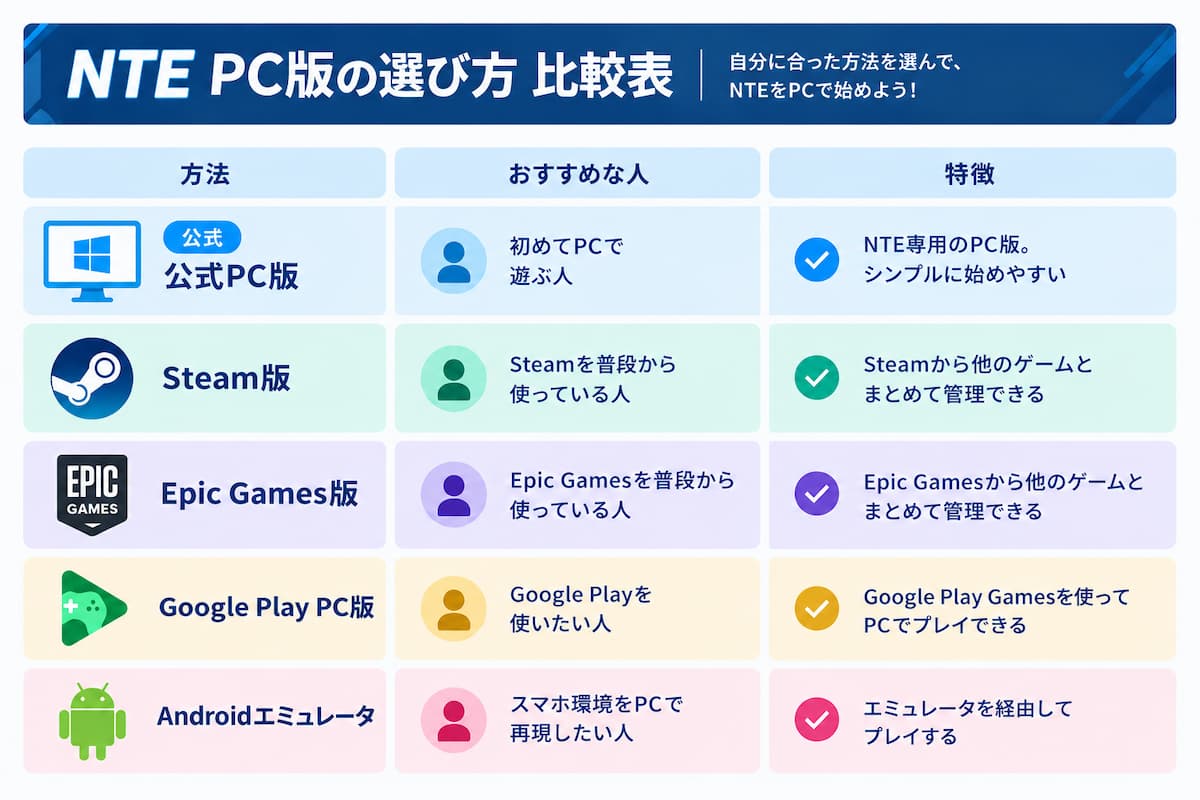
NTEをPCで遊ぶ方法はおおまかに5つあります。
- 公式PC版(Windows版)
- Steam版
- EpicGames版
- Google Play PC版
- 他社のAndroidエミュレータを利用する
Windows PCを使っているのであれば、特にこだわりがなければ公式PC版で始めるのがおすすめです。
公式PC版なら、専用のダウンロードページから必要なファイルをダウンロードして、そのままPCでプレイできます。
SteamやEpic Gamesを普段から利用している方はSteam版やEpic Games版を選ぶ方法もあります。
また、スマホ版をPC上で動かしたい場合は、他社のAndroidエミュレータを利用する方法もあります。
れべるあっぷ当サイトでは主に、公式PC版の導入手順を解説してきます!
NTE公式PC版(Windows版)のダウンロード方法
ここからは、NTE公式PC版を始める手順を紹介します。
大まかな流れは下記の通り。
- NTE公式PC版ダウンロードサイトにアクセス
- NTE公式PC版のファイルをダウンロード
- ファイルを開きランチャーソフトをインストールする
- PC版NTEのゲームデータをダウンロードする
- ログインする
ここからは画像を使ってPC版NTEのダウンロード手順を紹介していきます。
NTE公式PC版のダウンロードサイトにアクセスする
まず、NTEの公式PC版ダウンロードサイトを開きます。
ページを開いたら、画面中央の「PCでプレイ」を押してPC版のファイルをダウンロードしましょう。
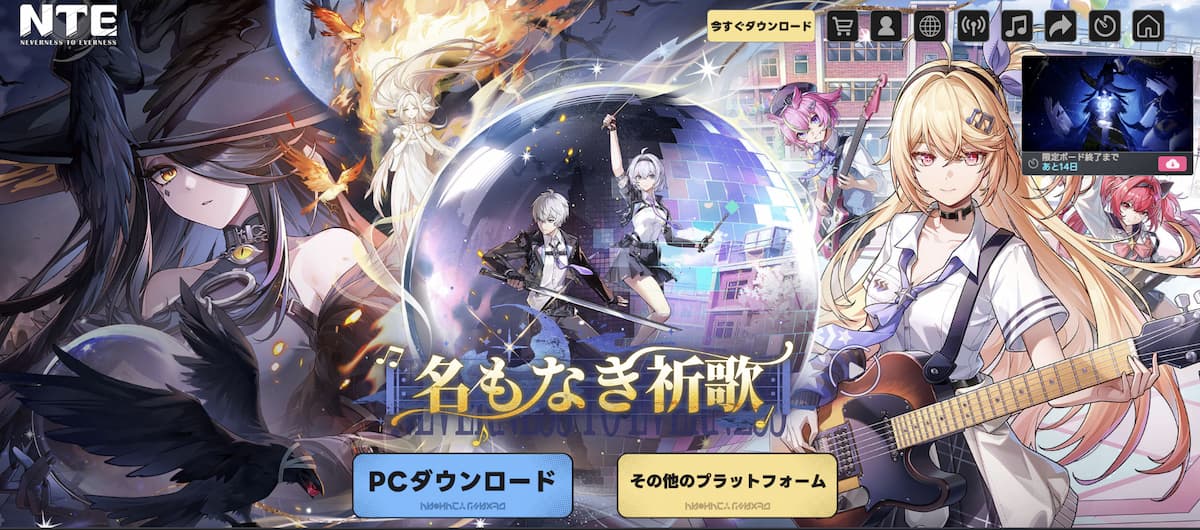
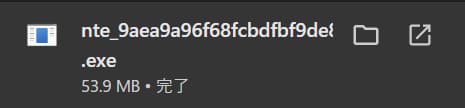
「PCダウンロード」をクリックすると、下記画像のようなファイルがダウンロードされます。
ファイルを開きランチャーソフトをインストールする
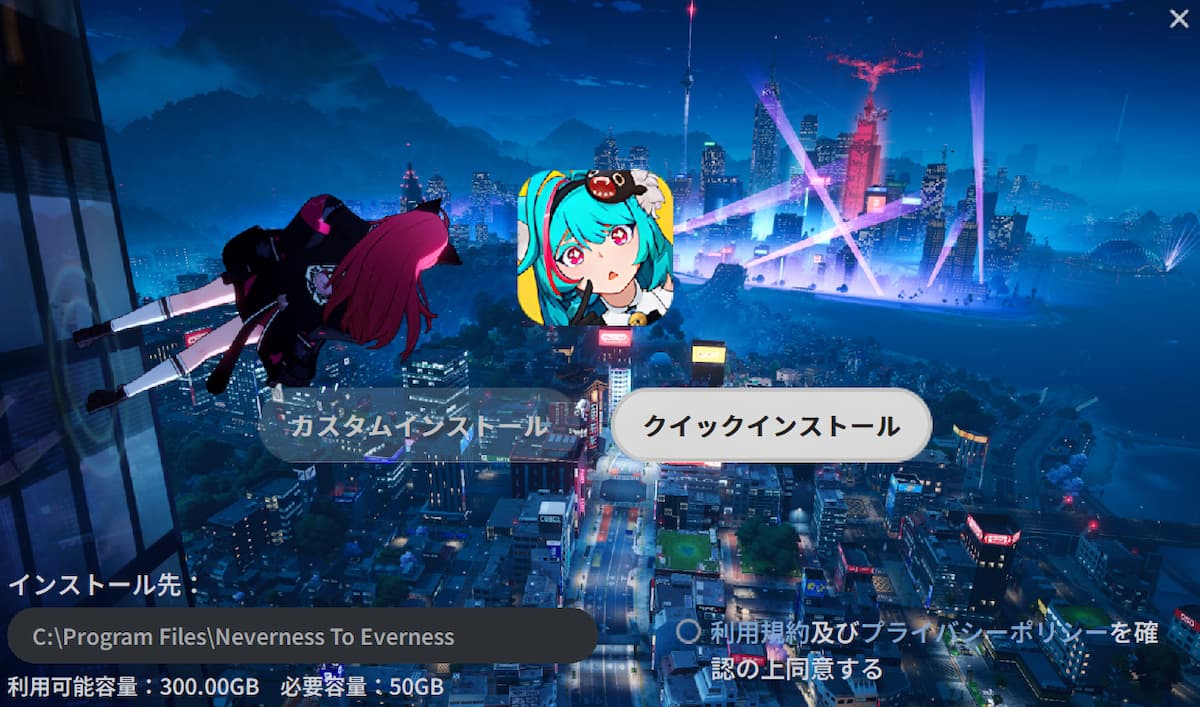
ダウンロードしたファイルを開き、ランチャーソフトをインストールします。
ランチャーはNTEのゲームデータをダウンロードしたり、起動したりするためのソフトです。
出てくる画面に従って使用する言語や、インストール先を選択し、規約関係にチェックしましょう。
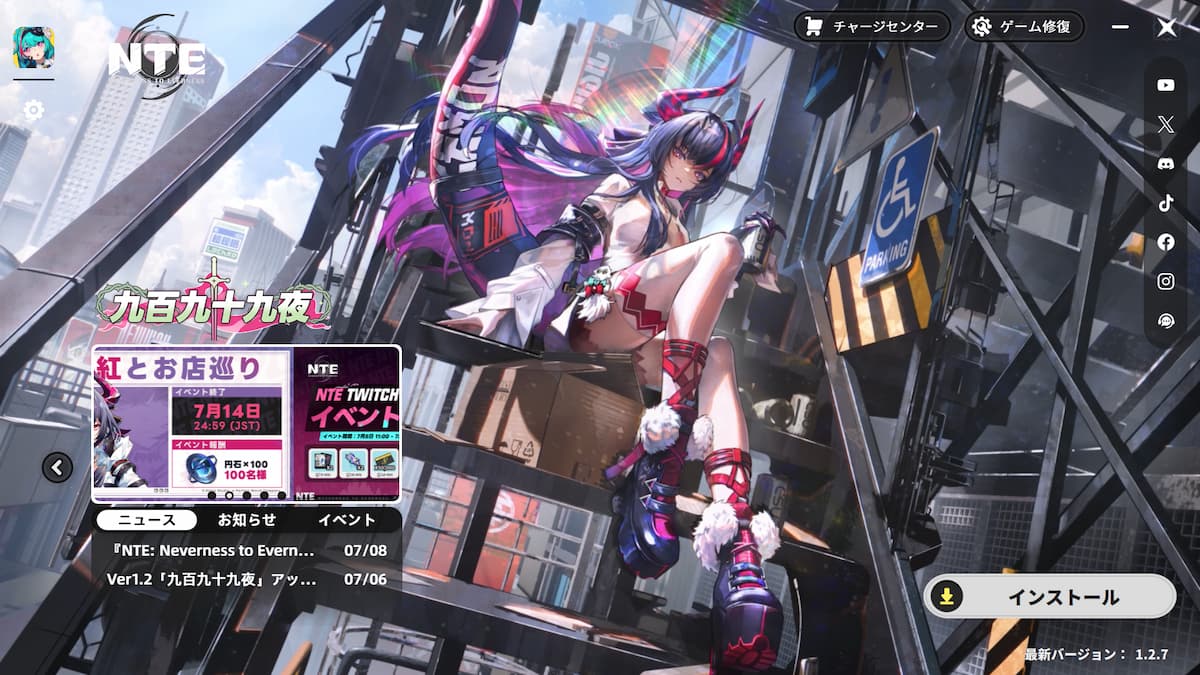
インストール完了後は、下記画像のようなNTEのランチャーソフトが起動します。
ランチャーソフトの画面からNTEのゲームデータをダウンロードする
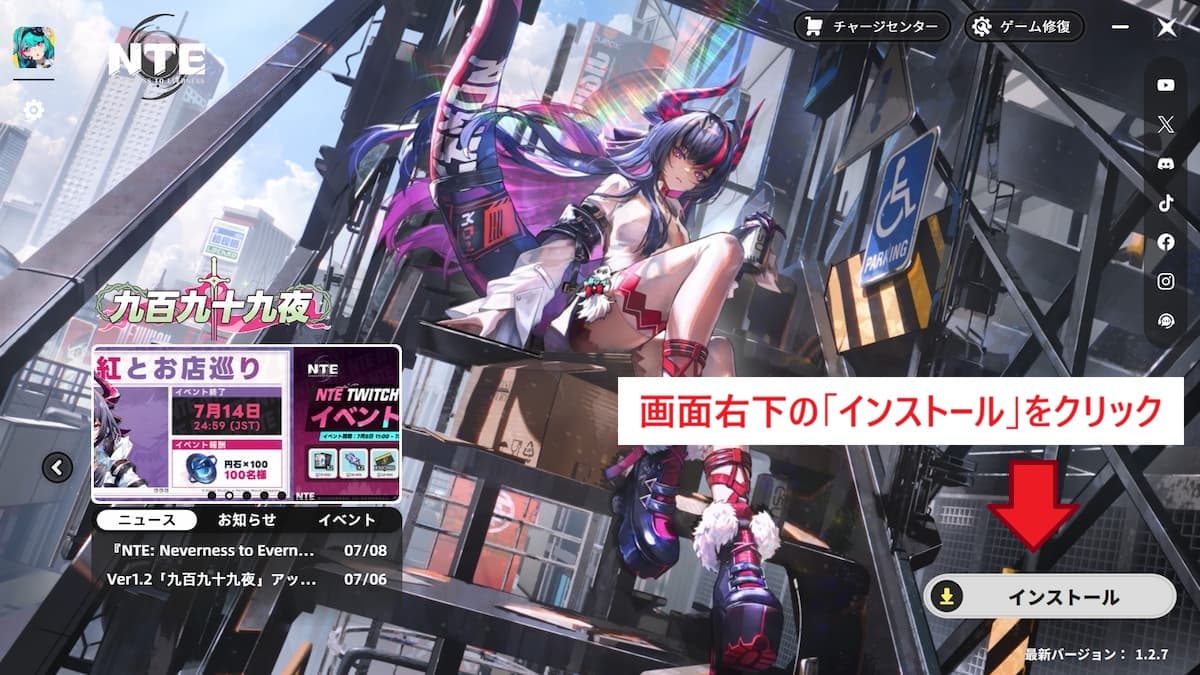
インストールが完了したら、NTEのランチャーからゲームデータをダウンロードします。
下記画像の、画面右下にある「インストール」をクリックすると、ダウンロードを開始します。
ゲーム本体の容量が大きいため、ダウンロードには時間がかかる場合があります。
また、ゲームデータのダウンロード・解凍にはかなりの空き容量が必要です。
「容量が足りません」と表示された場合は、PCの故障ではなく、単純にストレージの空き容量が不足している可能性があります。
NTEをプレイしているアカウントでログインする
ゲームデータのインストールが完了したら、ゲームを起動・アカウントにログインします。
Windows PC版では、メールアドレス、Facebook、Googleアカウントなどを利用してログインできます。
すでにスマホ版でNTEをプレイしている方は、スマホ版で使用しているアカウントと同じアカウントでログインすれば、スマホ版のデータをPCで遊べるようになります。

NTE PC版の必要スペック
PCでプレイする場合はスペックも確認しておきましょう。
公式の案内では、Windows PCの最低動作環境と推奨環境がアナウンスされています。
最低動作環境
- OS:Windows 10 64bit以上
- CPU:Intel Core i7-10700相当
- GPU:GeForce GTX 1660 / Radeon RX 5600相当
- メモリ:16GB
- ストレージ:60GB以上(解凍時に別途60GB)
ストレージはゲームデータの解凍などで追加の空き容量(60GB)が必要となりますので注意してください。
推奨動作環境
- OS:Windows 10 64bit以上
- CPU:Intel Core i7-12700同等以上
- GPU:GeForce RTX 3060 / Radeon RX 6700同等以上
- メモリ:32GB以上
- ストレージ:60GB以上(解凍時に別途60GB)
NTEを快適にプレイしたいのであれば、最低スペックギリギリではなく、できるだけ推奨環境に近いPCを用意したほうが安心です。
自分のPCのスペックを確認する方法
「自分のPCでNTEが動くか分からない」という場合は、Windowsの設定からPCのスペックを確認できます。
CPU・メモリを確認する
Windowsの「設定」から「システム」 →「 バージョン情報」を開きます。
ここでCPUや搭載メモリなどを確認できます。
GPUを確認する
GPUについては、タスクマネージャーから確認する方法があります。
タスクバーを右クリックして「タスクマネージャー」を開き、「パフォーマンス」 →「 GPU」を確認してください。
NTEをPCで遊ぶ際によくある質問
NTEのPC版は無料で遊べる?
NTEは基本プレイ無料のゲームです。
PC版も無料でダウンロードしてプレイできます。
※ゲーム内には有償アイテムはあります
NTEはスマホ版とPC版でデータ共有できる?
もちろん可能です!
NTEでは、同じアカウントでログインすれば、対応プラットフォーム間でゲームデータを共有できます。
自宅ではPC版でプレイして、外出先ではスマホでプレイといったスタイルが可能になります。
NTEはSteamでも遊べる?
はい。NTEにはSteam版も用意されています。
普段からSteamでPCゲームを管理している方なら、Steam版を利用すると良いでしょう。
Steam版でも既存のNTEアカウントにログインすることで、ゲームの進行状況を共有できます。
その他Steam版の詳細に関しては、公式サイトのQ&Aが参考になると思います。
NTEはEpic Gamesでも遊べる?
はい。NTEはEpic Games Storeでも配信されています。
普段からEpic Gamesを利用している方なら、Epic Games版からプレイすることもできます。
NTEは低スペックPCでも遊べる?
NTEは比較的負荷の大きいゲームなので、古いPCやスペックの低いPCでは快適にプレイできない可能性があります。
- メモリが少ない
- GPU性能が低い
- ストレージの空き容量が少ない
- CPUが古い
上記のようなPCは注意が必要です。
最低動作環境を満たしていても、画質設定などによっては動作が重くなることがあります。
「起動はするけどカクカクする」という場合は、ゲーム内のグラフィック設定を下げてみましょう。
場合によっては改善するケースがあります。
NTEのPC版でコントローラーは使える?
NTEのPC版では、キーボード・マウスだけでなく、コントローラーを使ってプレイすることもできます。
対応しているコントローラーを連携するだけで使えるようになります。
普段からゲームパッドでアクションゲームをプレイしている方なら、コントローラーを使ったほうが操作しやすいかもしれません。
各ボタンの設定も可能です。
NTEのPC版がダウンロードできない場合
NTEのダウンロードがうまくいかない場合は、まず以下を確認してみてください。
ストレージの空き容量を確認する
NTEはゲーム本体だけでなく、インストールや解凍時にも空き容量が必要になります。
空き容量がギリギリの場合は、不要なファイルやゲームを削除してから試してみましょう。
VPNやプロキシを使用していないか確認する
VPNやプロキシを利用している場合、ダウンロードに影響する可能性があります。
一度オフにしてから再度試してみてください。
ランチャーを再起動する
ダウンロードが止まってしまった場合は、一度ランチャーを終了して、再度起動してみる方法もあります。
NTEのダウンロードが途中で止まる場合の対処法
PC版NTEのダウンロードが途中で止まってしまう場合は、下記のような対処法があります。
- 公式から不具合のアナウンスが出ていないか確認する
- インターネット接続を確認する
- VPN・プロキシをオフにする
- ランチャーを再起動する
- PCを再起動する
- ストレージの空き容量を確認する
- ゲームファイルを修復する
れべるあっぷ私もNTEのゲームデータのダウンロード中に止まっていたので、ランチャーを再起動してインストールを再開しました
NTEの起動が遅い場合の対処法
NTEの起動やロードに時間がかかる場合は、PCのスペックやストレージが原因になっている可能性があります。
もし可能であれば、PCゲームのインストール先はSSDがおすすめです。
また、バックグラウンドで大量のソフトを起動している場合は、不要なソフトを終了してからNTEを起動してみてください。
NTE公式PC版(Windows版)の導入方法まとめ
このページで扱った内容をまとめておきます。
NTEをPCで遊ぶ方法には、公式PC版(Windows版)やSteam版、Epic Games版、Google Play PC版、Androidエミュレータなどがあります。
Windows PCで遊ぶのであれば、特にこだわりがない限り公式PC版から始める方法が分かりやすくおすすめです。
スマホ版とデータ共有する場合は、同じアカウントでログインし、同じサーバーを選択することを忘れないようにしてください。
これからNTEをPCで始める方は、以下の公式PC版ダウンロードページからをダウンロードできます。
Steam版で始めたい人は下記の記事をご覧ください。